J’ai accidentellement supprimé des fichiers importants de mon disque dur pendant un nettoyage et je n’ai réalisé qu’ils étaient encore nécessaires qu’après coup. Je cherche de l’aide pour la récupération de fichiers sur disque dur, y compris les étapes les plus sûres à suivre maintenant et la possibilité de restaurer des fichiers supprimés sans provoquer davantage de perte de données.
Je suis déjà passé par là une fois, et oui, c’est vraiment horrible. Le bon côté, c’est que les fichiers supprimés sur un disque dur restent souvent encore là pendant un certain temps. Il faut être prudent à partir de maintenant.
Première étape, arrêtez d’utiliser le disque immédiatement. N’y copiez rien. N’y installez rien. Évitez de continuer à faire tourner le système dessus si vous pouvez l’éviter. Lorsqu’un fichier est supprimé, le disque ne l’efface généralement pas sur-le-champ. Votre système marque l’espace comme disponible, puis de nouvelles données commencent à l’écraser. Une fois que cela arrive, les chances de récupération chutent rapidement.
Si les fichiers manquants se trouvaient sur un deuxième disque interne ou un disque externe, débranchez-le et connectez-le à un autre ordinateur pour la récupération. C’est la solution la plus sûre. Si les fichiers perdus se trouvaient sur votre disque de démarrage Windows ou macOS, j’éviterais de le relancer encore et encore. Utilisez une clé USB de démarrage ou une autre machine si vous en avez une. Moins il y a d’activité d’écriture, mieux c’est dans ce cas.
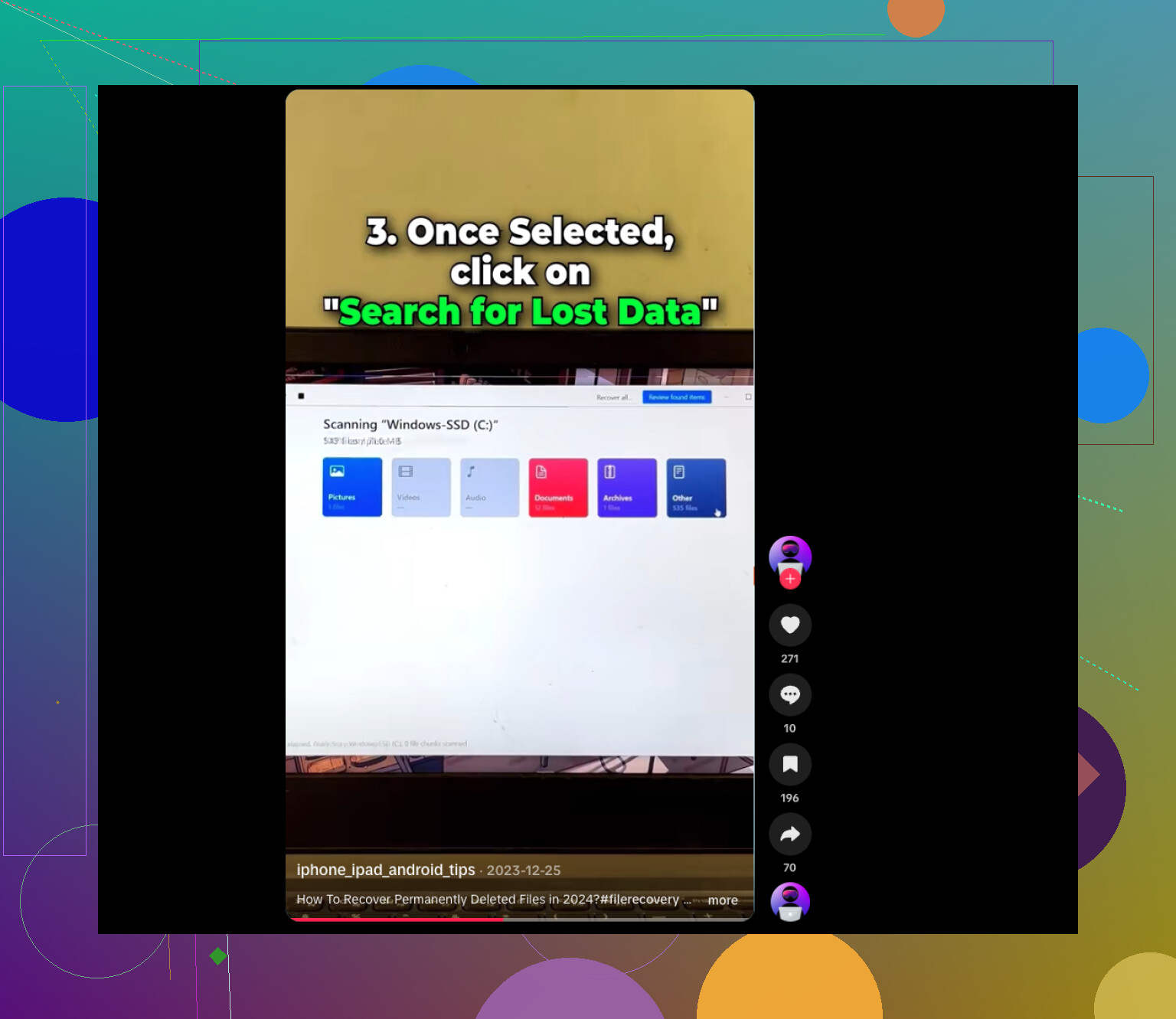
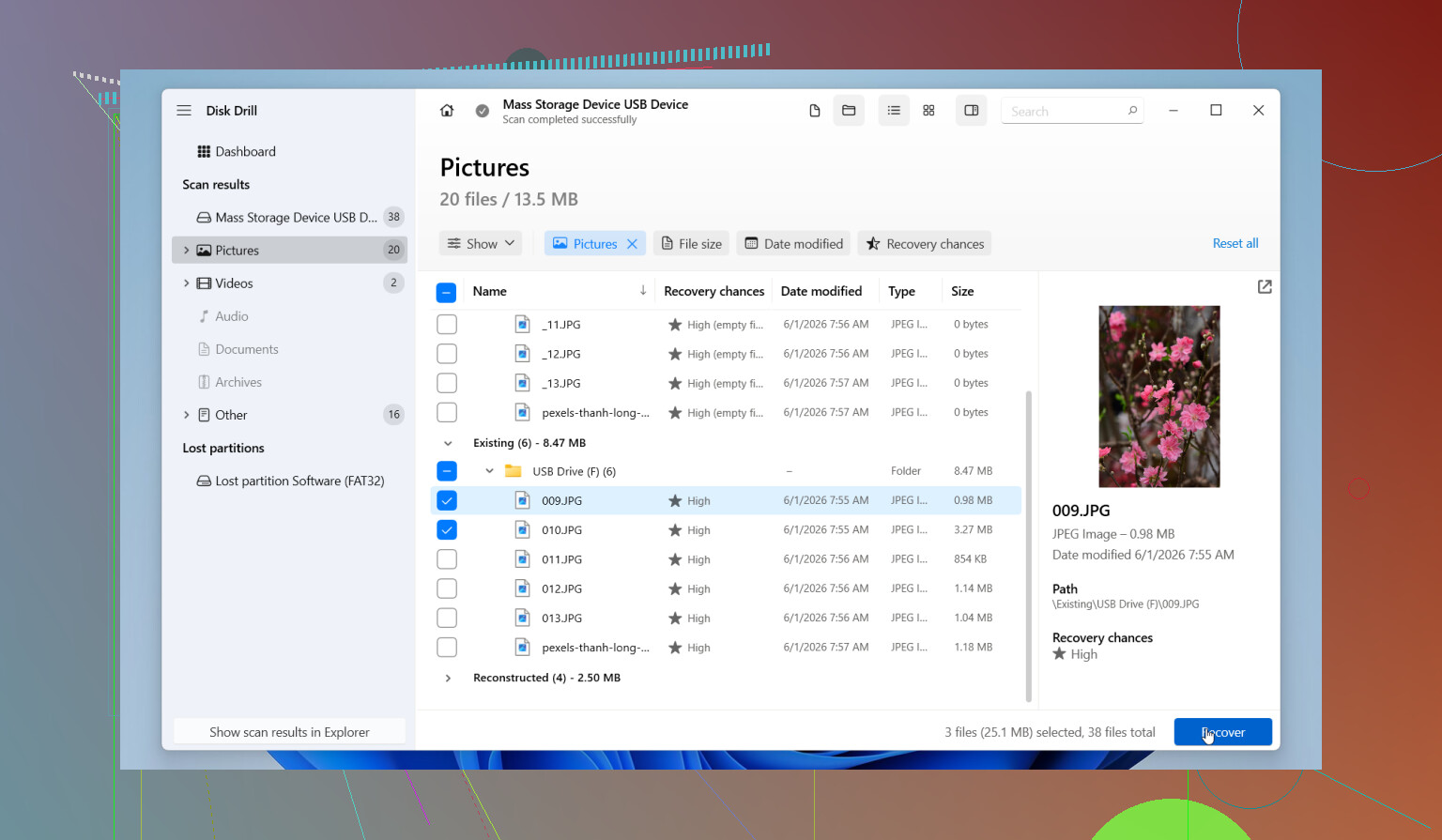
Ce qui a le mieux fonctionné pour moi, c’était Disk Drill, mais l’emplacement d’installation compte énormément. Installez-le sur un autre disque, jamais sur celui depuis lequel vous essayez de récupérer des données. Une des raisons pour lesquelles je l’ai apprécié, c’est l’option de sauvegarde image octet par octet. J’ai d’abord lancé l’analyse depuis la copie, ce qui m’a semblé bien plus sûr que de manipuler le disque d’origine en espérant que tout se passe bien. Il affiche aussi des aperçus des fichiers avant la récupération, ce qui permet de vérifier si les fichiers sont exploitables avant d’enregistrer quoi que ce soit. Il existe une version gratuite pour analyser et prévisualiser, puis vous décidez ensuite si vous voulez récupérer.
Voici quelques points que je garderais à l’esprit :
- Les disques durs offrent généralement de meilleures chances que les SSD. Malgré tout, ne traînez pas. Certains disques durs récents prennent aussi en charge TRIM, donc attendre est un mauvais pari.
- Si vous entendez des clics, des grincements ou des bruits répétés de remise en rotation, arrêtez. Éteignez-le. Un logiciel ne réparera pas un matériel défaillant. À ce stade, un laboratoire de récupération est l’option la plus sûre.
- Lancez une seule analyse approfondie et tenez-vous-y. Répéter la même analyse encore et encore ne m’a pas aidé quand j’ai testé ce genre de choses, et cela ne fait qu’user davantage le disque.
Si Disk Drill ne fait pas l’affaire, j’essaierais un deuxième outil avant d’abandonner. Recuva est plus simple et plus léger, bien adapté aux suppressions simples. DiskGenius est plus utile quand les partitions ou les systèmes de fichiers sont endommagés. Data Rescue vaut le détour si vous êtes sur Mac. J’ai tout de même eu de meilleurs résultats avec Disk Drill pour son équilibre entre profondeur et simplicité, même si vos résultats dépendent de la quantité de données qui a été écrasée.
Agissez vite. Restez calme si vous le pouvez. Si le disque n’a pas beaucoup été écrit depuis la suppression, vos chances restent correctes.

Si vous avez supprimé les fichiers pendant le nettoyage, votre prochaine action compte plus que l’outil que vous choisissez.
Je suis d’accord avec @mikeappsreviewer sur le fait d’arrêter toute écriture sur le disque. Je ne suis pas tout à fait d’accord sur l’idée de ne faire qu’une seule analyse approfondie quoi qu’il arrive. Une analyse rapide du système de fichiers en premier est souvent plus judicieuse. Elle trouve les entrées supprimées récemment avec moins de stress et en moins de temps. Si elle échoue, lancez ensuite l’analyse approfondie.
Mon ordre serait le suivant :
- Vérifiez d’abord la Corbeille.
- Vérifiez la corbeille de synchronisation cloud, OneDrive, iCloud, Google Drive, Dropbox.
- Vérifiez l’Historique des fichiers, les Versions précédentes, Time Machine, Sauvegarde Windows.
- Si rien n’apparaît, connectez le disque à un autre ordinateur.
- Créez d’abord une image complète du disque, puis analysez l’image.
Créer une image d’abord est l’étape la plus sûre si les fichiers sont importants. Les logiciels de récupération lisent beaucoup de secteurs. Si le disque est fragilisé, vous voulez un seul passage contrôlé, pas des analyses répétées sur l’original. Les HDD se récupèrent souvent mieux que les SSD. La commande TRIM des SSD peut effacer rapidement les données supprimées, parfois en quelques minutes ou quelques heures.
Côté logiciel, Disk Drill est un choix solide pour la récupération de fichiers sur disque dur, car il gère à la fois les analyses rapides et approfondies, et il vous permet de trier par type de fichier et de prévisualiser les résultats. Enregistrez les fichiers récupérés sur un autre disque. Pas sur le même. Les gens se trompent là-dessus tout le temps.
Si les fichiers sont des documents bureautiques, des photos ou des vidéos, vérifiez l’aperçu avant de tout récupérer. Le fait qu’un nom de fichier réapparaisse ne signifie pas que les données sont intactes. Déjà vécu, lol.
Si le disque fait du bruit, se fige, disparaît du BIOS ou affiche des erreurs SMART, arrêtez la récupération logicielle. Il faut passer par un labo. Cher, oui, mais écrire et relancer des analyses sur un disque en train de mourir, c’est comme ça que de petites erreurs se transforment en perte permanente.
Pour ceux qui cherchent, voici un guide clair pour récupérer des fichiers définitivement supprimés d’un disque dur après des erreurs de nettoyage accidentelles : étapes faciles pour récupérer des fichiers définitivement supprimés.
En version courte, arrêtez d’utiliser le disque, créez d’abord une image, essayez les sauvegardes, puis analysez avec Disk Drill depuis un autre disque. Cela vous donne les meilleures chances, à mon avis.
Une chose que j’ajouterais à ce qu’ont dit @mikeappsreviewer et @sterrenkijker : déterminez comment le nettoyage les a supprimés. C’est plus important qu’on ne le pense.
S’il s’agissait simplement d’une suppression normale ou du vidage de la Corbeille, les chances de récupération sont correctes sur un HDD. Si vous avez utilisé quelque chose comme Storage Sense, l’effacement sécurisé de CCleaner, des outils de broyage de fichiers, ou une option de nettoyage zéro espace libre, alors la récupération logicielle peut être quasiment inutile. Les gens passent à côté de ce détail et perdent des heures à analyser à la recherche de fichiers qui ont en réalité été écrasés volontairement.
De plus, je ne suis pas tout à fait d’accord avec le conseil toujours faire une image d’abord dans tous les cas. Si le disque est sain et que la suppression est récente, une analyse rapide en lecture seule des entrées de répertoire peut convenir avant de créer une énorme image, surtout si les fichiers manquants ne sont que quelques documents. Mais si le disque se comporte bizarrement, alors oui, image d’abord, aucune contestation là-dessus.
Quelques endroits supplémentaires à vérifier qui sont souvent oubliés :
- dossiers de récupération propres aux applications comme Word, Excel, Photoshop, Lightroom
- dossiers temporaires ou d’exportation
- cache des pièces jointes d’e-mail
- dossiers cachés du profil utilisateur
- partages de sauvegarde sur NAS ou reliés au routeur
Pour la récupération réelle de fichiers sur disque dur, Disk Drill est un choix solide parce qu’il peut effectuer à la fois des analyses rapides et approfondies et vous permet de prévisualiser avant de restaurer. Récupérez simplement vers un autre disque, pas le même. Sérieusement. Cette erreur ruine les récupérations.
Si les données sont extrêmement importantes, arrêtez assez vite le bricolage maison et allez dans un labo avant de transformer un problème récupérable en un problème mort.
Aussi, c’était une lecture intéressante sur une réussite de récupération de données sur disque dur externe et des conseils pratiques de récupération.
Un angle manquant chez @sterrenkijker, @waldgeist et @mikeappsreviewer : vérifiez si votre nettoyage était juste une suppression ou aussi un nettoyage des métadonnées. Certains outils d’optimisation effacent les miniatures, les listes de fichiers récents, les sauvegardes temporaires et même les enregistrements de journal. Cela peut permettre aux logiciels de récupération de retrouver des fichiers bruts mais de perdre les noms et dossiers d’origine. Si les noms comptent, privilégiez les outils qui reconstruisent la structure du système de fichiers, pas seulement l’extraction de fichiers.
J’éviterais aussi de monter le disque en lecture-écriture si possible. Sous Windows, le simple fait d’ouvrir l’Explorateur de fichiers peut déclencher l’indexation et l’écriture de miniatures. Mieux vaut le connecter via un bloqueur d’écriture, ou au moins utiliser une autre machine et désactiver l’indexation automatique d’abord.
Disk Drill est raisonnable ici.
Avantages :
- bon pour une analyse rapide ainsi qu’une analyse approfondie basée sur les signatures
- les aperçus aident à écarter les résultats inutiles
- peut récupérer à partir d’images disque
- convivial si vous ne faites pas de récupération au niveau forensique
Inconvénients :
- les analyses approfondies peuvent renvoyer énormément de fichiers sans nom
- moins idéal que des outils spécialisés pour un RAID endommagé ou des systèmes de fichiers exotiques
- le niveau de récupération payant peut ne pas valoir le coup pour de petites pertes
Si Disk Drill ne suffit pas, R-Studio ou UFS Explorer sont plus performants pour la reconstruction complexe du système de fichiers, bien qu’ils soient moins adaptés aux débutants.
Petit désaccord : tous les cas n’ont pas besoin d’une énorme première réponse. Si les fichiers ont peu de valeur et que le disque est sain, une analyse ciblée du dossier supprimé peut être plus rapide et plus sûre qu’une recherche complète sur tout le disque. Mais s’il s’agit de données irremplaçables, passez directement à une approche avec création d’image en premier.