Mon Seagate Backup Plus a cessé d’apparaître sur mon PC Windows après que je l’ai branché. J’ai essayé un autre port USB et un autre câble, mais il n’est toujours pas détecté. J’ai besoin de récupérer des fichiers importants et je veux connaître les étapes suivantes les plus sûres avant d’aggraver la situation.
Cessez d’utiliser le disque pour le moment. C’est le plus important. Si le Seagate Backup Plus apparaît en RAW, demande à être formaté ou que des fichiers ont soudainement disparu, le laisser branché et laisser Windows intervenir peut aggraver les choses. Les fichiers supprimés ou manquants sont souvent encore présents, mais l’espace peut être marqué comme disponible. Si quelque chose écrit sur cet espace, la récupération devient bien plus difficile, voire impossible.
D’abord, déterminez s’il s’agit d’un problème physique ou d’un problème de système de fichiers. Si le disque clique, grince, accélère et ralentit sans arrêt, ou émet un horrible bruit de vrombissement fort, n’essayez pas de continuer avec un logiciel de récupération. Cela indique généralement une panne matérielle. Dans ce cas, consultez les services Rescue Data Recovery de Seagate et recherchez votre numéro de série, car certains disques Backup Plus incluent quelques années de couverture de récupération avec la garantie.
S’il semble fonctionner normalement et que Windows n’affiche simplement pas les fichiers, ne le monte pas ou indique que le disque doit être formaté, il s’agit plus probablement d’un problème logique. C’est agaçant, mais préférable à un disque hors service. Les données sont peut-être encore là, tandis que la carte du système de fichiers que Windows utilise pour les retrouver est endommagée.
Pour une récupération à faire soi-même, j’essaierais généralement un logiciel de récupération avant de faire quoi que ce soit de destructeur. Pour les disques externes Seagate, Disk Drill est une option correcte, surtout lorsque la partition est passée en RAW après avoir été débranchée brutalement ou déconnectée sans retrait sécurisé.
La méthode la plus sûre pour procéder :
- N’installez rien sur le disque Seagate. Installez l’application de récupération sur votre disque C: ou sur un autre disque distinct. Il en va de même pour les téléchargements, les fichiers temporaires et les fichiers récupérés.
- Si le disque est instable, créez d’abord une image. Disk Drill dispose d’une fonction de sauvegarde octet par octet. Utilisez-la pour créer une image complète du disque Seagate si possible. Débranchez ensuite le véritable Seagate et analysez plutôt l’image. Cela sollicite moins le disque défaillant et vous donne une copie plus sûre sur laquelle travailler.
- Utilisez un câble USB dont vous êtes sûr. Cela paraît basique, mais les mauvais câbles USB provoquent beaucoup de fausses alertes de disque mort. Si vous avez encore le câble Seagate d’origine, essayez-en aussi un autre, car eux aussi peuvent tomber en panne.
- Lancez l’analyse et vérifiez les aperçus. Ne récupérez pas simplement tous les fichiers aléatoires trouvés. Utilisez la fonction d’aperçu lorsque c’est possible. Si une photo, un document ou une vidéo s’affiche correctement en aperçu, c’est un bon signe que le fichier peut réellement être récupéré.
- Récupérez vers un autre disque. N’enregistrez jamais les fichiers récupérés sur le Seagate que vous analysez. Utilisez votre disque interne, un autre disque externe ou tout autre support disposant de suffisamment d’espace libre et qui n’est pas le disque en cause.
Si le logiciel de récupération ne répertorie pas le disque, ouvrez la Gestion des disques dans Windows. Si le disque y apparaît avec la bonne capacité, comme 2 To ou 5 To, le logiciel de récupération a souvent encore une chance même si l’Explorateur de fichiers ne peut pas le lire.
Après avoir récupéré les fichiers, ne faites pas immédiatement confiance au disque. Téléchargez SeaTools depuis Seagate et lancez le test Long Generic. S’il échoue, mettez le disque hors service. S’il réussit, vous pouvez le formater et le réutiliser, mais je vous conseille quand même de conserver une autre sauvegarde à l’avenir.
Les gros disques peuvent prendre beaucoup de temps à analyser, alors ne paniquez pas si cela avance lentement. Si le disque tourne encore normalement et que le problème n’est qu’une corruption logique, les chances sont généralement plutôt bonnes.
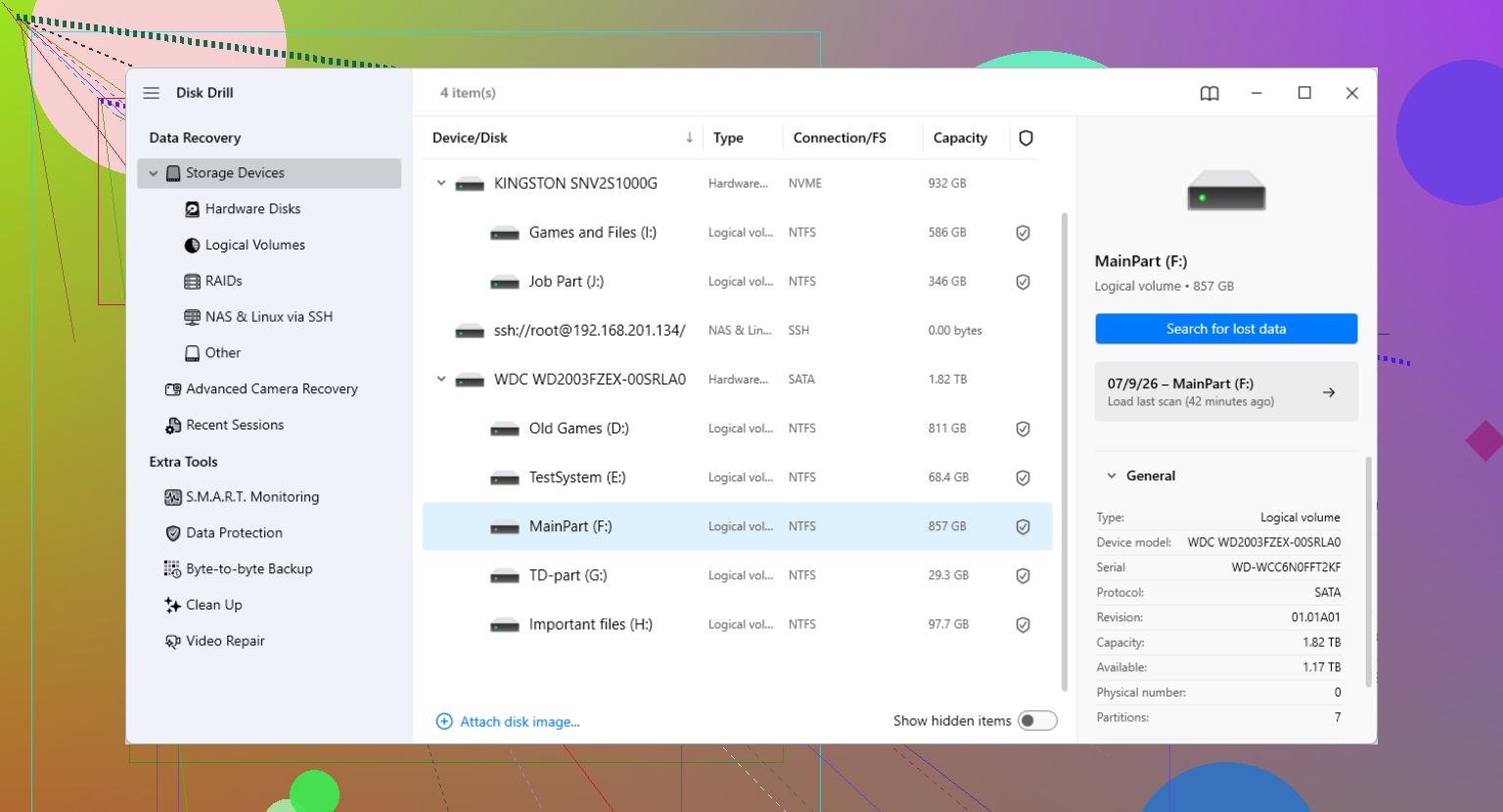
Vérifiez le Gestionnaire de périphériques avant de faire quoi que ce soit d’autre, surtout sous Lecteurs de disque et Contrôleurs de bus USB universel. Si Windows ne voit qu’un « périphérique USB inconnu » ou continue de se connecter/se déconnecter, un logiciel de récupération comme Disk Drill risque de ne même pas pouvoir fonctionner correctement, et vous avez probablement affaire au boîtier/pont USB ou au matériel du disque plutôt qu’à une simple partition manquante.
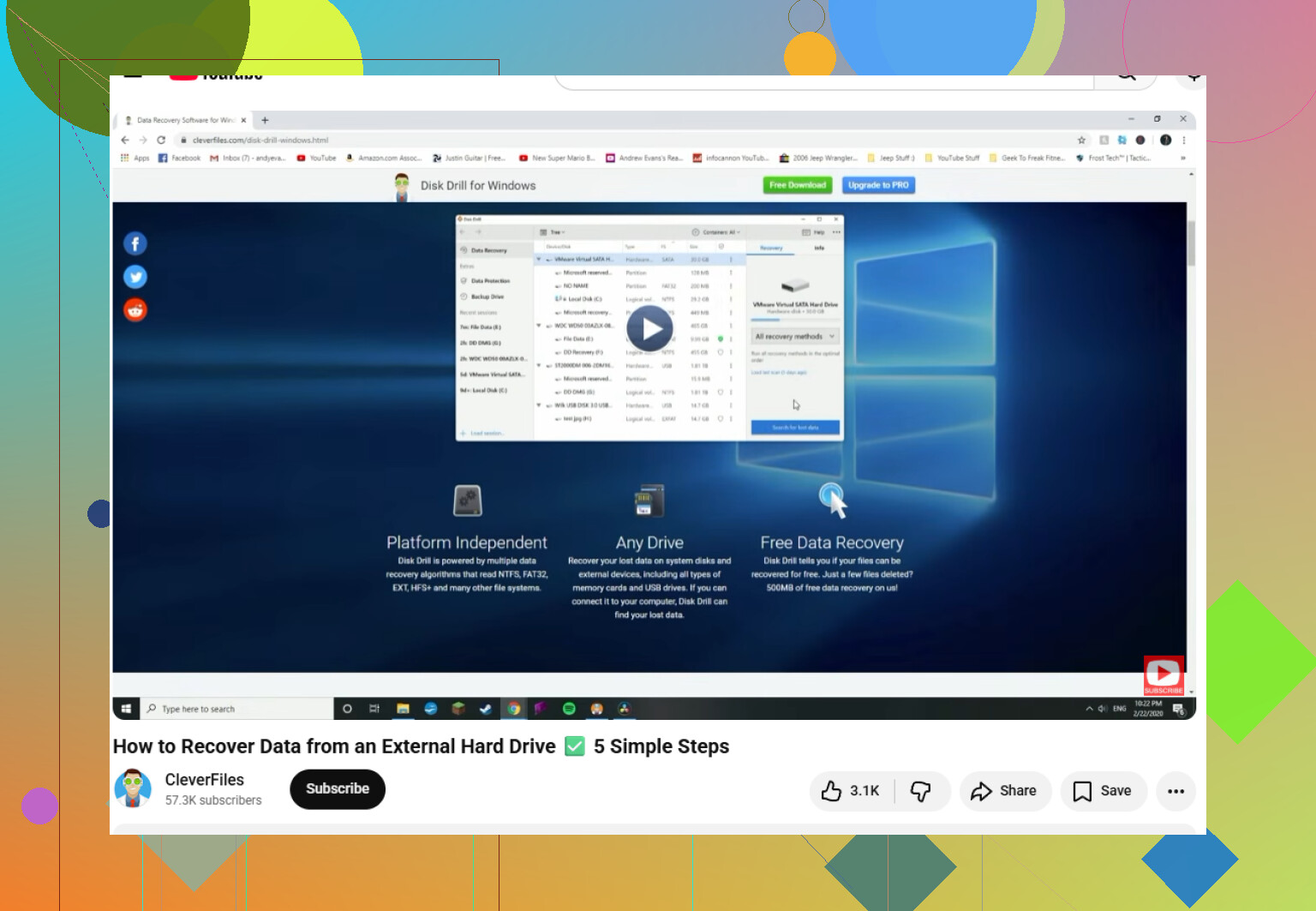
Si Windows ne détecte pas du tout le disque, un logiciel de récupération n’est probablement pas encore la première étape. Disk Drill ou toute autre application de récupération a besoin que le disque apparaisse quelque part, même s’il s’affiche comme RAW, non alloué ou sans lettre de lecteur. S’il est complètement absent du Gestionnaire de périphériques et de la Gestion des disques, le problème est plus probablement lié à l’alimentation, au pont USB, au boîtier ou au disque lui-même.
Un détail que beaucoup de gens manquent : si la Gestion des disques s’ouvre et indique que le disque doit être initialisé, annulez. N’initialisez pas, ne formatez pas, n’assignez pas un nouveau volume et n’exécutez pas CHKDSK. Ce sont des actions de réparation, pas des actions de récupération, et elles peuvent rendre un système de fichiers endommagé plus difficile à récupérer. Au maximum, vérifiez si la capacité correcte est affichée. Une taille correcte est un bon signe. Une taille incorrecte, 0 octet ou des connexions/déconnexions constantes sont un mauvais signe.
Puisque vous avez déjà essayé un autre câble et un autre port, j’essaierais encore sur un autre ordinateur avant de faire quoi que ce soit de plus important, de préférence branché directement à la machine et non via un hub. S’il apparaît là, copiez d’abord les fichiers les plus importants ou créez une image avant de lancer une analyse. S’il n’apparaît toujours nulle part et que les fichiers comptent vraiment beaucoup, arrêtez de le tester encore et encore. Des tentatives de branchement répétées peuvent transformer un disque défaillant récupérable en un cas pire. À ce stade, un laboratoire de récupération est la solution la plus sûre, même si c’est agaçant et plus coûteux.
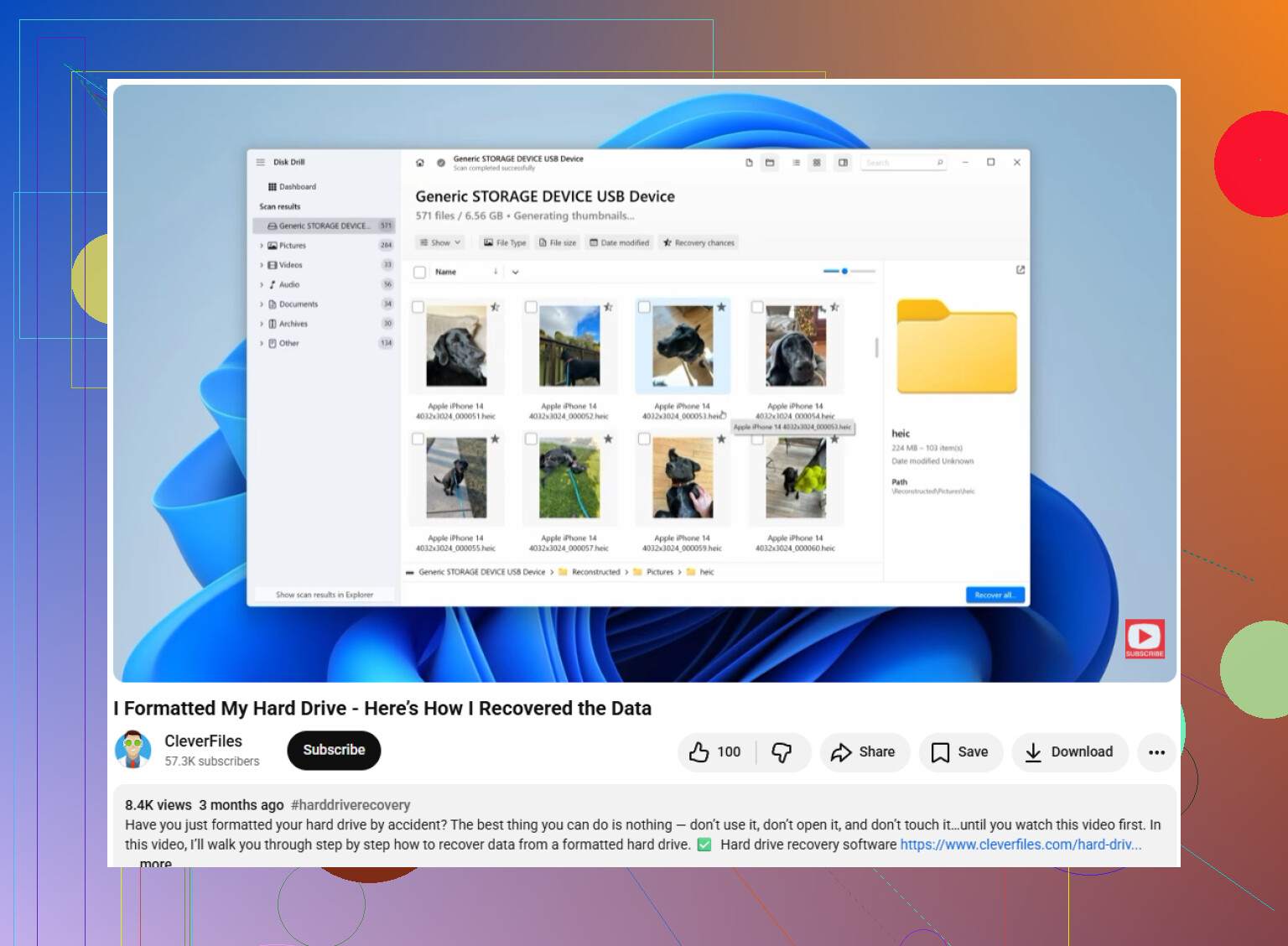
N’ouvrez pas le boîtier Seagate comme prochaine étape soi-disant facile. Beaucoup de gens passent directement au retrait du disque et le branchent sur une station d’accueil SATA, mais avec certains disques externes, le pont USB peut modifier la façon dont le disque est présenté à Windows. Dans certains cas, vous pouvez rendre illisible un disque lisible, ou perdre le seul indice qui vous indiquait si le boîtier était le problème. Si les données sont importantes, n’en faites pas encore un projet d’expérimentation.
Je suis d’accord avec le point précédent selon lequel un logiciel de récupération n’est pas utile tant que le disque n’est visible nulle part. L’Explorateur de fichiers ne compte toutefois pas comme seul test. Vérifiez ceci dans l’ordre : le Gestionnaire de périphériques, la Gestion des disques, et de préférence un autre ordinateur. S’il apparaît dans la Gestion des disques avec la bonne taille, même sans lettre ou comme RAW, alors vous avez une voie de récupération au niveau logiciel. C’est à ce moment-là que quelque chose comme Disk Drill peut avoir du sens, idéalement après avoir d’abord créé une image du disque. S’il n’apparaît jamais du tout, c’est un autre problème.
La petite chose que je vérifierais avant d’abandonner, c’est l’alimentation. S’il s’agit d’un Backup Plus portable, branchez-le directement sur un port USB arrière de la carte mère sur un ordinateur de bureau, pas sur un port en façade, un hub, un clavier, un moniteur ou une station d’accueil. S’il s’agit d’un Backup Plus de bureau plus grand avec un bloc d’alimentation séparé, vérifiez que l’adaptateur secteur est le bon. Une mauvaise tension ou un adaptateur faible peut faire tourner le disque de manière anormale ou l’empêcher totalement d’être détecté. Ne coupez pas et ne remettez pas l’alimentation des dizaines de fois, mais un test propre avec une configuration fiable est raisonnable.
Si Windows vous affiche une invite du type initialize disk, format before use ou scan and fix, revenez en arrière. Ces invites signifient que Windows a remarqué quelque chose, mais cela ne veut pas dire que Windows sait comment le réparer en toute sécurité. À ce stade, votre objectif est de copier ou de créer une image, pas de réparer.
Si le disque est silencieux, clique, démarre puis s’arrête, ou disparaît toutes les quelques secondes, je m’arrêterais là et demanderais le prix d’un laboratoire avant d’essayer plus d’outils. S’il s’affiche correctement une fois, copiez d’abord les éléments irremplaçables au lieu de commencer par une analyse complète de tout. Les gens gaspillent l’heure la plus saine d’un disque en train de mourir à analyser d’anciens téléchargements pendant que les documents et les photos sont encore là.