J’ai accidentellement supprimé des photos importantes et des fichiers vidéo de ma carte SD en utilisant mon Mac, et j’ai besoin de les récupérer dès que possible. Les fichiers ont été supprimés récemment, et j’ai cessé d’utiliser la carte pour éviter d’écraser quoi que ce soit. Je recherche la meilleure méthode ou le meilleur logiciel de récupération de fichiers de carte SD sur Mac pour restaurer des fichiers récemment supprimés.
Cela m’est déjà arrivé, et oui, la situation devient vite pénible. Vous terminez une séance, branchez la carte SD sur votre Mac, puis Finder n’affiche rien ou montre le message de disque illisible. J’ai déjà perdu une série complète de photos de mariage à cause d’une carte corrompue, donc je sais à quel point c’est brutal. Le bon côté est simple. Si la carte n’est pas physiquement écrasée, pliée ou grillée, vos fichiers sont souvent encore présents sur la mémoire flash. C’est généralement la table des fichiers qui casse en premier, pas les données photo.
La première chose à faire, c’est de ne plus toucher à la carte.
Ne prenez pas d’autres photos avec. Ne copiez pas de nouveaux fichiers dessus. Ne la formatez pas.
Quand macOS supprime des fichiers ou formate un support, il n’efface généralement pas tous les blocs de données immédiatement. Il marque simplement l’espace comme libre. Vos anciens fichiers restent là jusqu’à ce que de nouvelles données soient écrites par-dessus. Une fois que des secteurs sont écrasés, c’est fini. Aucune application ne répare des vidéos déjà écrasées.
Avant de sortir des outils de récupération, je vérifierais les choses simples. J’ai déjà vu des gens paniquer à cause d’une carte soi-disant morte, puis changer de lecteur et voir la carte monter normalement.
Regardez l’interrupteur de verrouillage sur la carte SD. S’il a glissé en position verrouillée, votre Mac ou votre lecteur peut se comporter bizarrement.
Essuyez les contacts dorés avec un chiffon doux et sec. Pas de liquide, pas d’essuie-tout rugueux. La poussière et la saleté provoquent des problèmes bêtes.
Essayez un autre port USB. Puis essayez un autre lecteur de carte. Les lecteurs bon marché tombent souvent en panne. J’en ai déjà eu un qui fonctionnait avec des clés USB mais bloquait complètement avec les cartes SD.
Vérifiez les fichiers cachés dans Finder. Ouvrez la carte et appuyez sur Command + Shift + . Cherchez un dossier estompé nommé .Trashes. Il arrive que des fichiers supprimés s’y retrouvent et vous puissiez les récupérer manuellement.
Si rien de tout cela n’aide, ouvrez Utilitaire de disque depuis Spotlight. Trouvez la carte SD dans la barre latérale gauche.
Si elle apparaît mais semble grisée, cliquez sur Monter. Si elle se monte, copiez immédiatement vos données ailleurs.
Vous pouvez aussi lancer SOS. Cela vérifie le système de fichiers et corrige les petites erreurs. Je serais quand même un peu prudent ici. Si la carte est fortement corrompue, les tentatives de réparation réorganisent parfois suffisamment les choses pour compliquer une récupération plus profonde ensuite. Pour des dégâts légers, SOS aide. Pour une corruption plus sérieuse, je crée généralement d’abord une image de la carte.
Quand les outils Mac échouent, le logiciel de récupération est généralement l’étape suivante. Ces applications ignorent le répertoire endommagé et analysent le stockage brut à la recherche de signatures de fichiers connues. Sur Mac, celui avec lequel j’ai eu le plus de succès est Disk Drill.
Je ne dis pas ça pour être agréable. Je le dis parce qu’il fonctionne proprement sur macOS, marche sur Intel comme sur Apple Silicon, et l’interface ne vous complique pas la vie. La fonction que j’utiliserais en premier est la sauvegarde octet par octet. Créez une image de la carte SD avant de lancer une longue analyse. Analysez ensuite l’image, pas la carte elle-même.
C’est plus important que beaucoup de gens ne le pensent. Les cartes SD sont fragiles. Si l’une d’elles est déjà en train de lâcher, une analyse complète lui impose davantage de lecture. J’ai déjà vu une carte faible passer d’instable à invisible après des tentatives répétées. Travailler à partir d’un clone est plus sûr, et si quelque chose tourne mal, vous avez toujours l’image.
Les vidéastes sont encore plus touchés ici. Les GoPro, les drones et certaines caméras d’action dispersent des morceaux de vidéo sur toute la carte. Beaucoup d’applications de récupération ramènent des fragments sous forme de fichiers cassés qui ne se lisent pas. Disk Drill propose un mode avancé de récupération pour caméra pour ce genre de bazar. Dans mon utilisation, il a mieux réussi à reconstituer des clips à partir d’un stockage fragmenté que les outils génériques que j’avais essayés auparavant. En général, vous pouvez d’abord analyser et prévisualiser ce qui est récupérable avant de payer, ce qui vous évite de perdre du temps.
Si vous êtes à l’aise avec Terminal et que la sortie brutale ne vous dérange pas, PhotoRec vaut le détour. C’est gratuit et open source. C’est aussi pénible à utiliser. Pas d’interface soignée, une organisation médiocre, et les fichiers récupérés reviennent souvent avec des noms comme f12345.jpg. Si la carte contenait des milliers de photos, les trier ensuite est difficile. Malgré tout, comme solution gratuite de secours, cela fonctionne mieux que ce que beaucoup de gens imaginent.
Après la récupération, je changerais immédiatement deux habitudes.
Éjectez correctement la carte. La retirer pendant que macOS indexe encore ou écrit des métadonnées est une cause fréquente de corruption du système de fichiers.
Formatez la carte dans l’appareil photo. Une fois vos fichiers sauvegardés, utilisez l’option de formatage de l’appareil plutôt que Utilitaire de disque. Les appareils photo aiment leur propre structure de fichiers, et cela évite tout un tas de problèmes de compatibilité étranges.
Donc oui, laissez la carte débranchée pour le moment. N’écrivez rien dessus. Vérifiez d’abord les choses simples côté matériel, passez ensuite à Utilitaire de disque, puis à un logiciel de récupération si nécessaire. Si les fichiers étaient encore dessus plus tôt aujourd’hui, vos chances restent correctes.
Si la suppression a eu lieu sur votre Mac, vérifiez aussi la Corbeille du Mac. Beaucoup de gens passent cette étape. Les suppressions dans le Finder depuis un support amovible déplacent parfois d abord les références là, pas seulement sur la carte elle-même. Ouvrez la Corbeille, triez par Date de suppression, restaurez tout ce que vous voyez. Ça a l air idiot, mais cela fait gagner du temps.
Je suis d accord avec la plupart de ce que @mikeappsreviewer a dit, mais je laisserais Premiers secours pour après avoir créé une image ou lancé une analyse en lecture seule. La réparation du système de fichiers écrit des modifications. Sur un support flash, je n aime pas effectuer des opérations d écriture avant la récupération. Trop de risques pour les fichiers qui vous tiennent à cœur.
Mon ordre serait :
- Gardez la carte SD en lecture seule si votre lecteur le permet.
- Vérifiez la Corbeille du Mac.
- Utilisez Terminal pour voir si macOS voit encore les entrées de répertoire supprimées :
ls -la /Volumes/YourCardName - Si rien d utile n apparaît, analysez avec Disk Drill sur votre Mac. C est l une des options les plus propres pour la récupération de fichiers de carte SD sur Mac, et l aperçu vous aide à voir si vos photos et vidéos sont intactes avant de dépenser de l argent.
- Récupérez vers le disque interne de votre Mac ou un SSD externe. Ne récupérez pas vers la même carte SD. Des gens font cela et aggravent la situation.
Encore une chose. S il s agit de vidéos d appareil photo, l extraction par signature renvoie souvent des clips sans les noms ni les dossiers d origine. C est normal. Le taux de récupération pour les fichiers JPG et MP4 récents est souvent correct si overwrite = zéro. Une fois que l écrasement commence, la récupération chute vite.
Si vous voulez plus d avis sur les logiciels de récupération Mac depuis Reddit, ce fil est utile :
meilleurs outils gratuits de récupération de données de carte SD pour Mac discutés sur Reddit
Une chose que j’ajouterais à ce qu’ont dit @mikeappsreviewer et @himmelsjager : vérifiez les imports cloud/app avant de vous lancer à fond dans le mode de récupération. Si vous avez utilisé Photos, Image Capture, Lightroom, les chargements appareil photo de Dropbox, ou même Google Photos sur ce Mac, les fichiers existent peut-être déjà sur le Mac ou dans un paquet de bibliothèque même si la copie sur la carte SD a été supprimée. Sur macOS, Photos peut masquer les originaux dans la bibliothèque, donc faites un clic droit sur la photothèque Photos, choisissez Afficher le contenu du paquet, puis regardez dans Originals ou Masters selon la version. C’est ennuyeux, mais cela peut vous faire gagner des heures.
De plus, je ne suis pas tout à fait d’accord avec l’idée de toujours faire d’abord une analyse brute. Si la suppression est très récente et que la carte se monte encore normalement, parfois une vérification rapide avec la vue des fichiers supprimés d’une application de récupération est plus rapide et moins chaotique qu’une extraction complète par signature qui vous balance 8 000 fichiers renommés. Pour des JPG, HEIC, MP4, MOV supprimés récemment, cela peut faire une différence.
Pour la récupération de fichiers d’une carte SD sur Mac, Disk Drill reste un choix solide parce qu’il peut afficher à la fois les enregistrements supprimés et les résultats extraits au même endroit, ce qui facilite le tri. Installez-le simplement sur votre Mac, pas sur la carte, et récupérez vers un autre disque. Si les aperçus s’ouvrent correctement, c’est généralement un très bon signe.
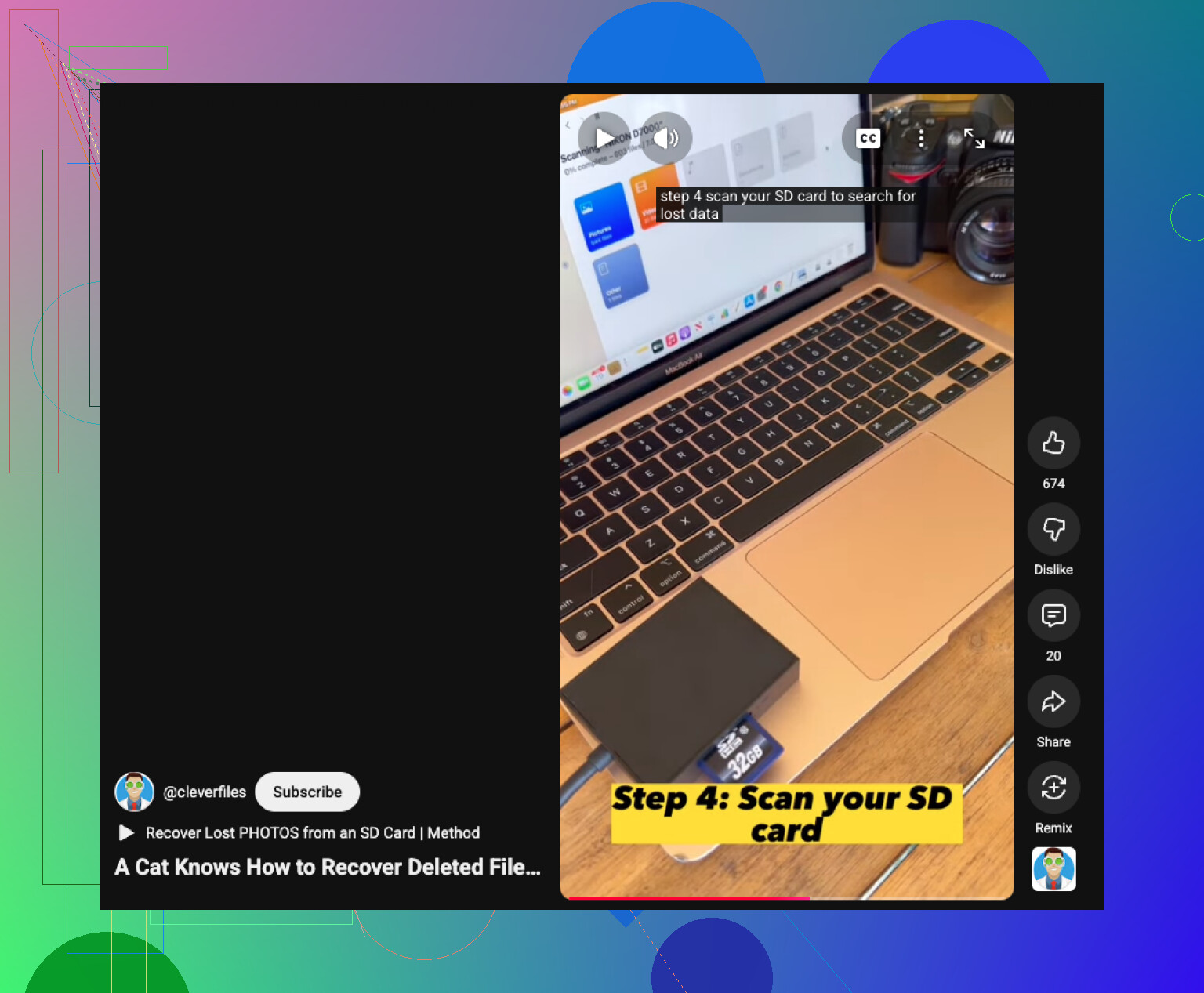
Si vous voulez un guide visuel, ce tutoriel vidéo sur la récupération de fichiers d’une carte SD sur Mac est une bonne option rapide à regarder.
Le plus important maintenant, c’est la rapidité avec de la retenue. Ne reconnectez pas la carte dix fois pour tester des choses au hasard. C’est comme ça qu’on transforme récupérable en tant pis.
Un angle supplémentaire que personne ne souligne assez : vérifiez les instantanés locaux de macOS et les caches des applications si les fichiers ont été importés avant la suppression. Spotlight n’affichera pas toujours le contenu des paquets, mais les catalogues Lightroom, les dossiers d’importation de Final Cut et les importations temporaires de Photos peuvent encore contenir des copies. C’est différent de la Corbeille et cela vaut bien 5 minutes.
J’éviterais aussi de monter la carte à répétition dans Finder. Chaque montage peut déclencher des écritures de métadonnées par macOS ou des apps auxiliaires. Utilisez si possible un lecteur avec un verrouillage physique.
Côté outils, Disk Drill est un choix raisonnable sur Mac ici. Avantages : aperçus faciles, possibilité de séparer les entrées supprimées des fichiers récupérés par analyse brute, prise en charge correcte des supports d’appareil photo. Inconvénients : les analyses approfondies deviennent confuses avec les noms de fichiers perdus, la version gratuite est limitée, et les résultats sur les vidéos fragmentées restent aléatoires. Si les aperçus semblent bons, récupérez d’abord sur votre Mac, puis vérifiez quelques fichiers avant de faire le reste.
Je suis globalement d’accord avec @himmelsjager, @viajantedoceu et @mikeappsreviewer, sauf que je suis moins enthousiaste concernant les vérifications via Terminal pour les utilisateurs moyens. Si la suppression est récente, une analyse ciblée des fichiers supprimés est généralement plus rapide et plus sûre que de fouiller manuellement.