J’ai dû effectuer une restauration du système sur mon PC Windows, et maintenant mon fichier PST Outlook a disparu ou ne s’ouvre pas correctement. Mes e-mails, contacts et dossiers étaient tous stockés dans ce PST, et j’ai vraiment besoin d’aide pour comprendre comment le récupérer ou le reconnecter dans Outlook. Si quelqu’un a des conseils sur la récupération d’un fichier PST Outlook après une restauration du système, je l’apprécierais vraiment.
Outlook indique que le fichier est introuvable après un nettoyage
Je suis tombé sur ce cas une fois après avoir supprimé un tas d anciens fichiers sur un PC. Outlook s ouvrait encore, mais tous les anciens dossiers avaient disparu, et l alerte concernant le fichier manquant semblait bien pire qu elle n en avait l air au départ. Dans mon cas, Outlook avait perdu le fichier PST, c est là que se trouvaient les mails et l arborescence des dossiers.
Le plus important d abord, arrêtez d utiliser l ordinateur pour des tâches au hasard.
Si le PST a été supprimé, il reste encore une fenêtre pendant laquelle vous pouvez le récupérer. Une fois que Windows réécrit sur cet espace, vos chances chutent vite. J éviterais les téléchargements, les mises à jour Windows, les installations d applications, l utilisation du navigateur, tout cela si vous pouvez l éviter.
L ordre que j utiliserais
1. Vérifier d abord les endroits évidents
Ouvrez la Corbeille et cherchez le PST dedans. S il a été supprimé normalement, vous pourriez avoir de la chance. Restaurez-le et testez Outlook à nouveau.
Si votre dossier Documents était synchronisé quelque part, vérifiez aussi du côté web :
- OneDrive
- Dropbox
- Google Drive
Regardez dans Fichiers supprimés, Corbeille, Recycle Bin ou Historique des versions. J ai déjà vu des fichiers disparaître localement tout en restant plusieurs jours dans la corbeille du cloud.
2. Vérifier s il existe une ancienne copie Windows
Windows conserve parfois des versions précédentes des dossiers.
L emplacement habituel du PST est :
C:\Users\YourName\Documents\Outlook Files
Allez dans ce dossier, faites un clic droit dessus, puis choisissez ‘Restaurer les versions précédentes’. Si vous voyez une version datant d avant la disparition du fichier, ouvrez-la et copiez le PST vers un autre dossier.
Petit détail, mais important. Copiez-le ailleurs. Ne travaillez pas dans l ancien instantané.
3. Utiliser un outil de récupération si les solutions simples échouent
Si le fichier n est plus dans la Corbeille et qu il n y a rien dans la corbeille du cloud ni dans les versions précédentes, je passerais à la récupération de fichiers.
J ai utilisé ce type d outils en analysant le lecteur où la suppression a eu lieu, généralement C:. Le PST existe souvent encore dans l espace supprimé jusqu à ce que quelque chose l écrase.
Voici ce que je ferais :
- Installer l application de récupération sur un autre lecteur ou sur une clé USB si possible
- Analyser le lecteur où le PST se trouvait
- Filtrer ou rechercher les fichiers .pst
- Comparer les tailles
La taille compte plus que beaucoup ne le pensent. Outlook crée parfois un nouveau PST vide quand il perd l ancien. Ce nouveau fichier est minuscule. Votre vrai fichier de boîte mail est souvent bien plus volumineux, parfois des centaines de Mo ou plus.
Récupérez le meilleur candidat vers un autre emplacement. Ne le remettez pas encore dans le même dossier.
4. Ouvrir le PST récupéré dans Outlook
Une chose m a induit en erreur la première fois. Outlook avait déjà créé un nouveau fichier de données vide, donc l application semblait fonctionner correctement alors que tous mes anciens mails manquaient.
Pour charger celui qui a été récupéré :
File > Open & Export > Open Outlook Data File
Choisissez le PST récupéré. Si c est le bon, les anciens dossiers de la boîte mail devraient apparaître dans le volet de gauche.
Après avoir confirmé que les mails sont bien là, allez dans Account Settings et changez le fichier de données par défaut si nécessaire.
5. Si le compte était en IMAP, une partie des mails est peut-être encore sur le serveur
Cette partie dépend de la façon dont le compte a été configuré.
S il était en IMAP, la boîte de réception et les dossiers synchronisés reviennent souvent après avoir ajouté à nouveau le compte. Outlook récupère cela depuis le fournisseur de messagerie.
Ce qui ne revient pas toujours :
- Dossiers uniquement locaux
- Anciennes archives
- Structures de dossiers personnelles stockées uniquement dans le PST
Tout cela dépendait du fichier manquant. Si ces dossiers étaient importants, la récupération du PST d origine est la partie qui vaut la peine d être poursuivie.
Ce que je ferais après la récupération
Une fois les mails récupérés, faites une sauvegarde du PST quelque part en dehors du PC.
Bonnes options :
- Disque externe
- Dossier correctement sauvegardé
- Stockage cloud avec historique des versions
J ai appris cela de la manière la plus agaçante. Un PST peut contenir des années de mails, et Outlook fait mal sentir à quel point cette configuration est fragile jusqu à ce que le fichier disparaisse.
Si votre analyse trouve un gros PST, commencez par celui-là. Dans la plupart des cas, le plus gros PST ancien est celui qui contient votre historique Outlook manquant.
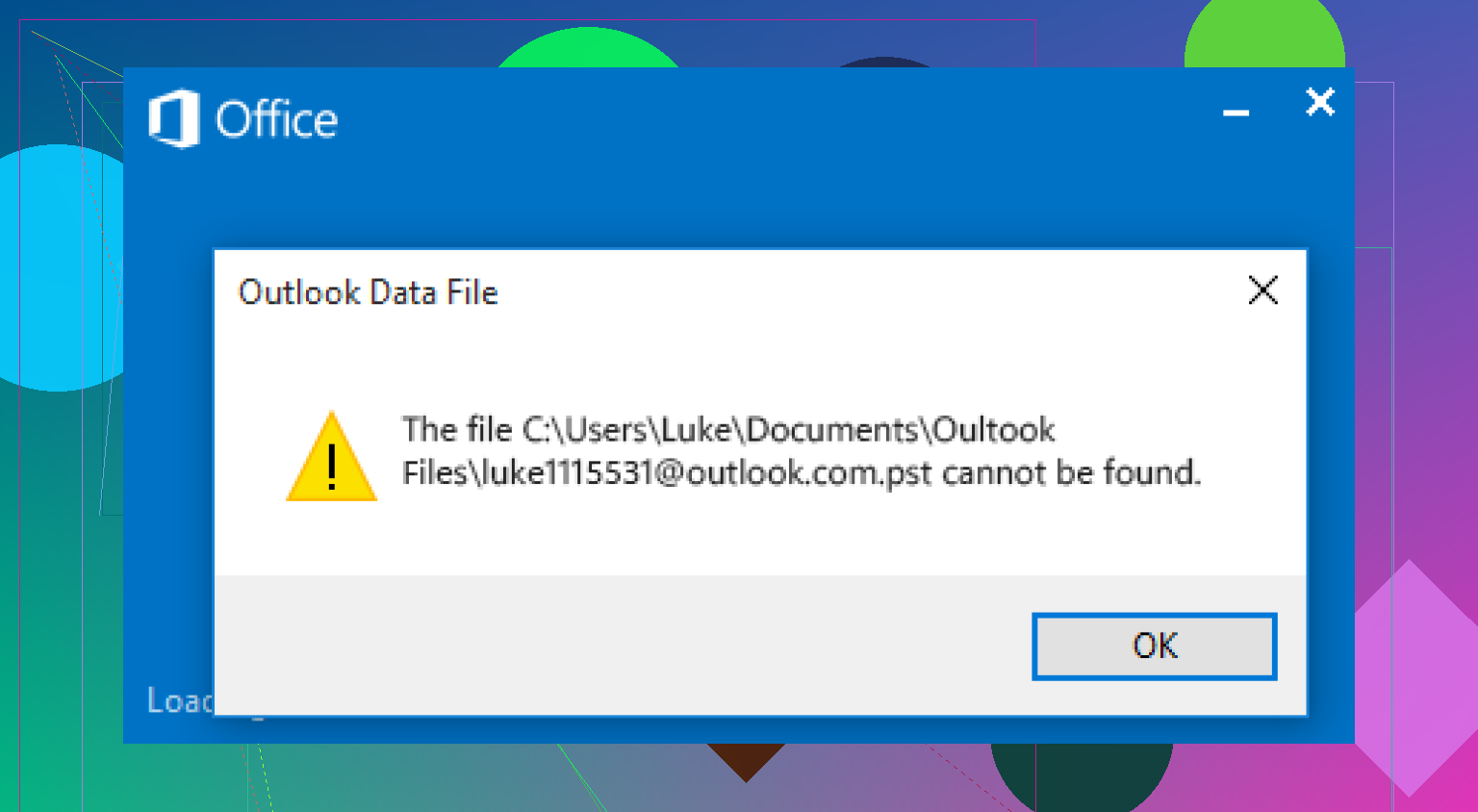
La restauration du système casse souvent le chemin du profil Outlook, pas le PST lui-même. Je vérifierais cela d’abord avant de supposer que le fichier a disparu. Je ne suis pas tout à fait d’accord avec @mikeappsreviewer sur le fait de se précipiter vers des analyses de récupération. Si le fichier existe encore mais qu’Outlook pointe vers le mauvais emplacement, l’analyse est une perte de temps.
Faites ceci.
-
Ouvrez le Panneau de configuration, Courrier, Fichiers de données.
Vérifiez quel chemin PST Outlook attend.
S’il pointe vers un fichier qui n’existe plus, notez l’ancien emplacement. -
Recherchez dans Windows :
*.pst
Triez par taille et par date.
Un PST de 265 Ko ne vaut rien. Un PST de 4 Go contient très probablement vos anciens e-mails. -
Si vous trouvez le PST, ne double-cliquez pas dessus d’abord.
Exécutez l’outil de réparation de la boîte de réception, scanpst.exe.
Chemins courants :
C:\Program Files\Microsoft Office\root\Office16
C:\Program Files (x86)\Microsoft Office\root\Office16\
Réparez le PST, puis rattachez-le dans Outlook depuis les Paramètres du compte.
-
Vérifiez l’emplacement de l’archivage automatique d’Outlook.
Beaucoup de gens passent à côté. Les anciens e-mails peuvent se trouver dans un PST d’archive, pas dans le principal. -
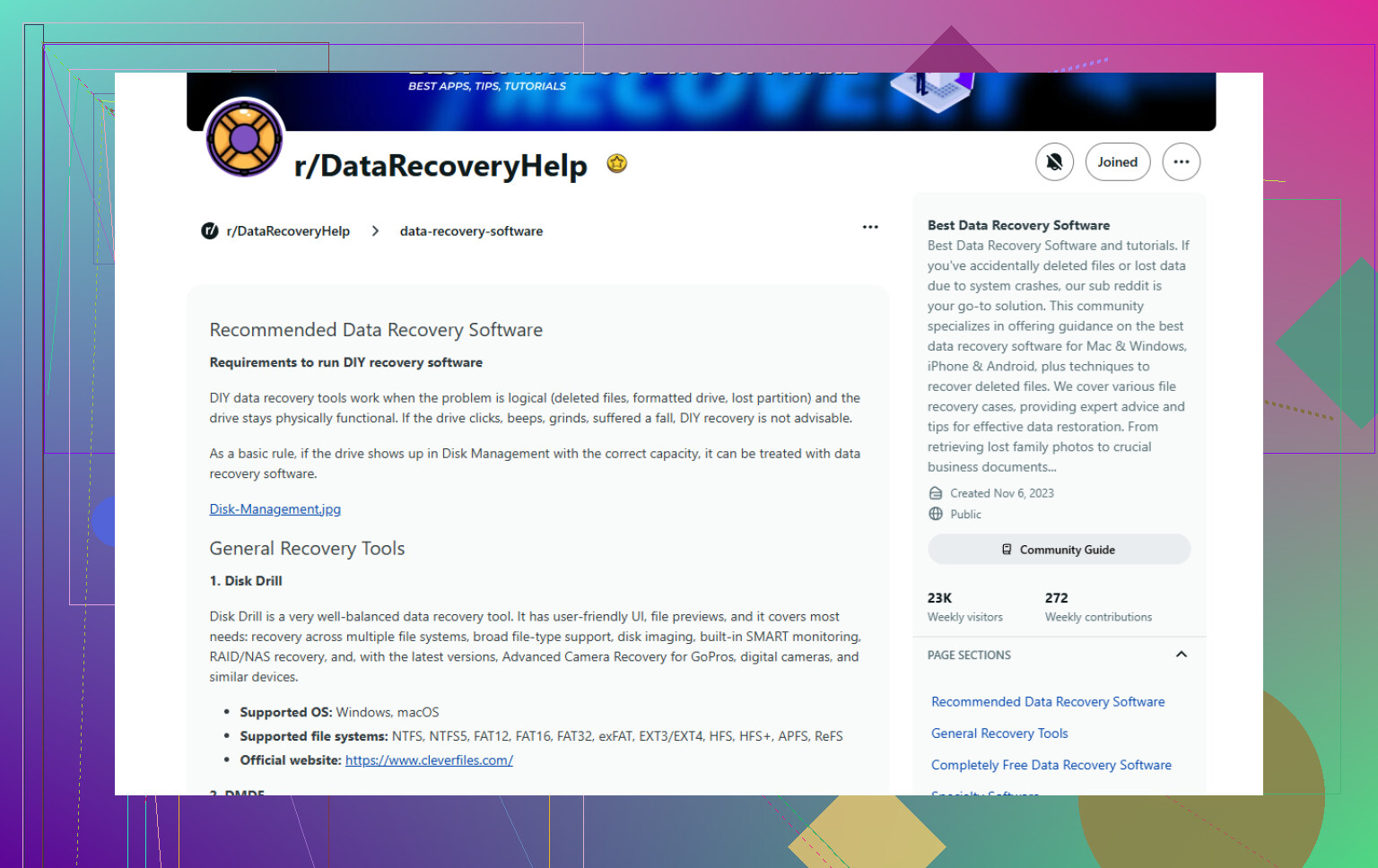
Si le fichier a disparu, utilisez Disk Drill et récupérez-le vers un autre lecteur.
Pour choisir un logiciel, utilisez cette liste d’outils fiables de récupération de données :
meilleur logiciel de récupération de données pour les fichiers PST perdus
Vérifiez aussi :
C:\Users\YourName\AppData\Local\Microsoft\Outlook
J’ai déjà vu des PST rester là après une restauration désordonnée. Outlook est agaçamment doué pour cacher le vrai problème.
J’ajouterais une chose sur laquelle ni @mikeappsreviewer ni @jeff n’ont vraiment assez insisté : la Restauration du système peut rétablir le profil Outlook et les paramètres du registre tout en laissant le fichier PST réel intact, donc le fichier peut être en bon état mais le profil de messagerie est maintenant à moitié cassé.
Ce que j’essaierais avant d’aller plus loin dans la récupération :
- Créer un nouveau profil Outlook dans Panneau de configuration > Courrier > Afficher les profils
- Y ajouter votre compte
- Puis joindre manuellement l’ancien PST si vous le trouvez
C’est important, car parfois l’ancien profil continue de pointer vers un chemin obsolète et Outlook ne fait alors que renvoyer de fausses erreurs.
Vérifiez aussi ce dossier en particulier pour y trouver des copies temporaires ou orphelines :
C:\Users\YourName\AppData\Local\Microsoft\OutlookC:\Users\YourName\Documents\Outlook Files
Et si Outlook indique que le PST existe mais ne veut pas l’ouvrir, copiez le PST dans un dossier différent avec un chemin court, comme C:\PST\mailbackup.pst, puis essayez de l’ouvrir depuis cet emplacement. J’ai déjà vu des problèmes étranges de permissions ou de chemin après des points de restauration. Stupide, mais réel.
Petit désaccord avec @jeff : je ne lancerais pas toujours scanpst.exe en premier si le disque est instable ou si le fichier vient juste d’être récupéré. Faites d’abord une copie du PST, puis réparez la copie. scanpst peut aider, mais ce n’est pas magique et il arrive parfois qu’il donne à un fichier plus abîmé une apparence de fichier ‘réparé’.
Si le PST est vraiment supprimé, alors oui, Disk Drill est une très bonne étape suivante pour la récupération d’un PST Outlook après une restauration du système. Récupérez simplement vers un autre disque, pas vers le même. C’est le genre de détail que tout le monde saute, puis se demande pourquoi des choses sont écrasées. C’est assez pénible à voir.
Une fois que vous avez tout récupéré, mettez en place une vraie routine de sauvegarde. Le propre guide de Microsoft pour sauvegarder les e-mails, contacts et calendriers Outlook dans un fichier PST mérite d’être ajouté aux favoris pour éviter que cela ne se transforme en deuxième manche plus tard.
Un angle manquant chez @jeff, @sonhadordobosque et @mikeappsreviewer est la confusion OST vs PST après la Restauration du système. S’il s’agit d’un compte IMAP ou Exchange, Outlook a peut-être reconstruit un OST et vous cherchez le mauvais fichier. L’OST n’est qu’un cache. Le PST est généralement l’emplacement des archives locales, du courrier exporté et des données POP.
Je vérifierais donc Paramètres du compte > Fichiers de données et noterais le type de fichier, pas seulement le chemin.
Regardez aussi dans Historique des fichiers / logiciel de sauvegarde si vous l’avez déjà activé. La Restauration du système n’est pas une sauvegarde de fichiers, donc beaucoup de gens pensent qu’elle devrait restaurer les documents alors que souvent ce n’est pas le cas.
Petit désaccord avec la logique selon laquelle le « plus gros PST est toujours le bon ». C’est souvent vrai, mais pas toujours. J’ai vu d’énormes PST d’archive et un PST de boîte aux lettres active plus petit. Vérifiez aussi la date de modification.
Si vous récupérez des fichiers, ouvrez Outlook avec outlook.exe /safe une fois. Les compléments cassent parfois le chargement des PST après des restaurations et peuvent faire paraître un bon fichier défectueux.
Si le fichier est réellement supprimé, Disk Drill est une option raisonnable.
Avantages :
- bon filtrage par type de fichier
- aperçu facile des candidats à la récupération
- simple pour les non-spécialistes
Inconvénients :
- les analyses approfondies peuvent prendre une éternité
- la qualité de récupération dépend fortement des dommages dus à l’écrasement
- les meilleurs résultats nécessitent généralement un autre disque pour enregistrer les fichiers récupérés
Donc mon ordre serait : vérifier le type de fichier, tester le Mode sans échec, vérifier l’Historique des fichiers, puis utiliser Disk Drill seulement si le PST a vraiment disparu.