Il mio Seagate Backup Plus ha smesso di comparire sul mio PC Windows dopo che l’ho collegato. Ho provato una porta USB e un cavo diversi, ma continua a non essere rilevato. Devo recuperare file importanti e voglio conoscere i passaggi successivi più sicuri prima di peggiorare la situazione.
Smetti di usare l’unità per il momento. Questa è la cosa più importante. Se il Seagate Backup Plus viene visualizzato come RAW, chiede di essere formattato o i file sono improvvisamente scomparsi, lasciarlo collegato e permettere a Windows di intervenire può peggiorare la situazione. I file eliminati o mancanti spesso sono ancora lì, ma lo spazio può essere contrassegnato come disponibile. Se qualcosa scrive sopra quello spazio, il recupero diventa molto più difficile o impossibile.
Per prima cosa, cerca di capire se si tratta di un problema fisico o di un problema del file system. Se l’unità fa clic, gratta, continua ad avviarsi e fermarsi ripetutamente o produce un forte e terribile rumore di rotazione, non continuare a provare con software di recupero. Di solito questo indica un guasto hardware. In quel caso, controlla i Servizi di recupero dati Rescue di Seagate e cerca il tuo numero di serie, perché alcune unità Backup Plus includono un paio d’anni di copertura per il recupero con la garanzia.
Se il suono è normale e Windows semplicemente non mostra i file, non la monta o dice che il disco deve essere formattato, è più probabile che si tratti di un problema logico. Fastidioso, ma meglio di un’unità guasta. I dati potrebbero essere ancora lì, mentre la mappa del file system che Windows usa per trovarli è danneggiata.
Per un recupero fai da te, di solito proverei un software di recupero prima di fare qualsiasi cosa di distruttiva. Per le unità esterne Seagate, Disk Drill è un’opzione valida, soprattutto quando la partizione è diventata RAW dopo essere stata scollegata male o disconnessa senza una rimozione sicura.
Il modo più sicuro per procedere:
- Non installare nulla sull’unità Seagate. Installa l’app di recupero sull’unità C: o su un’altra unità separata. Lo stesso vale per download, file temporanei e file recuperati.
- Se l’unità è instabile, crea prima un’immagine. Disk Drill ha una funzione di backup byte per byte. Usala per creare un’immagine completa del disco dell’unità Seagate, se possibile. Poi scollega il vero Seagate e analizza invece l’immagine. In questo modo si stressa meno l’unità in avaria e si ottiene una copia più sicura su cui lavorare.
- Usa un cavo USB sicuramente funzionante. Sembra una cosa banale, ma i cavi USB difettosi causano molti falsi allarmi da unità morta. Se hai ancora il cavo originale Seagate, prova anche un altro, perché anche quelli possono guastarsi.
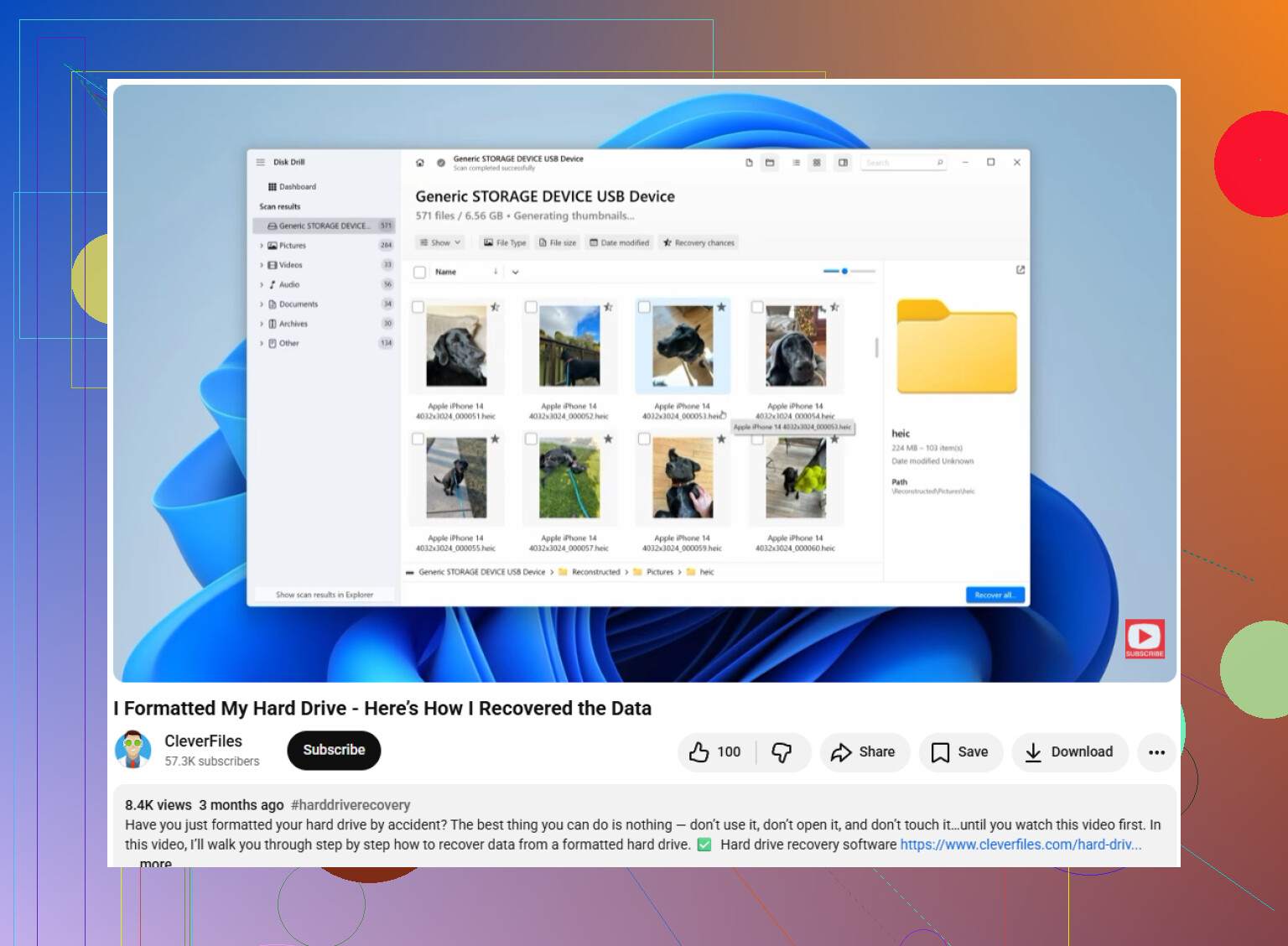
- Esegui la scansione e controlla le anteprime. Non recuperare semplicemente ogni file casuale che trova. Usa la funzione di anteprima quando possibile. Se una foto, un documento o un video viene visualizzato correttamente in anteprima, è un buon segno che il file può davvero essere recuperato.
- Recupera su un’altra unità. Non salvare mai i file recuperati di nuovo sul Seagate che stai analizzando. Usa l’unità interna, un’altra unità esterna o qualsiasi supporto con abbastanza spazio libero che non sia l’unità problematica.
Se il software di recupero non elenca l’unità, apri Gestione disco in Windows. Se l’unità appare lì con la capacità corretta, come 2TB o 5TB, il software di recupero spesso ha ancora una possibilità anche se Esplora file non riesce a leggerla.
Dopo aver recuperato i file, non fidarti subito dell’unità. Scarica SeaTools da Seagate ed esegui il test Long Generic. Se fallisce, metti da parte l’unità. Se lo supera, puoi formattarla e riutilizzarla, ma da ora in poi terrei comunque un altro backup.
Le unità di grande capacità possono richiedere molto tempo per la scansione, quindi non farti prendere dal panico se procede lentamente. Se l’unità continua a girare normalmente e il problema è solo una corruzione logica, di solito le probabilità sono piuttosto buone.
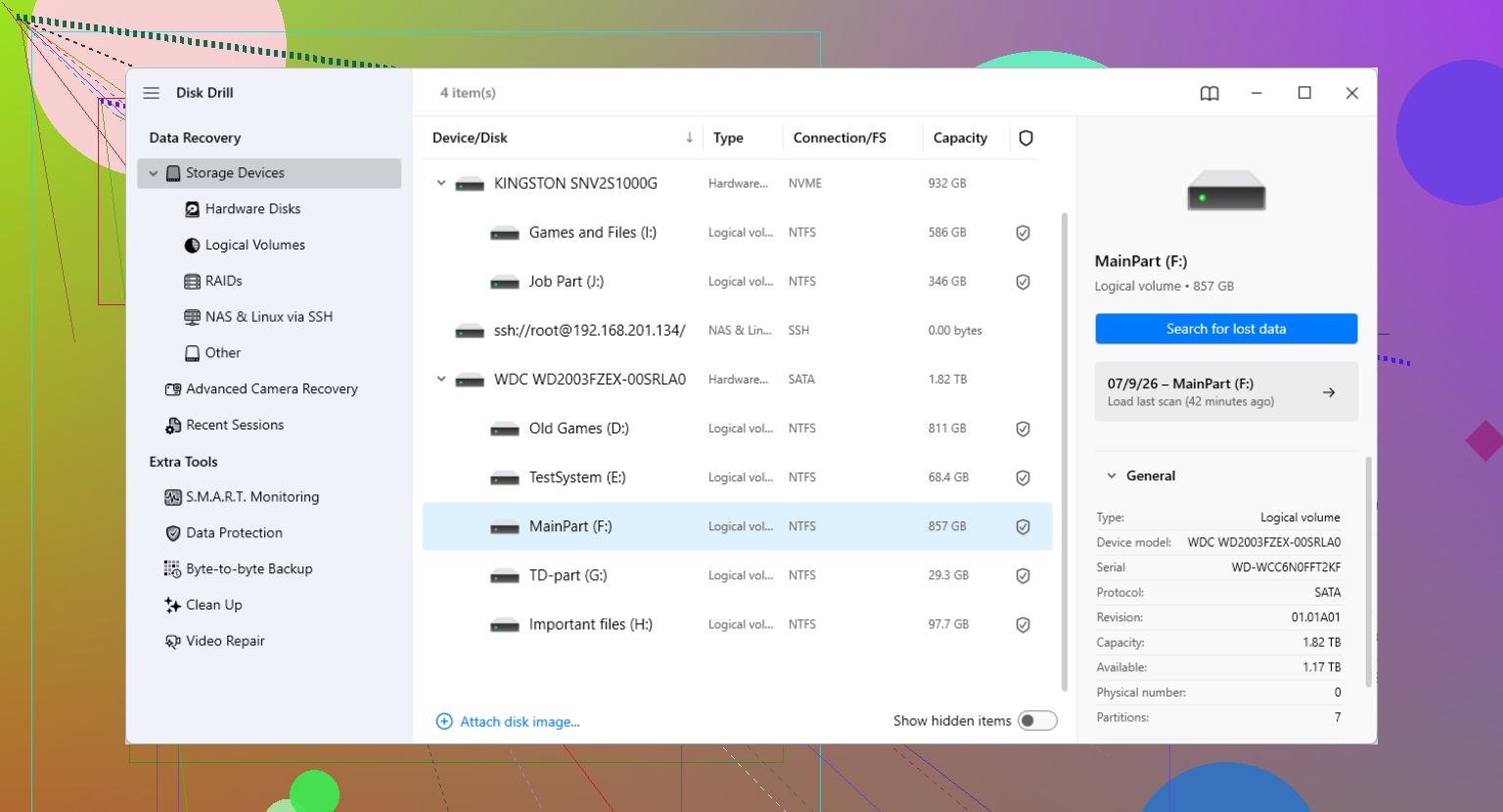
Controlla Gestione dispositivi prima di fare qualsiasi altra cosa, soprattutto in Unità disco e Controller USB Universal Serial Bus. Se Windows vede solo un dispositivo USB sconosciuto o continua a connettersi e disconnettersi, un software di recupero come Disk Drill potrebbe non riuscire nemmeno a eseguire una scansione corretta, e probabilmente hai a che fare con il box esterno/ponte USB o con l hardware dell unità piuttosto che solo con una partizione mancante.
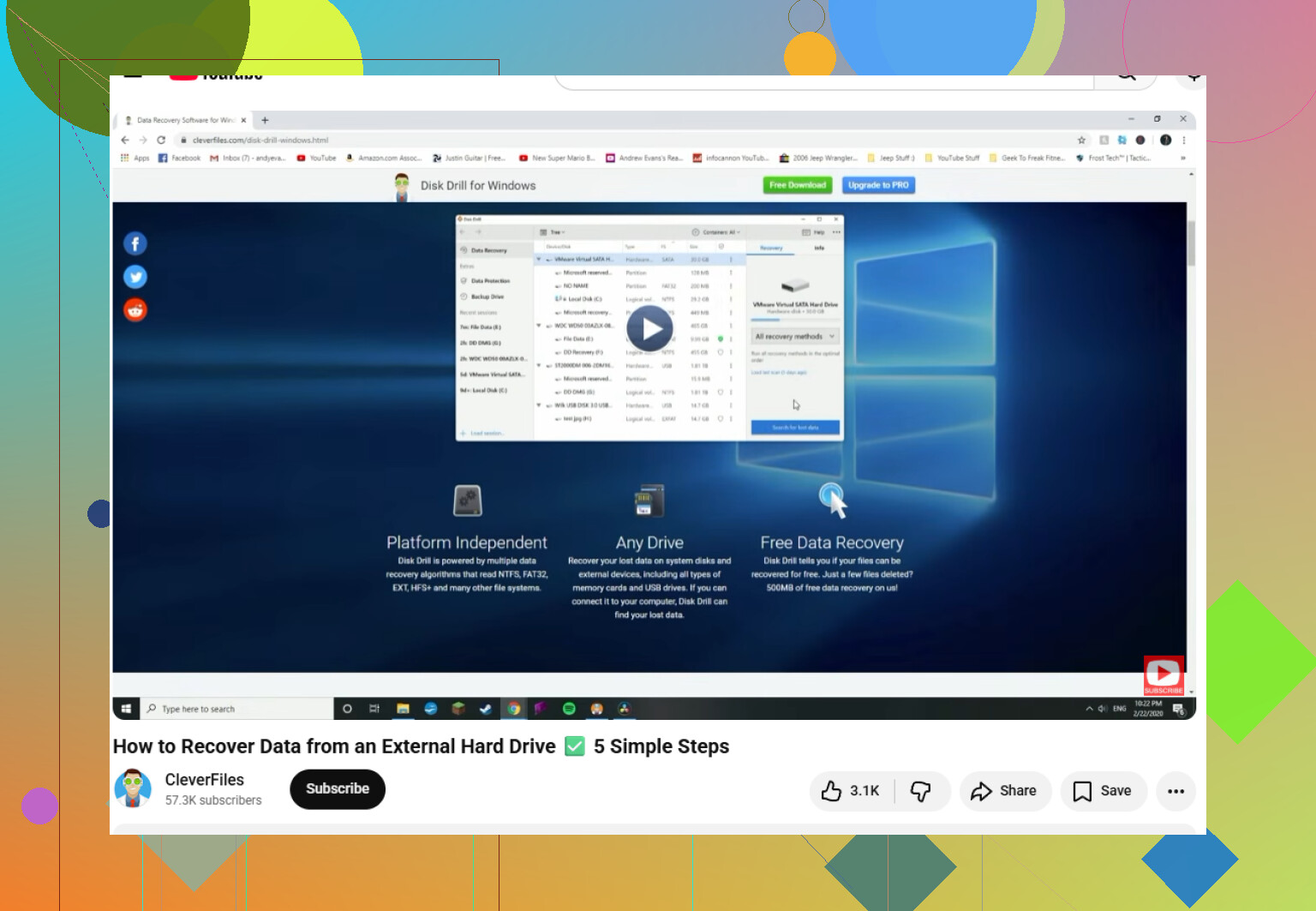
Se Windows non rileva affatto l’unità, il software di recupero probabilmente non è ancora il primo passo. Disk Drill o qualsiasi altra app di recupero ha bisogno che l’unità compaia da qualche parte, anche se viene mostrata come RAW, non allocata o senza lettera di unità. Se è completamente assente da Gestione dispositivi e Gestione disco, il problema è più probabilmente l’alimentazione, il bridge USB, il case o l’unità stessa.
Un dettaglio che spesso sfugge: se Gestione disco si apre e dice che il disco deve essere inizializzato, annulla. Non inizializzare, non formattare, non assegnare un nuovo volume e non eseguire CHKDSK. Quelle sono azioni di riparazione, non di recupero, e possono rendere un file system già compromesso più difficile da recuperare. Al massimo, controlla se viene mostrata la capacità corretta. La dimensione corretta è un buon segno. Dimensione errata, 0 byte o connessione/disconnessione continua sono un cattivo segno.
Dato che hai già provato un cavo e una porta diversi, proverei su un altro computer prima di fare qualcosa di più importante, preferibilmente collegandolo direttamente alla macchina e non tramite un hub. Se lì compare, copia prima i file più importanti oppure crea un’immagine prima della scansione. Se ancora non compare mai da nessuna parte e i file sono molto importanti, smetti di provarlo continuamente. I tentativi ripetuti di collegamento possono trasformare un’unità guasta ma recuperabile in una situazione peggiore. A quel punto un laboratorio di recupero dati è la strada più sicura, anche se è fastidiosa e più costosa.
Non aprire il contenitore Seagate come prossimo passaggio facile. Molte persone passano subito a rimuovere l’unità e collegarla a un dock SATA, ma con alcune unità esterne il bridge USB può cambiare il modo in cui il disco viene presentato a Windows. In alcuni casi puoi far sembrare illeggibile un’unità leggibile, oppure puoi perdere l’unico indizio che ti diceva se il problema era il contenitore. Se i dati sono importanti, non trasformare ancora questa situazione in un progetto sperimentale.
Sono d’accordo con il punto precedente che il software di recupero non è utile finché l’unità non è visibile da qualche parte. Tuttavia Esplora file non conta come unico test. Controlla queste cose nell’ordine: Gestione dispositivi, Gestione disco e preferibilmente un altro computer. Se appare in Gestione disco con la dimensione corretta, anche senza lettera o come RAW, allora hai un percorso di recupero a livello software. È in quel momento che qualcosa come Disk Drill può avere senso, idealmente dopo aver prima creato un’immagine dell’unità. Se invece non appare mai, allora il problema è diverso.
La piccola cosa che controllerei prima di arrendermi è l’alimentazione. Se questo è un Backup Plus portatile, collegalo direttamente a una porta USB posteriore della scheda madre su un desktop, non a una porta del pannello frontale, a un hub, a una tastiera, a un monitor o a una docking station. Se questo è un Backup Plus desktop più grande con un alimentatore separato, verifica che l’alimentatore sia quello corretto. Una tensione sbagliata o un alimentatore debole possono far girare l’unità in modo anomalo oppure impedire del tutto il rilevamento. Non continuare a togliere e ridare alimentazione decine di volte, ma un test pulito con una configurazione sicuramente funzionante è ragionevole.
Se Windows ti mostra qualsiasi messaggio come inizializza disco, formatta prima dell’uso o analizza e correggi, torna indietro. Questi messaggi significano che Windows ha notato qualcosa, ma non significa che Windows sappia come ripararlo in sicurezza. A quel punto, il tuo obiettivo è copiare o creare un’immagine, non correggere.
Se l’unità è silenziosa, fa clic, si avvia a girare e poi si ferma, oppure scompare ogni pochi secondi, io mi fermerei lì e chiederei un preventivo a un laboratorio prima di provare altri strumenti. Se si mostra correttamente anche solo una volta, copia prima i dati insostituibili invece di iniziare con una scansione completa di tutto. Le persone sprecano l’ora più sana di un’unità che sta morendo cercando vecchi download mentre i documenti e le foto sono ancora lì.