Mi Seagate Backup Plus dejó de aparecer en mi PC con Windows después de conectarlo. He probado con otro puerto USB y otro cable, pero sigue sin detectarse. Necesito recuperar archivos importantes y quiero conocer los pasos más seguros a seguir antes de empeorar la situación.
Deja de usar la unidad por ahora. Eso es lo más importante. Si el Seagate Backup Plus aparece como RAW, pide formatearse o los archivos desaparecieron de repente, dejarlo conectado y permitir que Windows siga manipulándolo puede empeorar las cosas. Los archivos eliminados o perdidos a menudo siguen ahí, pero el espacio puede estar marcado como disponible. Si algo escribe sobre ese espacio, la recuperación se vuelve mucho más difícil o imposible.
Primero, averigua si se trata de un problema físico o de un problema del sistema de archivos. Si la unidad hace clics, rechina, gira arrancando y parándose una y otra vez, o emite un horrible ruido fuerte de zumbido, no sigas intentando con software de recuperación. Eso normalmente apunta a una falla de hardware. En ese caso, revisa los Rescue Data Recovery Services de Seagate y busca tu número de serie, porque algunas unidades Backup Plus incluyen un par de años de cobertura de recuperación con la garantía.
Si suena normal y Windows simplemente no muestra los archivos, no la monta o dice que el disco necesita formatearse, es más probable que sea un problema lógico. Molesto, pero mejor que una unidad muerta. Es posible que los datos sigan ahí, mientras que el mapa del sistema de archivos que Windows usa para encontrarlos está dañado.
Para una recuperación por tu cuenta, normalmente probaría primero un software de recuperación antes de hacer algo destructivo. Para las unidades externas Seagate, Disk Drill es una opción decente, especialmente cuando la partición se ha vuelto RAW después de desconectarla mal o de quitarla sin expulsarla de forma segura.
La forma más segura de hacerlo:
- No instales nada en la unidad Seagate. Instala la aplicación de recuperación en tu unidad C: o en otra unidad independiente. Lo mismo vale para las descargas, los archivos temporales y los archivos recuperados.
- Si la unidad es inestable, crea primero una imagen. Disk Drill tiene una función de copia de seguridad byte a byte. Úsala para crear una imagen completa del disco de la unidad Seagate si puedes. Luego desconecta la Seagate real y analiza la imagen en su lugar. Esto ejerce menos presión sobre la unidad que está fallando y te da una copia más segura con la que trabajar.
- Usa un cable USB que sepas que funciona bien. Esto suena básico, pero los cables USB defectuosos provocan muchos sustos de unidad muerta. Si todavía tienes el cable original de Seagate, prueba también con otro, ya que esos pueden fallar.
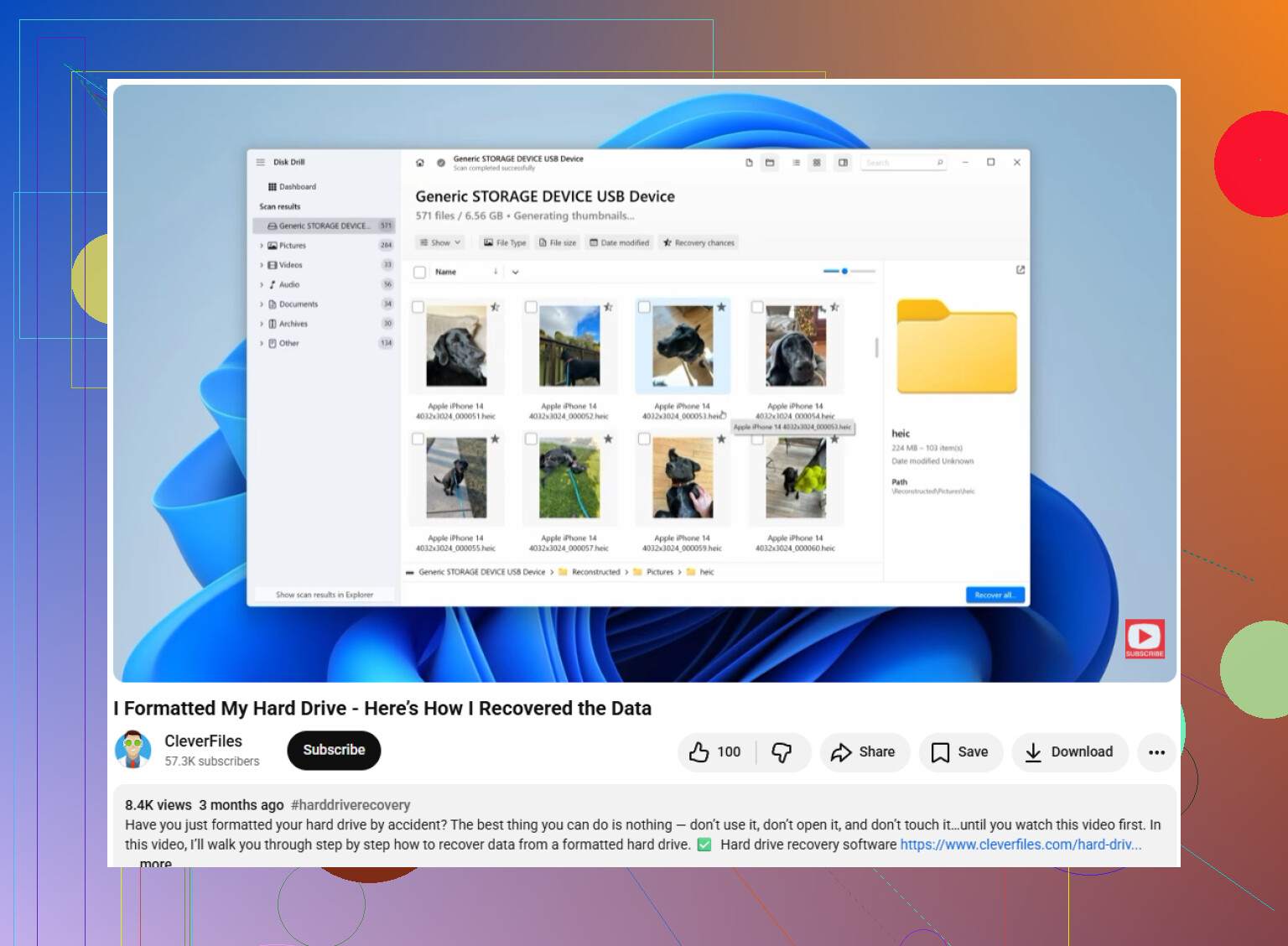
- Ejecuta el análisis y revisa las vistas previas. No recuperes sin más todos los archivos aleatorios que encuentre. Usa la función de vista previa siempre que sea posible. Si una foto, documento o video se previsualiza correctamente, eso es una buena señal de que el archivo realmente puede recuperarse.
- Recupera en una unidad diferente. Nunca guardes los archivos recuperados de nuevo en la Seagate que estás analizando. Usa tu unidad interna, otra unidad externa o cualquier cosa con suficiente espacio libre que no sea la unidad problemática.
Si el software de recuperación no muestra la unidad, abre Administración de discos en Windows. Si la unidad aparece allí con la capacidad correcta, como 2 TB o 5 TB, el software de recuperación a menudo todavía tiene posibilidades aunque el Explorador de archivos no pueda leerla.
Después de recuperar los archivos, no confíes en la unidad de inmediato. Descarga SeaTools de Seagate y ejecuta la prueba Long Generic Test. Si falla, retira la unidad. Si la supera, puedes formatearla y reutilizarla, pero aun así mantendría otra copia de seguridad de ahora en adelante.
Las unidades grandes pueden tardar bastante en analizarse, así que no entres en pánico si va muy lento. Si la unidad sigue girando con normalidad y el problema es solo una corrupción lógica, las probabilidades suelen ser bastante buenas.
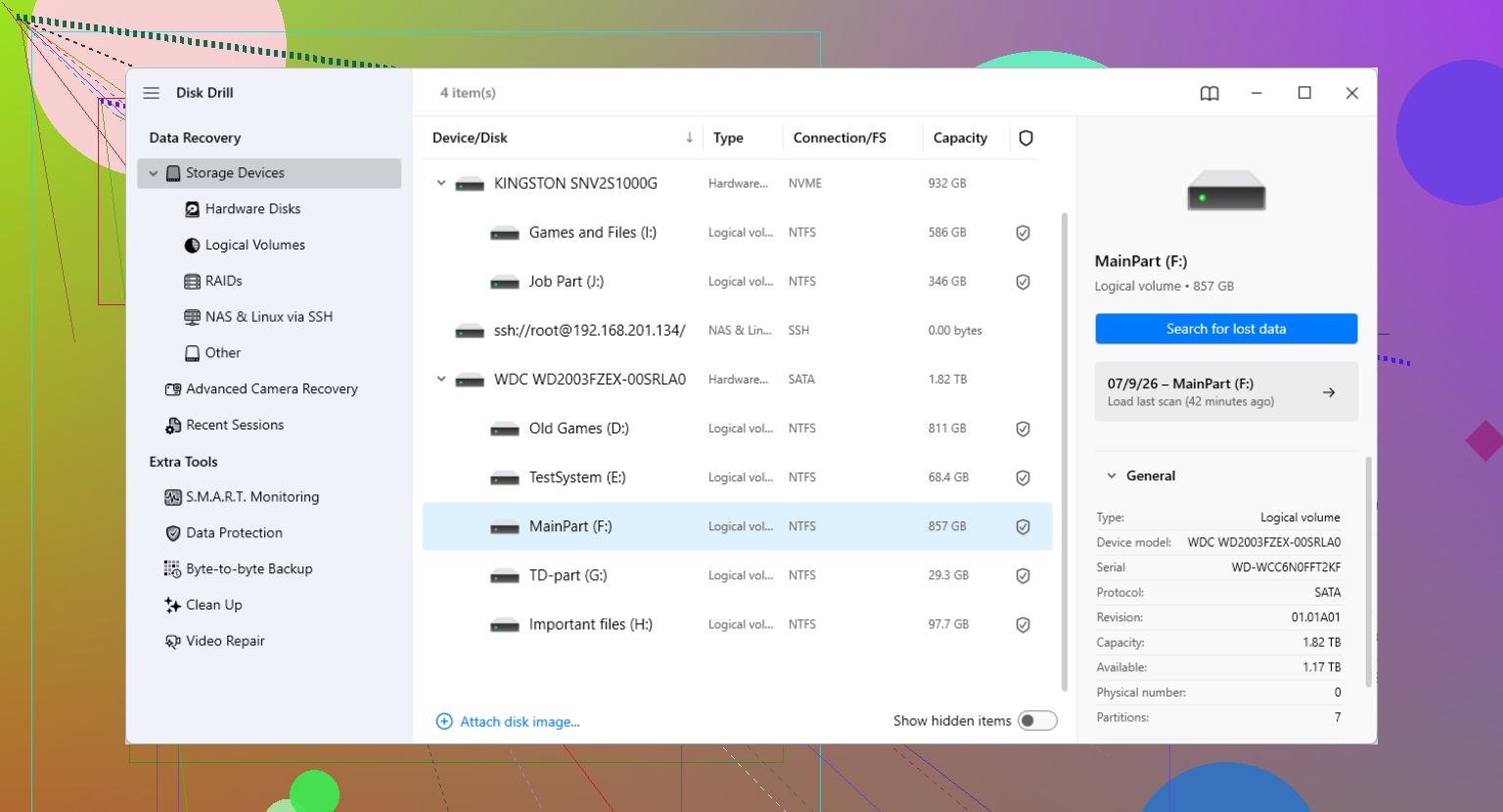
Comprueba el Administrador de dispositivos antes de hacer cualquier otra cosa, especialmente en Unidades de disco y Controladoras de bus serie universal. Si Windows solo ve un “dispositivo USB desconocido” o sigue conectando y desconectando, es posible que el software de recuperación como Disk Drill ni siquiera pueda tener una oportunidad limpia, y probablemente estés lidiando con la carcasa/puente USB o con el hardware de la unidad en lugar de solo una partición faltante.
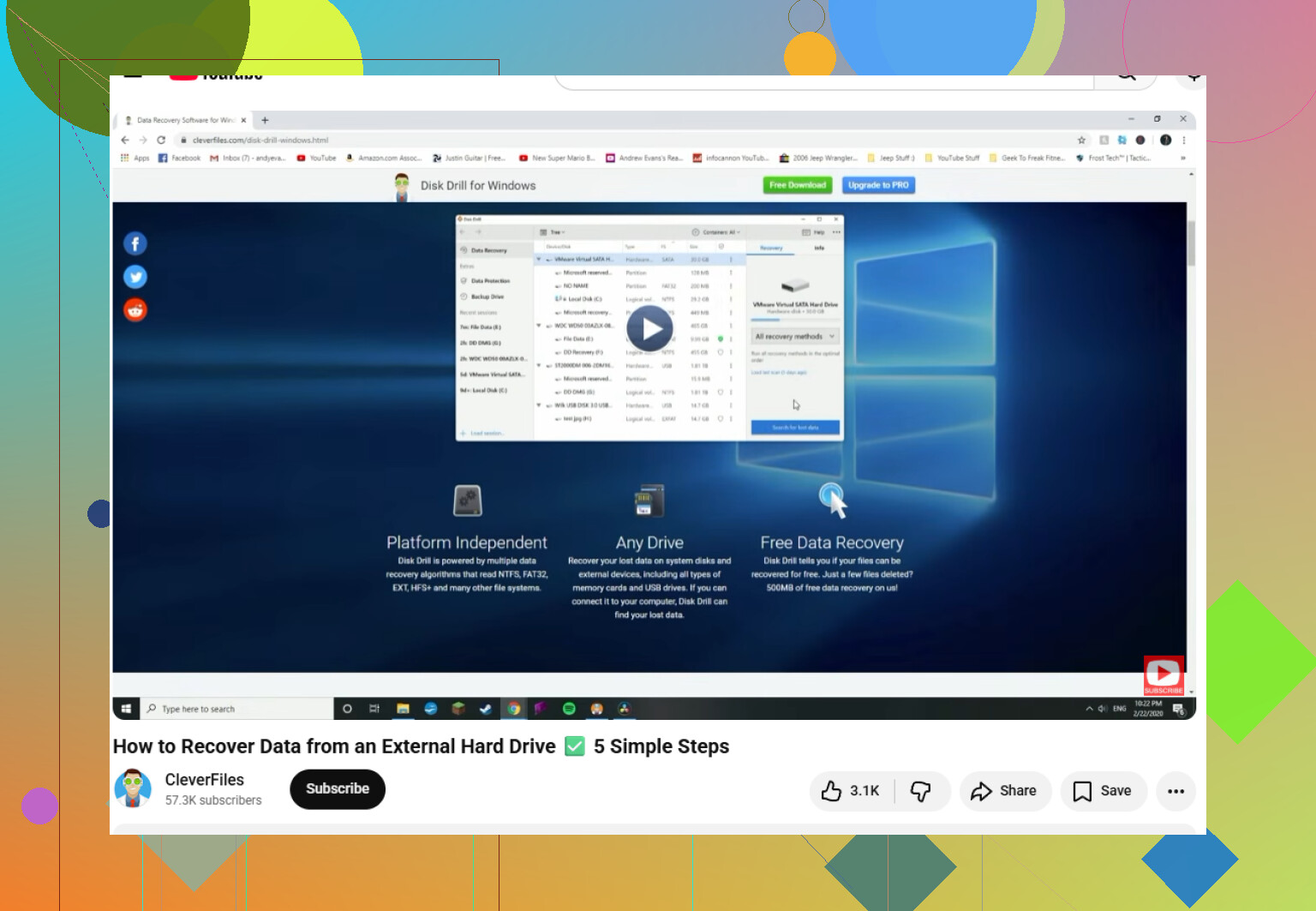
Si Windows no detecta la unidad en absoluto, probablemente el software de recuperación todavía no sea el primer paso. Disk Drill o cualquier otra app de recuperación necesita que la unidad aparezca en algún lugar, aunque se muestre como RAW, sin asignar o sin letra de unidad. Si está completamente ausente en el Administrador de dispositivos y en Administración de discos, es más probable que el problema sea la alimentación, el puente USB, la carcasa o la propia unidad.
Un detalle que la gente suele pasar por alto: si aparece Administración de discos y dice que el disco debe inicializarse, cancélalo. No inicialices, no formatees, no asignes un volumen nuevo ni ejecutes CHKDSK. Esas son acciones de reparación, no de recuperación, y pueden hacer que un sistema de archivos dañado sea más difícil de recuperar. Como mucho, fíjate en si se muestra la capacidad correcta. El tamaño correcto es una buena señal. Un tamaño incorrecto, 0 bytes o una conexión y desconexión constante es una mala señal.
Como ya probaste con otro cable y otro puerto, yo probaría en una computadora más antes de hacer algo mayor, preferiblemente conectada directamente a la máquina y no a través de un hub. Si aparece allí, copia primero los archivos más importantes o crea una imagen antes de escanear. Si sigue sin aparecer en ningún sitio y los archivos son muy importantes, deja de probarla una y otra vez. Los intentos repetidos de conexión pueden convertir una unidad averiada recuperable en una peor. En ese punto, un laboratorio de recuperación es la opción más segura, aunque sea molesto y más caro.
No abras la carcasa de Seagate como el siguiente paso fácil. Mucha gente pasa directamente a sacar la unidad y conectarla a una base SATA, pero con algunas unidades externas el puente USB puede cambiar cómo se presenta el disco a Windows. En algunos casos puedes hacer que una unidad legible parezca ilegible, o puedes perder la única pista que te decía si el problema era la carcasa. Si los datos importan, no conviertas esto en un proyecto de ciencias todavía.
Estoy de acuerdo con el punto anterior de que el software de recuperación no es útil hasta que la unidad sea visible en algún lugar. El Explorador de archivos no cuenta como la única prueba, eso sí. Revisa esto en orden: Administrador de dispositivos, Administración de discos y, preferiblemente, otro equipo. Si aparece en Administración de discos con el tamaño correcto, incluso sin letra o como RAW, entonces tienes una vía de recuperación a nivel de software. Ahí es cuando algo como Disk Drill puede tener sentido, idealmente después de crear primero una imagen de la unidad. Si no aparece en absoluto, ese es otro problema.
Lo pequeño que comprobaría antes de rendirme es la alimentación. Si se trata de una Backup Plus portátil, conéctala directamente a un puerto USB trasero de la placa base en un equipo de escritorio, no a un puerto del panel frontal, concentrador, teclado, monitor o estación de acoplamiento. Si se trata de una Backup Plus de escritorio más grande con una fuente de alimentación independiente, verifica que el adaptador de corriente sea el correcto. Un voltaje incorrecto o un adaptador débil pueden hacer que la unidad gire de forma extraña o que no se detecte en absoluto. No sigas encendiendo y apagando la alimentación decenas de veces, pero una prueba limpia con una configuración que sepas que funciona es razonable.
Si Windows te muestra algún aviso como initialize disk, format before use o scan and fix, retrocede. Esos avisos significan que Windows ha detectado algo, pero eso no significa que Windows sepa repararlo de forma segura. En esa etapa, tu objetivo es copiar o crear una imagen, no reparar.
Si la unidad está en silencio, hace clic, gira y luego se detiene, o desaparece cada pocos segundos, yo me detendría ahí y consultaría el precio de un laboratorio antes de probar más herramientas. Si se muestra correctamente aunque sea una vez, copia primero lo irremplazable en lugar de empezar con un análisis completo de todo. La gente desperdicia la hora más saludable de una unidad moribunda escaneando descargas antiguas mientras los documentos y las fotos siguen ahí.