Eliminé accidentalmente archivos importantes de mi disco duro mientras hacía una limpieza y no me di cuenta de que aún se necesitaban hasta después. Busco ayuda con la recuperación de archivos del disco duro, incluidos los pasos más seguros que debo seguir ahora y si los archivos eliminados aún pueden restaurarse sin causar más pérdida de datos.
Ya pasé por esto una vez y sí, se siente fatal. La parte buena es esta: los archivos eliminados de un disco duro a menudo siguen ahí durante un tiempo. Debes tener cuidado a partir de este momento.
Primer paso: deja de usar la unidad ahora mismo. No copies cosas en ella. No instales nada en ella. No sigas usando el sistema desde ella si puedes evitarlo. Cuando se elimina un archivo, la unidad normalmente no lo borra en el acto. Tu sistema marca el espacio como disponible y luego los datos nuevos empiezan a ocuparlo. Una vez que eso pasa, las posibilidades de recuperación caen rápido.
Si los archivos faltantes estaban en una segunda unidad interna o una unidad externa, desconéctala y conéctala a otro ordenador para la recuperación. Esa es la ruta más segura. Si los archivos perdidos estaban en tu unidad de arranque de Windows o macOS, evitaría iniciarla una y otra vez. Usa un disco de arranque USB o una máquina diferente si tienes una. Menos actividad de escritura importa aquí.
Lo que mejor me funcionó fue Disk Drill, pero la ubicación de la instalación importa mucho. Instálalo en una unidad diferente, nunca en la que estás intentando recuperar. Una razón por la que me gustó es la opción de copia de seguridad de imagen byte a byte. Hice el análisis primero desde la copia, lo que se sintió mucho más seguro que tocar el disco original y esperar lo mejor. También muestra vistas previas de archivos antes de la recuperación, así puedes comprobar si los archivos se pueden usar antes de guardar nada de vuelta. Hay una versión gratuita para analizar y previsualizar, y luego decides más tarde si quieres recuperar.
Algunas cosas que tendría en cuenta:
- Los discos duros normalmente te dan mejores posibilidades que los SSD. Aun así, no lo dejes para después. Algunos discos duros más nuevos también admiten TRIM, así que esperar es una mala apuesta.
- Si oyes clics, rechinidos o ruidos repetidos de arranque, detente. Apágalo. El software no va a arreglar un hardware que está fallando. En ese punto, un laboratorio de recuperación es la opción más segura.
- Haz un análisis profundo y quédate con ese. Repetir el mismo análisis una y otra vez no ayudó cuando probé estas cosas, y solo provoca más desgaste en el disco.
Si Disk Drill no hace el trabajo, probaría una segunda herramienta antes de rendirme. Recuva es más fácil y ligero, bueno para eliminaciones simples. DiskGenius es más útil cuando las particiones o los sistemas de archivos están dañados. Data Rescue merece la pena si usas Mac. Aun así, yo tuve mejor suerte con Disk Drill por la combinación de profundidad y facilidad, aunque tus resultados dependen de cuántos datos se hayan sobrescrito.
Actúa rápido. Mantén la calma si puedes. Si no se ha escrito mucho en la unidad desde la eliminación, tus probabilidades siguen siendo decentes.

Si eliminaste los archivos durante la limpieza, tu siguiente paso importa más que la herramienta que elijas.
Estoy de acuerdo con @mikeappsreviewer en detener las escrituras en la unidad. No estoy del todo de acuerdo con hacer solo un escaneo profundo pase lo que pase. Un escaneo rápido del sistema de archivos primero suele ser más inteligente. Encuentra entradas eliminadas recientemente con menos estrés y en menos tiempo. Si falla, entonces ejecuta el escaneo profundo.
Mi orden sería:
- Revisa primero la Papelera o Papelera de reciclaje.
- Revisa la papelera de sincronización en la nube, OneDrive, iCloud, Google Drive, Dropbox.
- Revisa Historial de archivos, Versiones anteriores, Time Machine, Copia de seguridad de Windows.
- Si no aparece nada, conecta la unidad a otra computadora.
- Haz primero una imagen completa de la unidad, luego escanea la imagen.
Hacer una imagen primero es el paso más seguro si los archivos importan. El software de recuperación lee muchos sectores. Si la unidad está débil, quieres una pasada controlada, no escaneos repetidos sobre la original. Los HDD suelen recuperarse mejor que los SSD. El trim de SSD puede borrar los datos eliminados rápidamente, a veces en minutos u horas.
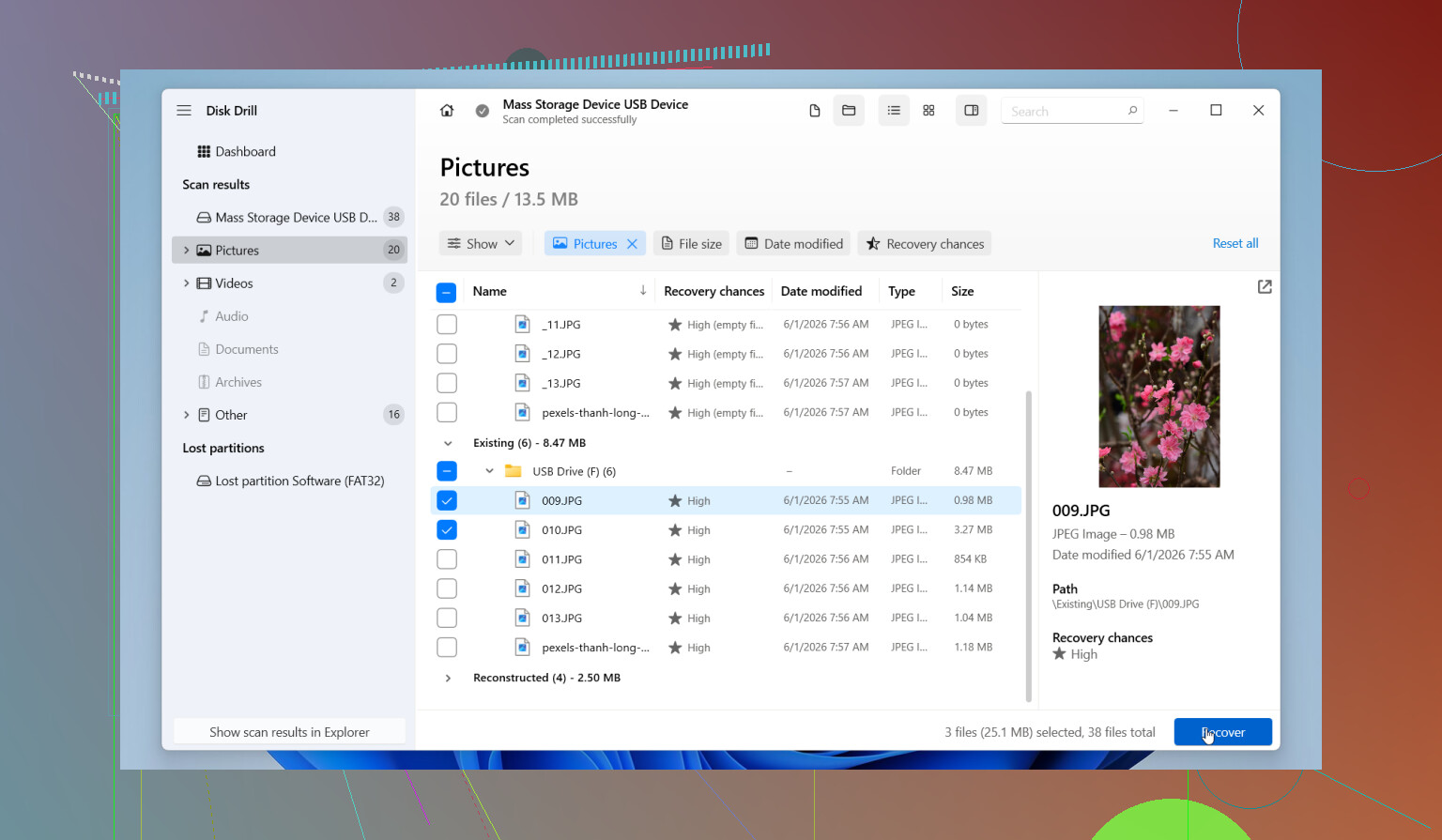
En cuanto al software, Disk Drill es una opción sólida para recuperar archivos de discos duros porque maneja tanto escaneos rápidos como profundos, y te permite ordenar por tipo de archivo y previsualizar resultados. Guarda los archivos recuperados en una unidad diferente. No en la misma. La gente se equivoca con esto todo el tiempo.
Si los archivos son documentos de oficina, fotos o videos, revisa la vista previa antes de recuperarlo todo. Que vuelva a aparecer un nombre de archivo no significa que los datos estén intactos. Ya me ha pasado, jaja.
Si la unidad hace ruidos, se congela, desaparece del BIOS o muestra errores SMART, detén la recuperación por software. Hora de laboratorio. Caro, sí, pero escribir y volver a escanear un disco que está muriendo es cómo pequeños errores se convierten en pérdida permanente.
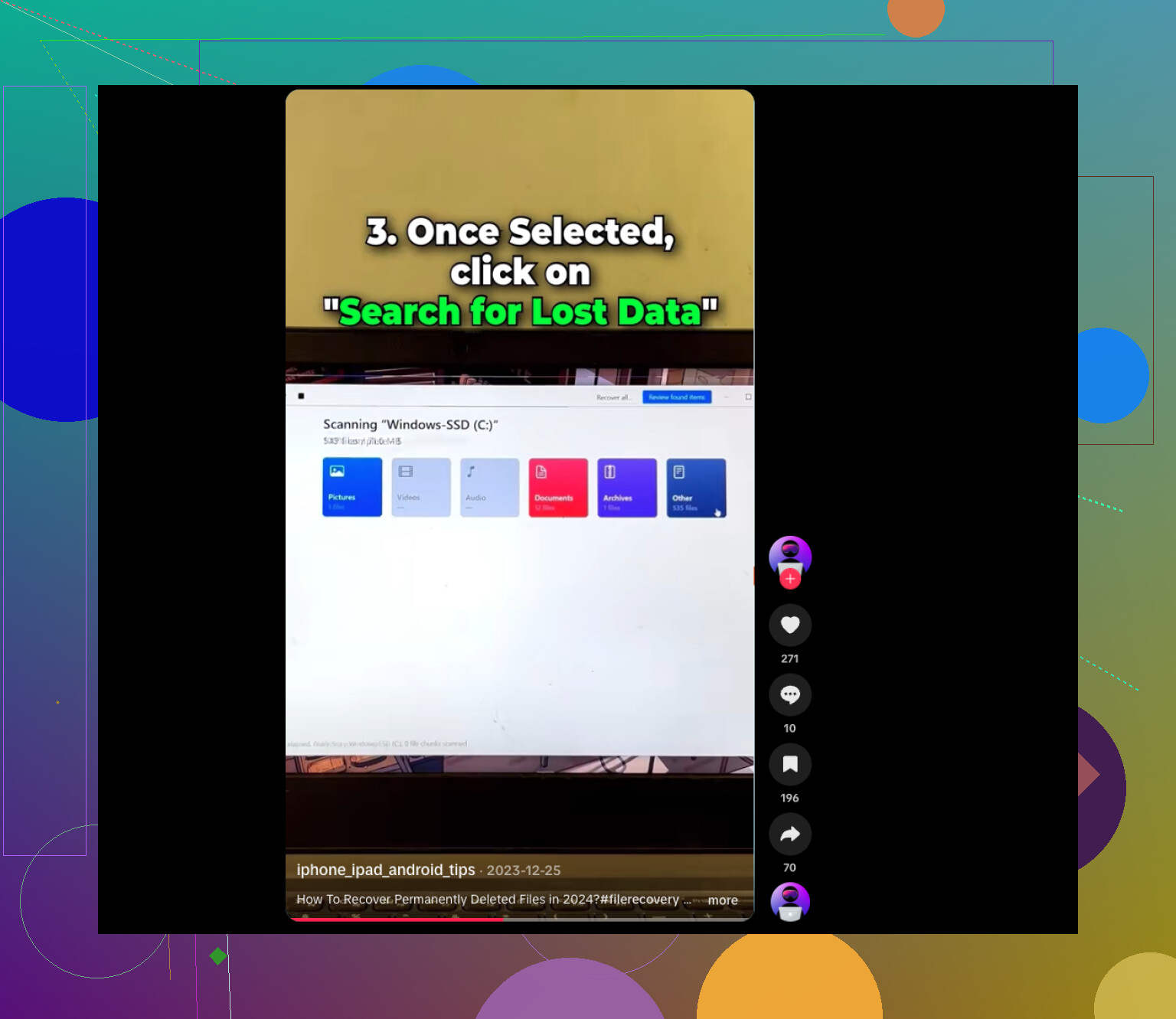
Para quien esté buscando, esta es una guía clara para recuperar archivos eliminados permanentemente de un disco duro después de errores accidentales de limpieza: pasos fáciles para recuperar archivos eliminados permanentemente.
Versión corta: deja de usar la unidad, hazle una imagen primero, prueba las copias de seguridad y luego escanea con Disk Drill desde otro disco. Eso te da la mejor oportunidad, en mi opinión.
Una cosa que añadiría a lo que dijeron @mikeappsreviewer y @sterrenkijker: averigua cómo la limpieza los eliminó. Eso importa más de lo que la gente cree.
Si esto fue solo una eliminación normal o vaciar la Papelera de reciclaje, las probabilidades de recuperación son decentes en un HDD. Si usaste algo como Storage Sense, borrado seguro de CCleaner, herramientas de trituración o una opción de limpieza de cero espacio libre, entonces la recuperación por software puede ser casi inútil. La gente se salta ese detalle y pierde horas escaneando archivos que en realidad fueron sobrescritos a propósito.
Además, no estoy del todo de acuerdo con el consejo de siempre hacer una imagen primero en todos los casos. Si la unidad está sana y la eliminación fue reciente, un escaneo rápido de solo lectura para buscar entradas de directorio puede estar bien antes de hacer una imagen enorme, especialmente si los archivos perdidos son solo unos pocos documentos. Pero si la unidad se comporta de forma extraña en absoluto, entonces sí, primero la imagen, no hay discusión.
Algunos lugares extra para revisar que suelen pasarse por alto:
- carpetas de recuperación específicas de aplicaciones como Word, Excel, Photoshop, Lightroom
- carpetas temporales o de exportación
- caché de archivos adjuntos de correo electrónico
- carpetas ocultas del perfil de usuario
- recursos compartidos de copia de seguridad en NAS o conectados al router
Para la recuperación real de archivos de disco duro, Disk Drill es una opción sólida porque puede hacer escaneos rápidos y profundos y te permite previsualizar antes de restaurar. Solo recupera en otra unidad, no en la misma. En serio. Ese error arruina recuperaciones.
Si los datos son súper importantes, deja de hacerlo por tu cuenta bastante rápido y ve a un laboratorio antes de convertir un problema recuperable en uno muerto.
Además, esta fue una lectura decente sobre historia de éxito de recuperación de datos de disco duro externo y consejos prácticos de recuperación.
Un ángulo que falta de @sterrenkijker, @waldgeist y @mikeappsreviewer: comprueba si tu limpieza fue solo eliminación o también limpieza de metadatos. Algunas herramientas de optimización borran miniaturas, listas de archivos recientes, guardados temporales e incluso registros del diario. Eso puede hacer que el software de recuperación encuentre archivos en bruto pero pierda los nombres y carpetas originales. Si los nombres importan, prioriza herramientas que reconstruyan la estructura del sistema de archivos, no solo la extracción de archivos.
También evitaría montar la unidad en modo lectura-escritura si puedes. En Windows, incluso abrir el Explorador de archivos puede activar la indexación y la escritura de miniaturas. Es mejor conectarla mediante un bloqueador de escritura, o al menos usar otra máquina y desactivar primero la indexación automática.
Disk Drill es una opción razonable aquí.
Ventajas:
- bueno para un escaneo rápido más un escaneo profundo basado en firmas
- las vistas previas ayudan a descartar resultados basura
- puede recuperar desde imágenes de disco
- amigable si no estás haciendo una recuperación de nivel forense
Desventajas:
- los escaneos profundos pueden devolver toneladas de archivos sin nombre
- menos ideal que las herramientas especializadas para RAID dañados o sistemas de archivos exóticos
- el nivel de recuperación de pago puede no valer la pena para pérdidas pequeñas
Si Disk Drill se queda corto, R-Studio o UFS Explorer son mejores para la reconstrucción compleja del sistema de archivos, aunque son menos amigables para principiantes.
Un pequeño desacuerdo: no todos los casos necesitan una primera respuesta gigantesca. Si los archivos tienen poco valor y la unidad está sana, un escaneo dirigido de la carpeta eliminada puede ser más rápido y seguro que una búsqueda completa en todo el disco. Pero si estos datos son irremplazables, pasa directamente a la disciplina de crear primero una imagen.