Eliminé accidentalmente fotos importantes y archivos de video de mi tarjeta SD mientras usaba mi Mac, y necesito recuperarlos lo antes posible. Los archivos se eliminaron recientemente, y he dejado de usar la tarjeta para evitar sobrescribir nada. Busco el mejor método o software de recuperación de archivos de tarjeta SD para Mac para restaurar archivos eliminados recientemente.
Me ha pasado, y sí, se siente fatal muy rápido. Terminas una sesión, conectas la tarjeta SD a tu Mac, y Finder no muestra nada o lanza el mensaje de disco ilegible. Yo perdí una sesión completa de boda una vez por una tarjeta corrupta, así que sé lo feo que se siente. La parte buena es simple. Si la tarjeta no está físicamente destrozada, doblada o quemada, tus archivos a menudo siguen ahí en el almacenamiento flash. Lo que suele romperse primero es la tabla de archivos, no los datos de las fotos.
Lo primero, deja de tocar la tarjeta.
No hagas más fotos con ella. No copies archivos nuevos en ella. No la formatees.
Cuando macOS borra archivos o formatea un medio, normalmente no borra todos los bloques de datos de inmediato. Marca el espacio como libre. Tus archivos antiguos se quedan ahí hasta que caen datos nuevos encima. Una vez que los sectores se sobrescriben, se acabó. Ninguna app arregla metraje sobrescrito.
Antes de sacar herramientas de recuperación, yo revisaría lo básico. He visto a gente entrar en pánico por una tarjeta muerta, cambiar de lector y que la cosa se monte sin problema.
Mira el interruptor de bloqueo de la tarjeta SD. Si se deslizó a la posición de bloqueo, tu Mac o lector podría comportarse de forma rara.
Limpia los contactos dorados con un paño suave y seco. Nada de líquido, nada de papel de cocina áspero. El polvo y la suciedad causan problemas tontos.
Prueba otro puerto USB. Luego prueba otro lector de tarjetas. Los lectores baratos fallan constantemente. He tenido uno que funcionaba con memorias USB y aun así se atragantaba con tarjetas SD.
Revisa los archivos ocultos en Finder. Abre la tarjeta y pulsa Command + Shift + . Busca una carpeta atenuada llamada .Trashes. A veces los archivos eliminados acaban ahí y puedes sacarlos a mano.
Si nada de eso ayuda, abre Utilidad de Discos desde Spotlight. Busca la tarjeta SD en la barra lateral izquierda.
Si aparece pero se ve atenuada, pulsa Montar. Si se monta, copia tus cosas de inmediato.
También puedes ejecutar Primeros Auxilios. Comprueba el sistema de archivos y corrige errores pequeños. Aun así, yo tendría algo de cuidado aquí. Si la tarjeta está muy corrupta, los intentos de reparación a veces reorganizan lo suficiente como para dificultar una recuperación más profunda después. Para daños leves, Primeros Auxilios ayuda. Para una corrupción seria, normalmente primero hago una imagen de la tarjeta.
Cuando fallan las herramientas de Mac, el siguiente paso suele ser el software de recuperación. Estas apps ignoran el directorio roto y escanean el almacenamiento en bruto en busca de firmas de archivos conocidas. En Mac, con la que mejor suerte he tenido es con Disk Drill.
No lo digo porque suene bien. Lo digo porque funciona de forma limpia en macOS, va tanto en Intel como en Apple silicon, y la interfaz no te pone trabas. La función que yo usaría primero es la copia de seguridad byte a byte. Haz una imagen de la tarjeta SD antes de lanzar un escaneo largo. Luego escanea la imagen, no la tarjeta en sí.
Esto importa más de lo que la gente cree. Las tarjetas SD son frágiles. Si una ya está fallando, un escaneo completo le mete más estrés de lectura. He visto una tarjeta débil pasar de inestable a invisible después de varios intentos. Trabajar desde un clon es más seguro, y si algo sale mal, al menos sigues teniendo la imagen.
La gente que trabaja con vídeo sale aún peor parada aquí. Las GoPro, los drones y algunas cámaras de acción dispersan fragmentos de vídeo por toda la tarjeta. Muchas apps de recuperación recuperan fragmentos como archivos rotos que no se pueden reproducir. Disk Drill tiene un modo avanzado de recuperación de cámara para este tipo de desastre. En mi experiencia, hizo un mejor trabajo reconstruyendo clips desde almacenamiento fragmentado que las herramientas genéricas que probé antes. Normalmente puedes escanear primero y previsualizar lo que hay antes de pagar, lo que te ayuda a no perder tiempo.
Si te manejas bien en Terminal y no te molesta una salida fea, PhotoRec merece la pena. Es gratis y de código abierto. También es un dolor. Sin interfaz pulida, con organización floja, y los archivos recuperados suelen volver con nombres como f12345.jpg. Si la tarjeta tenía miles de fotos, ordenarlas después es duro. Aun así, como alternativa gratuita, funciona mejor de lo que la gente espera.
Después de la recuperación, yo cambiaría dos hábitos de inmediato.
Expulsa la tarjeta correctamente. Sacarla mientras macOS todavía está indexando o escribiendo metadatos es una forma común de corromper el sistema de archivos.
Formatea la tarjeta en la cámara. Una vez que tus archivos estén respaldados, usa la opción de formato de la cámara en vez de Utilidad de Discos. A las cámaras les gusta su propia estructura de archivos, y esto evita un montón de problemas raros de compatibilidad.
Así que sí, por ahora deja la tarjeta desconectada. No escribas nada en ella. Revisa primero lo básico del hardware, luego pasa a Utilidad de Discos, y luego al software de recuperación si hace falta. Si los archivos estaban ahí antes hoy, tus probabilidades todavía son decentes.
Si la eliminación ocurrió en tu Mac, revisa también la Papelera de Mac. Mucha gente se salta esto. Las eliminaciones desde Finder en medios extraíbles a veces mueven primero las referencias allí, no solo en la propia tarjeta. Abre la Papelera, ordena por Fecha de eliminación y restaura cualquier cosa que veas. Suena tonto, pero ahorra tiempo.
Estoy de acuerdo con la mayor parte de lo que dijo @mikeappsreviewer, pero yo omitiría Primeros Auxilios hasta después de crear una imagen o ejecutar un escaneo de solo lectura. La reparación del sistema de archivos escribe cambios. En medios flash, no me gusta realizar operaciones de escritura antes de la recuperación. Demasiado riesgo para archivos que te importan.
Mi orden sería:
- Mantén la tarjeta SD en solo lectura si tu lector lo permite.
- Revisa la Papelera de Mac.
- Usa Terminal para ver si macOS todavía ve entradas de directorio eliminadas:
ls -la /Volumes/YourCardName - Si no aparece nada útil, escanea con Disk Drill en tu Mac. Es una de las opciones más limpias para la recuperación de archivos de tarjetas SD en Mac, y la vista previa te ayuda a ver si tus fotos y videos están intactos antes de gastar dinero.
- Recupera en la unidad interna de tu Mac o en un SSD externo. No recuperes en la misma tarjeta SD. La gente hace esto y empeora las cosas.
Una cosa más. Si estos son videos de cámara, la recuperación por carving de archivos a menudo devuelve clips sin nombres ni carpetas originales. Eso es normal. La tasa de recuperación de archivos JPG y MP4 recientes suele ser decente si overwrite = zero. Una vez que empieza la sobrescritura, la recuperación cae rápido.
Si quieres más opiniones sobre software de recuperación para Mac de Reddit, este hilo es útil:
mejores herramientas gratuitas de recuperación de datos de tarjetas SD para Mac discutidas en Reddit
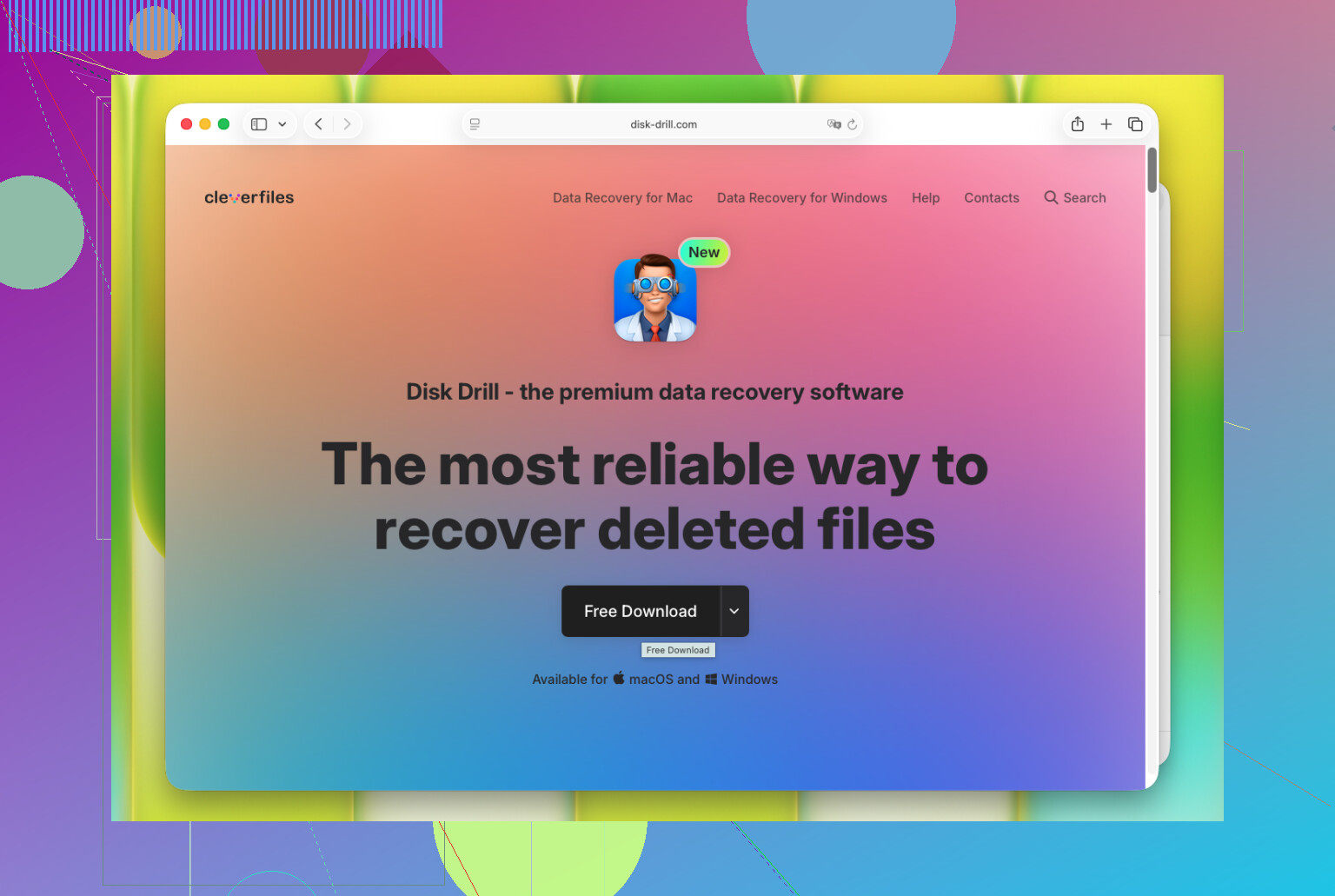
Una cosa que añadiría a lo que dijeron @mikeappsreviewer y @himmelsjager: comprueba las importaciones desde la nube o apps antes de meterte de lleno en el modo de recuperación. Si usaste Fotos, Captura de Imagen, Lightroom, las subidas de cámara de Dropbox o incluso Google Fotos en ese Mac, es posible que los archivos ya existan en el Mac o dentro de un paquete de biblioteca aunque la copia de la SD se haya eliminado. En macOS, Fotos puede ocultar los originales dentro de la biblioteca, así que haz clic derecho en la Fototeca, elige Mostrar contenido del paquete y luego busca en Originals o Masters según la versión. Es aburrido, pero puede ahorrarte horas.
Además, no estoy del todo de acuerdo con la mentalidad de siempre hacer primero un escaneo en bruto. Si la eliminación fue muy reciente y la tarjeta todavía se monta con normalidad, a veces una comprobación rápida con la vista de archivos eliminados de una app de recuperación es más rápida y menos caótica que un tallado completo por firmas que te arroja 8.000 archivos renombrados. Para JPG, HEIC, MP4 y MOV eliminados recientemente, eso puede importar.
Para la recuperación de archivos de una tarjeta SD en Mac, Disk Drill sigue siendo una opción sólida porque puede mostrar tanto los registros eliminados como los resultados del tallado en un solo lugar, lo que facilita la evaluación inicial. Solo instálalo en tu Mac, no en la tarjeta, y recupera en una unidad diferente. Si las vistas previas se abren correctamente, eso suele ser una muy buena señal.
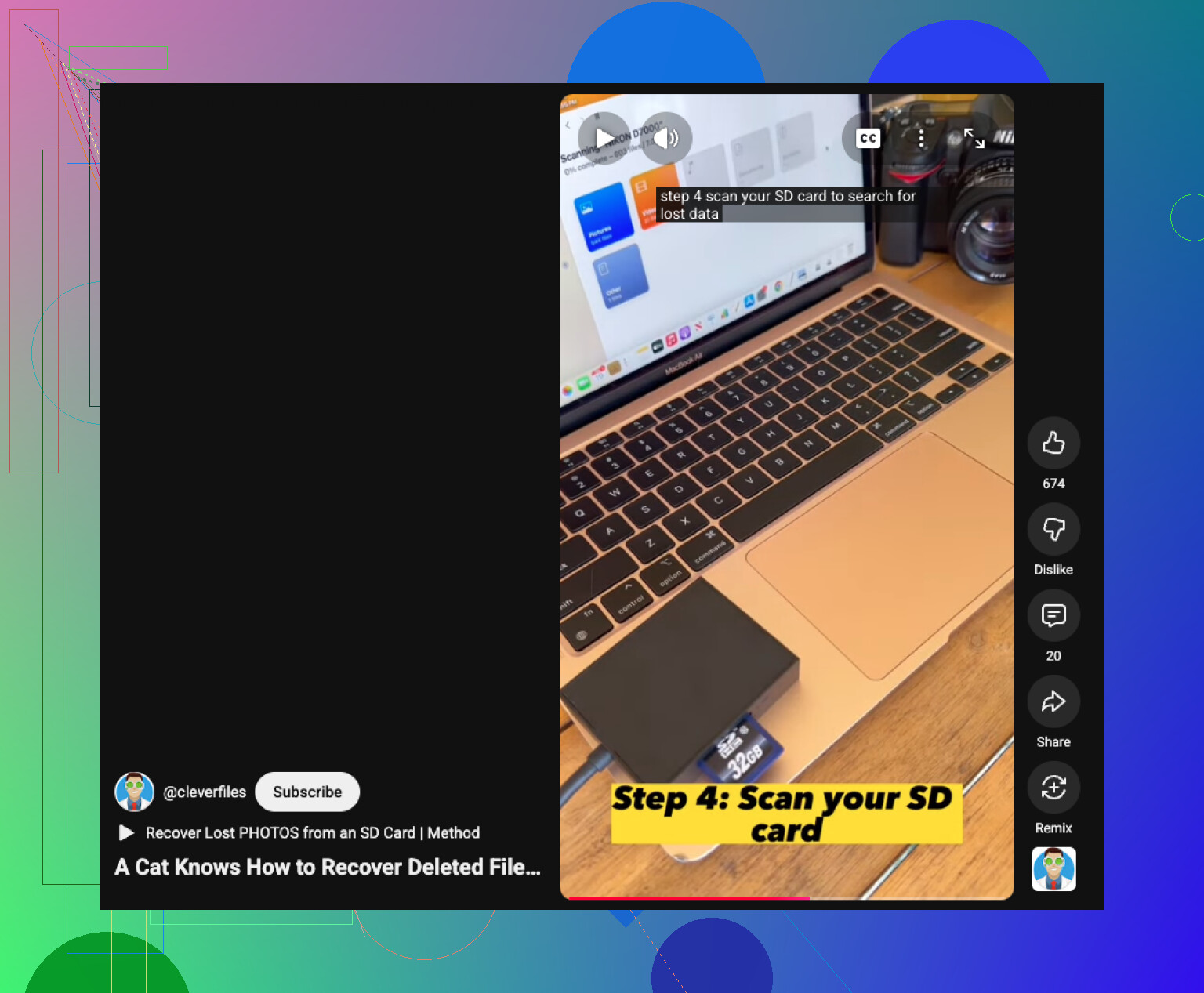
Si quieres una guía visual, este video tutorial sobre recuperación de archivos de tarjeta SD en Mac es una opción rápida bastante decente.
Lo importante ahora es la rapidez con moderación. No vuelvas a conectar la tarjeta diez veces probando cosas al azar. Así es como la gente convierte algo recuperable en bueno, pues no.
Un ángulo extra que casi nadie ha enfatizado lo suficiente: revisa las instantáneas locales de macOS y las cachés de aplicaciones si los archivos se importaron antes de borrarlos. Spotlight no siempre muestra el contenido de los paquetes, pero los catálogos de Lightroom, las carpetas de importación de Final Cut y las importaciones temporales de Photos aún pueden conservar copias. Eso es diferente de la Papelera y merece 5 minutos.
También evitaría montar repetidamente la tarjeta en Finder. Cada montaje puede activar escrituras de metadatos por parte de macOS o de aplicaciones auxiliares. Usa un lector con bloqueo físico si es posible.
Sobre herramientas, Disk Drill es una opción razonable para Mac en este caso. Ventajas: vistas previas fáciles, puede separar las entradas eliminadas de los archivos recuperados por firma, compatibilidad decente con medios de cámara. Desventajas: los escaneos profundos se vuelven desordenados con nombres de archivo perdidos, la versión gratuita es limitada y los resultados con video fragmentado siguen siendo impredecibles. Si las vistas previas se ven bien, recupera en tu Mac y luego verifica algunos archivos antes de hacer el resto.
Coincido en gran medida con @himmelsjager, @viajantedoceu y @mikeappsreviewer, excepto que soy menos partidario de las comprobaciones en Terminal para usuarios promedio. Si el borrado fue reciente, un escaneo dirigido de archivos eliminados suele ser más rápido y seguro que hurgar manualmente.