Tive que fazer uma restauração do sistema no meu PC com Windows, e agora meu arquivo PST do Outlook está ausente ou não está abrindo corretamente. Meus e-mails, contatos e pastas estavam todos armazenados nesse PST, e eu realmente preciso de ajuda para descobrir como recuperá-lo ou reconectá-lo no Outlook. Se alguém tiver alguma orientação sobre recuperação de arquivo PST do Outlook após uma restauração do sistema, eu agradeceria muito.
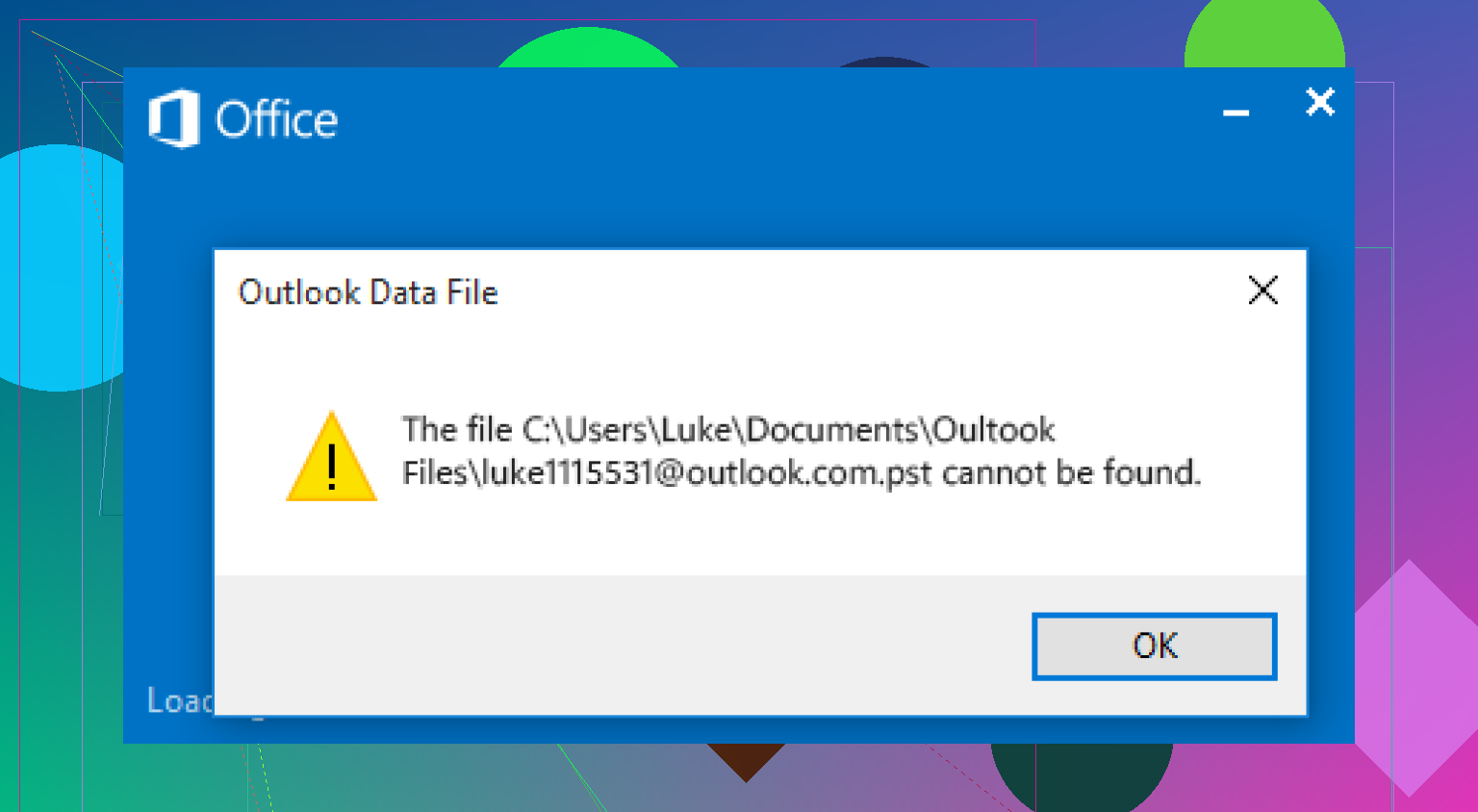
O Outlook dizendo que o arquivo não pode ser encontrado após a limpeza
Encontrei isso uma vez depois de apagar uma pilha de coisas antigas de um PC. O Outlook ainda abria, mas todas as pastas antigas tinham sumido, e o aviso sobre o arquivo ausente parecia muito pior do que soava no começo. No meu caso, o Outlook tinha perdido o arquivo PST, que é onde ficavam os e-mails e a árvore de pastas.
A principal coisa primeiro: pare de usar o computador para coisas aleatórias.
Se o PST foi excluído, ainda existe uma janela em que você pode recuperá-lo. Quando o Windows grava por cima desse espaço, suas chances caem rápido. Eu evitaria downloads, atualizações do Windows, instalações de aplicativos, uso do navegador, tudo isso se puder.
A ordem que eu usaria
1. Verifique primeiro os lugares óbvios
Abra a Lixeira e procure o PST lá. Se ele foi removido de forma normal, você pode dar sorte. Restaure-o e teste o Outlook novamente.
Se a sua pasta Documentos estava sincronizando com algum lugar, verifique também pelo lado da web:
- OneDrive
- Dropbox
- Google Drive
Procure em Arquivos excluídos, Lixeira, Recycle Bin ou Histórico de versões. Já vi arquivos sumirem localmente, mas ainda ficarem na lixeira da nuvem por dias.
2. Verifique se há uma cópia mais antiga do Windows
Às vezes o Windows mantém versões anteriores das pastas.
O local usual do PST é:
C:\Users\YourName\Documents\Outlook Files
Vá até essa pasta, clique com o botão direito nela e escolha Restaurar versões anteriores. Se você vir uma versão de antes de o arquivo desaparecer, abra-a e copie o PST para outra pasta.
Um detalhe pequeno, mas importante. Copie para fora. Não trabalhe dentro do snapshot antigo.
3. Use uma ferramenta de recuperação se o básico falhar
Se o arquivo não estiver na Lixeira e não houver nada na lixeira da nuvem ou nas versões anteriores, eu partiria para a recuperação de arquivos.
Eu usei ferramentas assim escaneando a unidade onde a exclusão aconteceu, normalmente C:. O PST muitas vezes ainda existe no espaço excluído até que algo o sobrescreva.
O que eu faria:
- Instale o aplicativo de recuperação em outra unidade ou em um pendrive, se possível
- Escaneie a unidade onde o PST costumava ficar
- Filtre ou procure por arquivos .pst
- Compare os tamanhos
A parte do tamanho importa mais do que as pessoas pensam. Às vezes o Outlook cria um PST novo e vazio quando perde o antigo. Esse arquivo novo é minúsculo. O arquivo real da sua caixa de correio geralmente é bem maior, às vezes centenas de MB ou mais.
Recupere o melhor candidato para outro local. Não o coloque de volta na mesma pasta ainda.
4. Abra o PST recuperado no Outlook
Uma coisa me confundiu na primeira vez. O Outlook já tinha criado um novo arquivo de dados em branco, então o aplicativo parecia estar funcionando bem enquanto todos os meus e-mails antigos estavam ausentes.
Para carregar o recuperado:
Arquivo > Abrir e Exportar > Abrir Arquivo de Dados do Outlook
Escolha o PST que você recuperou. Se for o certo, as pastas antigas da caixa de correio devem aparecer no painel esquerdo.
Depois de confirmar que os e-mails estão lá, entre em Configurações da Conta e altere o arquivo de dados padrão, se necessário.
5. Se a conta era IMAP, parte do seu e-mail ainda pode estar no servidor
Essa parte depende de como a conta foi configurada.
Se era IMAP, a caixa de entrada e as pastas sincronizadas geralmente voltam depois que você adiciona a conta novamente. O Outlook puxa isso do provedor de e-mail.
O que nem sempre volta:
- Pastas somente locais
- Arquivos antigos
- Estruturas de pastas pessoais armazenadas apenas no PST
Essas coisas sobreviveram ou morreram com o arquivo ausente. Se essas pastas eram importantes, a recuperação do PST original é a parte que vale a pena perseguir.
O que eu faria depois da recuperação
Quando você recuperar os e-mails, faça um backup do PST em algum lugar fora do PC.
Boas opções:
- Unidade externa
- Uma pasta com backup adequado
- Armazenamento em nuvem com histórico de versões
Aprendi isso da forma irritante. Um PST pode guardar anos de e-mails, e o Outlook faz um péssimo trabalho em mostrar o quão frágil essa configuração é até que o arquivo desapareça.
Se a sua varredura encontrar um PST grande, comece por ele. Na maioria dos casos, o maior PST com cara de antigo é o que contém o histórico ausente do seu Outlook.
A Restauração do Sistema frequentemente quebra o caminho do perfil do Outlook, não o próprio PST. Eu verificaria isso primeiro antes de presumir que o arquivo sumiu. Discordo um pouco do @mikeappsreviewer sobre partir rápido para verificações de recuperação. Se o arquivo ainda existe, mas o Outlook aponta para o lugar errado, a varredura é perda de tempo.
Faça isto.
-
Abra o Painel de Controle, Email, Arquivos de Dados.
Veja qual caminho de PST o Outlook espera.
Se ele apontar para um arquivo que não existe mais, anote o local antigo. -
Pesquise no Windows por:
*.pst
Classifique por tamanho e data.
Um PST de 265 KB é lixo. Um PST de 4 GB provavelmente é seu email antigo. -
Se você encontrar o PST, não clique duas vezes nele primeiro.
Execute a Ferramenta de Reparo da Caixa de Entrada, scanpst.exe.
Caminhos comuns:
C:\Program Files\Microsoft Office\root\Office16
C:\Program Files (x86)\Microsoft Office\root\Office16\
Repare o PST e depois anexe-o no Outlook em Configurações da Conta.
-
Verifique o local do AutoArquivar do Outlook.
Muita gente não percebe isso. Emails antigos podem estar em um PST de arquivo morto, não no principal. -
Se o arquivo sumiu, use o Disk Drill e recupere para outra unidade.
Para escolher um software, use esta lista de ferramentas confiáveis de recuperação de dados:
melhor software de recuperação de dados para arquivos PST perdidos
Verifique também:
C:\Users\YourName\AppData\Local\Microsoft\Outlook
Já vi PSTs ficarem ali depois de uma restauração bagunçada. O Outlook é irritantemente bom em esconder o problema real.
Eu acrescentaria uma coisa em que nem @mikeappsreviewer nem @jeff realmente deram ênfase suficiente: a Restauração do Sistema pode reverter o perfil do Outlook e as configurações do registro, deixando o PST real intacto, então o arquivo pode estar bom, mas o perfil de email agora está meio corrompido.
O que eu tentaria antes de mais trabalho de recuperação:
- Criar um novo perfil do Outlook em Painel de Controle > Email > Mostrar Perfis
- Adicionar sua conta lá
- Depois anexar manualmente o PST antigo se você o encontrar
Isso importa porque às vezes o perfil antigo continua apontando para um caminho desatualizado e o Outlook simplesmente continua exibindo erros falsos.
Além disso, verifique especificamente estas pastas para cópias temporárias ou órfãs:
C:\Users\YourName\AppData\Local\Microsoft\OutlookC:\Users\YourName\Documents\Outlook Files
E se o Outlook disser que o PST existe, mas não abrir, copie o PST para uma pasta diferente com um caminho curto, como C:\PST\mailbackup.pst, e então tente abri-lo de lá. Já vi problemas estranhos de permissões/caminho depois de pontos de restauração. Idiota, mas real.
Uma pequena discordância com @jeff: eu nem sempre executaria o scanpst.exe primeiro se a unidade estiver instável ou se o arquivo acabou de ser recuperado. Faça uma cópia do PST primeiro e depois repare a cópia. O scanpst pode ajudar, mas não faz milagres e às vezes faz um arquivo mais bagunçado parecer ‘corrigido’.
Se o PST foi realmente excluído, então sim, Disk Drill é uma boa próxima opção para recuperação de PST do Outlook após restauração do sistema. Só recupere para outra unidade, não para a mesma. Essa é a parte que as pessoas sempre pulam e depois se perguntam por que as coisas são sobrescritas. É meio doloroso de ver.
Depois que você recuperar tudo, configure uma rotina de backup de verdade. O próprio guia da Microsoft para fazer backup de emails, contatos e calendário do Outlook em um arquivo PST vale a pena salvar nos favoritos para que isso não vire uma segunda rodada depois.
Um ângulo que faltou em @jeff, @sonhadordobosque e @mikeappsreviewer é a confusão entre OST e PST após a Restauração do Sistema. Se esta for uma conta IMAP ou Exchange, o Outlook pode ter recriado um OST e você pode estar procurando o arquivo errado. OST é apenas um cache. PST é onde geralmente ficam arquivos locais, e-mails exportados e dados POP.
Então eu verificaria Configurações da Conta > Arquivos de Dados e anotaria o tipo de arquivo, não apenas o caminho.
Além disso, veja no Histórico de Arquivos / software de backup se você já o ativou. A Restauração do Sistema não é um backup de arquivos, então muita gente supõe que ela deveria trazer documentos de volta quando muitas vezes isso não acontece.
Pequena discordância com a lógica de que “o maior PST é sempre o certo”. Geralmente é verdade, mas nem sempre. Já vi PSTs de arquivo enormes e um PST de caixa de correio ativa menor. Verifique também a data de modificação.
Se você recuperar arquivos, abra o Outlook com outlook.exe /safe uma vez. Às vezes, suplementos quebram o carregamento do PST após restaurações e fazem um arquivo bom parecer ruim.
Se o arquivo foi realmente excluído, o Disk Drill é uma opção razoável.
Prós:
- boa filtragem por tipo de arquivo
- fácil visualizar candidatos à recuperação
- simples para não especialistas
Contras:
- verificações profundas podem demorar uma eternidade
- a qualidade da recuperação depende muito dos danos por sobrescrita
- os melhores resultados geralmente exigem outra unidade para salvar os arquivos recuperados
Então minha ordem seria: verificar o tipo de arquivo, testar o Modo de Segurança, checar o Histórico de Arquivos e só então usar o Disk Drill se o PST realmente tiver sumido.