Ho eliminato accidentalmente file importanti dal mio disco rigido durante una pulizia e non mi sono reso conto che fossero ancora necessari fino a dopo. Sto cercando aiuto per il recupero dei file dal disco rigido, compresi i passaggi più sicuri da seguire ora e se i file eliminati possono ancora essere ripristinati senza causare ulteriori perdite di dati.
Ci sono passato una volta, e sì, è una sensazione terribile. La parte positiva è questa: i file eliminati su un hard disk spesso restano ancora lì per un po'. Da questo momento in poi devi fare molta attenzione.
Primo passo, smetti subito di usare l'unità. Non copiare nulla sopra. Non installare nulla su di essa. Non continuare a usare il sistema da lì se puoi evitarlo. Quando un file viene eliminato, di solito l'unità non lo cancella immediatamente. Il sistema segna quello spazio come disponibile, poi i nuovi dati iniziano a occuparlo. Quando succede, le possibilità di recupero calano rapidamente.
Se i file mancanti erano su un secondo disco interno o su un'unità esterna, scollegalo e collegalo a un altro computer per il recupero. È la strada più sicura. Se i file persi erano sull'unità di avvio di Windows o macOS, eviterei di avviarla ripetutamente. Usa un disco di avvio USB o un'altra macchina, se ne hai una. Qui conta ridurre al minimo le scritture.
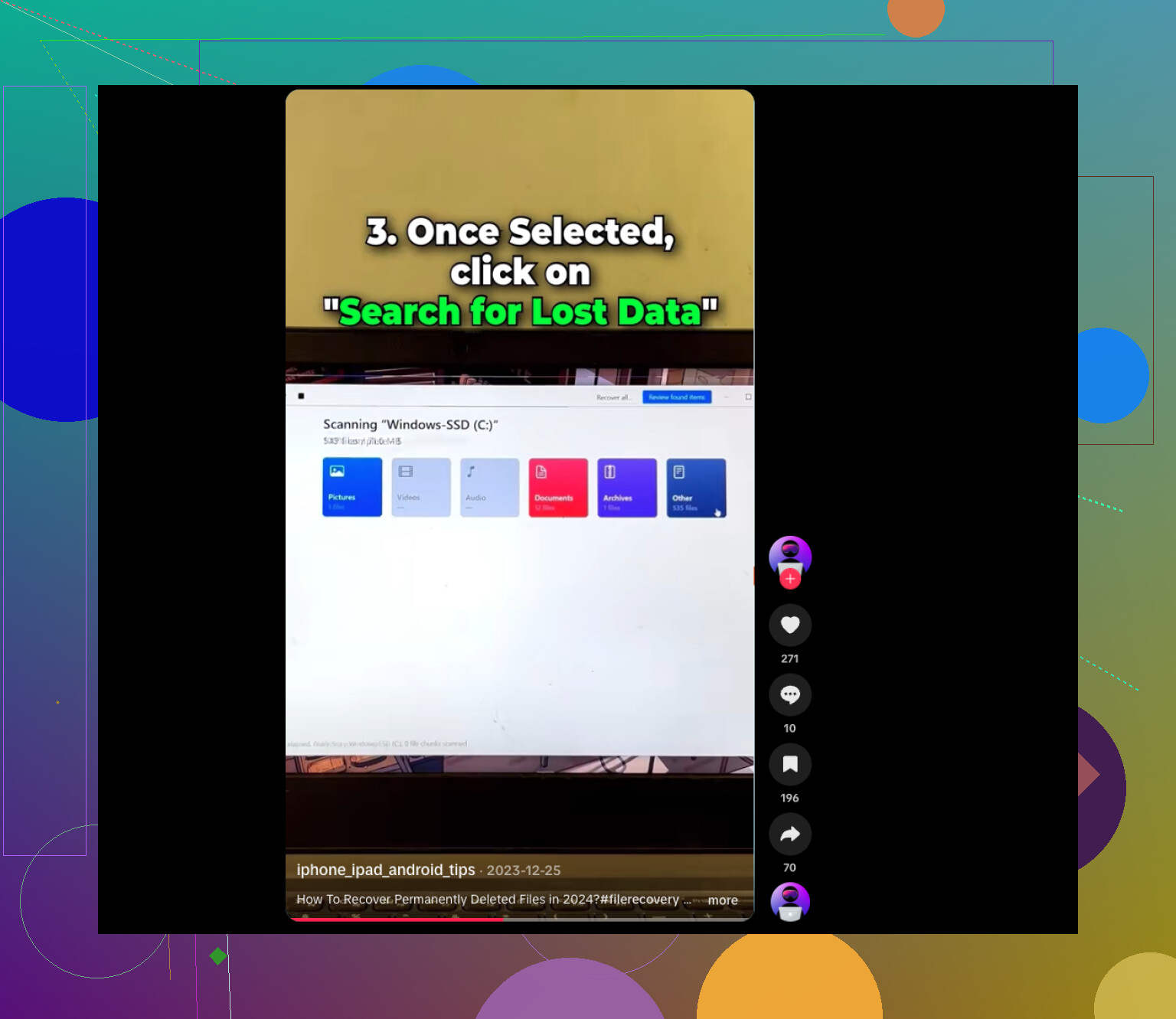
Quello che ha funzionato meglio per me è stato Disk Drill, ma la posizione di installazione conta moltissimo. Installalo su un'altra unità, mai su quella da cui stai cercando di recuperare i dati. Uno dei motivi per cui mi è piaciuto è l'opzione di backup immagine byte per byte. Ho fatto prima la scansione della copia, il che mi è sembrato molto più sicuro che intervenire sul disco originale sperando nel meglio. Mostra anche l'anteprima dei file prima del recupero, così puoi controllare se i file sono utilizzabili prima di salvare di nuovo qualcosa. C'è una versione gratuita per scansionare e visualizzare le anteprime, poi decidi in seguito se vuoi recuperare.
Alcune cose che terrei a mente:
- Gli hard disk di solito ti danno più possibilità rispetto agli SSD. Detto questo, non perdere tempo. Anche alcuni hard disk più recenti supportano TRIM, quindi aspettare è una cattiva idea.
- Se senti clic, rumori di sfregamento o ripetuti tentativi di avvio del disco, fermati. Spegnilo. Il software non risolverà un guasto hardware. A quel punto, un laboratorio di recupero è la scelta più sicura.
- Esegui una scansione approfondita e mantieni quella. Ripetere la stessa scansione più e più volte non mi ha aiutato quando ho provato queste cose, e mette solo più usura sul disco.
Se Disk Drill non basta, proverei un secondo strumento prima di rinunciare. Recuva è più semplice e leggero, buono per eliminazioni semplici. DiskGenius è più utile quando partizioni o file system sono danneggiati. Data Rescue merita un'occhiata se usi un Mac. Io ho comunque avuto risultati migliori con Disk Drill per il mix di profondità e semplicità, anche se i risultati dipendono da quanti dati sono stati sovrascritti.
Muoviti in fretta. Cerca di restare calmo se ci riesci. Se sull'unità non è stato scritto molto dalla cancellazione, le tue probabilità sono ancora discrete.

Se hai eliminato i file durante la pulizia, la tua prossima mossa conta più dello strumento che scegli.
Sono d’accordo con @mikeappsreviewer sul fermare le scritture sull’unità. Non sono del tutto d’accordo sul fare solo una scansione profonda a prescindere. Spesso è più intelligente fare prima una scansione rapida del file system. Trova le voci eliminate di recente con meno stress e in meno tempo. Se fallisce, allora esegui la scansione profonda.
Il mio ordine sarebbe:
- Controlla prima il Cestino o il Recycle Bin.
- Controlla il cestino della sincronizzazione cloud, OneDrive, iCloud, Google Drive, Dropbox.
- Controlla Cronologia file, Versioni precedenti, Time Machine, Backup di Windows.
- Se non compare nulla, collega l’unità a un altro computer.
- Crea prima un’immagine completa dell’unità, poi analizza l’immagine.
Creare prima un’immagine è il passaggio più sicuro se i file sono importanti. Il software di recupero legge molti settori. Se l’unità è debole, vuoi un solo passaggio controllato, non scansioni ripetute sull’originale. Gli HDD spesso si recuperano meglio degli SSD. Il trim degli SSD può cancellare rapidamente i dati eliminati, a volte in pochi minuti o ore.
Per il software, Disk Drill è una scelta solida per il recupero dei file da hard disk perché gestisce sia le scansioni rapide sia quelle profonde, e ti permette di ordinare per tipo di file e visualizzare in anteprima i risultati. Salva i file recuperati su un’unità diversa. Non sulla stessa. Le persone sbagliano continuamente questa cosa.
Se i file sono documenti d’ufficio, foto o video, controlla l’anteprima prima di recuperare tutto. Il fatto che ritorni un nome file non significa che i dati siano integri. Ci sono passato, lol.
Se l’unità fa rumori, si blocca, scompare dal BIOS o mostra errori SMART, interrompi il recupero software. È il momento del laboratorio. Costoso, sì, ma scrivere e ripetere le scansioni su un disco che sta morendo è il modo in cui piccoli errori si trasformano in una perdita permanente.
Per chi sta cercando, questa è una guida chiara per recuperare file eliminati definitivamente da un hard disk dopo errori di pulizia accidentali: semplici passaggi per recuperare file eliminati definitivamente.
Versione breve, smetti di usare l’unità, crea prima un’immagine, prova i backup, poi esegui una scansione con Disk Drill da un altro disco. Questo ti dà le migliori possibilità, secondo me.
Una cosa che aggiungerei a quanto detto da @mikeappsreviewer e @sterrenkijker: capire come la pulizia li ha eliminati. Questo conta più di quanto si pensi.
Se si è trattato solo di una normale eliminazione o dello svuotamento del Cestino, le probabilità di recupero sono discrete su un HDD. Se invece hai usato qualcosa come Sensore memoria, cancellazione sicura di CCleaner, strumenti di shredding o un’opzione di pulizia tipo zero spazio libero, allora il recupero tramite software potrebbe essere quasi inutile. Molti saltano questo dettaglio e sprecano ore a scansionare file che in realtà sono stati sovrascritti di proposito.
Inoltre, non sono del tutto d’accordo con il consiglio di fare sempre prima un’immagine in ogni caso. Se l’unità è sana e l’eliminazione è recente, una rapida scansione in sola lettura delle voci di directory può andare bene prima di creare una gigantesca immagine, soprattutto se i file mancanti sono solo pochi documenti. Ma se l’unità si comporta in modo anche solo minimamente strano, allora sì, prima l’immagine, su questo non si discute.
Alcuni posti extra da controllare che spesso vengono trascurati:
- cartelle di recupero specifiche delle app come Word, Excel, Photoshop, Lightroom
- cartelle temporanee o di esportazione
- cache degli allegati email
- cartelle nascoste del profilo utente
- condivisioni di backup NAS o collegate al router
Per il recupero vero e proprio dei file da hard disk, Disk Drill è una scelta solida perché può effettuare sia scansioni rapide che approfondite e ti permette di vedere un’anteprima prima del ripristino. Recupera però su un’altra unità, non sulla stessa. Sul serio. Questo errore manda all’aria i recuperi.
Se i dati sono davvero importanti, smetti abbastanza in fretta con il fai da te e rivolgiti a un laboratorio prima di trasformare un problema recuperabile in uno irrecuperabile.
Inoltre, questa era una lettura interessante su storia di successo nel recupero dati da hard disk esterno e consigli pratici di recupero.
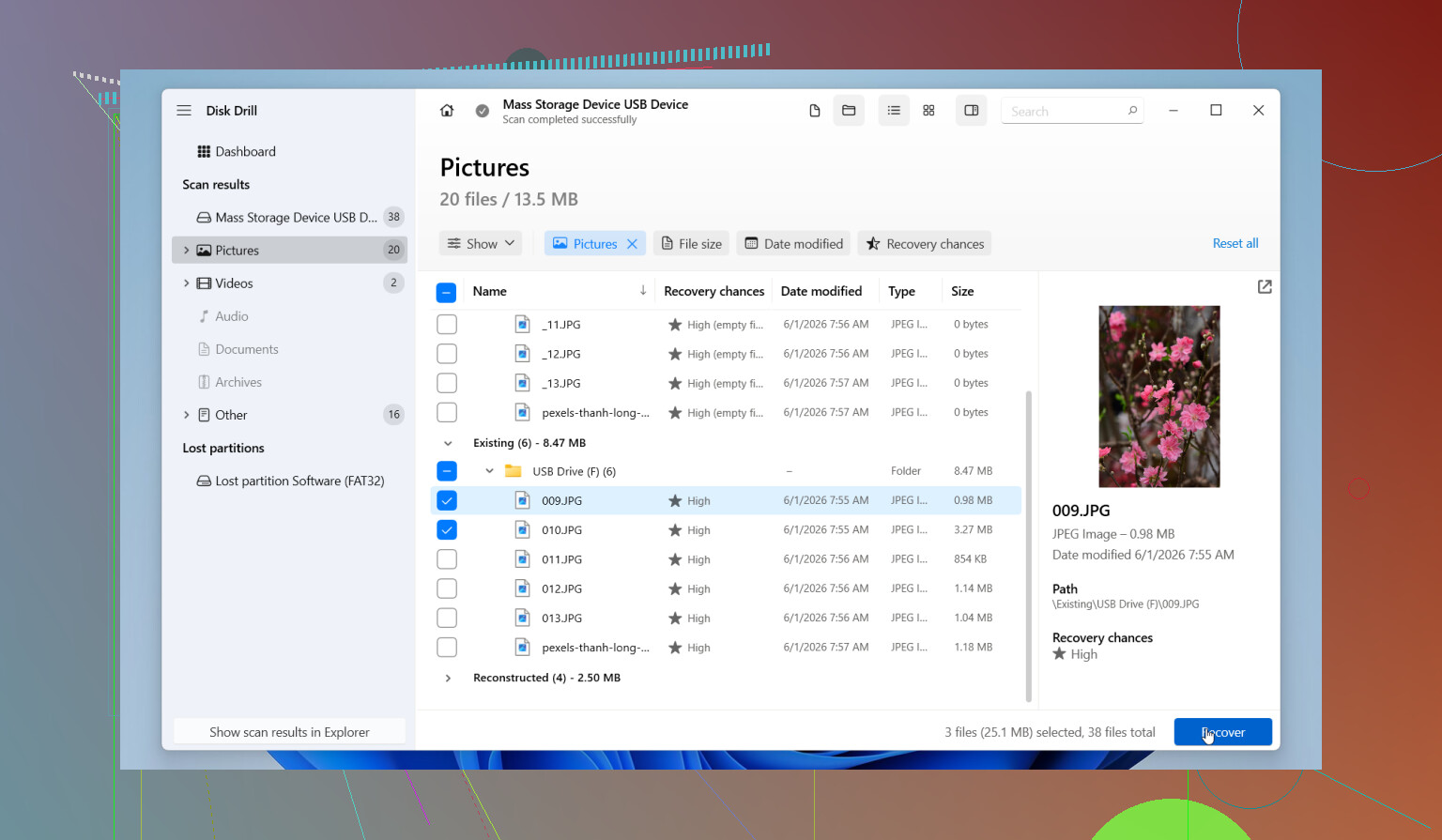
Un aspetto che manca in @sterrenkijker, @waldgeist e @mikeappsreviewer: controlla se la tua pulizia è stata solo una cancellazione o anche una pulizia dei metadati. Alcuni strumenti di ottimizzazione eliminano miniature, elenchi di file recenti, salvataggi temporanei e perfino record di registro. Questo può far sì che il software di recupero trovi i file grezzi ma perda i nomi originali e le cartelle. Se i nomi sono importanti, dai priorità agli strumenti che ricostruiscono la struttura del filesystem, non solo al file carving.
Eviteri anche di montare l’unità in lettura-scrittura, se possibile. Su Windows, anche solo aprire Esplora file può attivare l’indicizzazione e la scrittura delle miniature. Meglio collegarla tramite un blocco di scrittura o almeno usare un’altra macchina e disattivare prima l’indicizzazione automatica.
Disk Drill è una scelta ragionevole in questo caso.
Pro:
- buono per una scansione rapida più una scansione approfondita basata su firme
- le anteprime aiutano a filtrare i risultati inutili
- può recuperare da immagini del disco
- intuitivo se non stai facendo un recupero a livello forense
Contro:
- le scansioni approfondite possono restituire moltissimi file senza nome
- meno adatto degli strumenti specialistici per RAID danneggiati o filesystem insoliti
- il livello a pagamento per il recupero potrebbe non valere la pena per perdite minime
Se Disk Drill non basta, R-Studio o UFS Explorer sono più forti per la ricostruzione complessa del filesystem, anche se meno adatti ai principianti.
Un piccolo disaccordo: non tutti i casi richiedono una prima risposta enorme. Se i file hanno poco valore e l’unità è in buono stato, una scansione mirata della cartella eliminata può essere più veloce e sicura di una ricerca completa su tutto il disco. Ma se si tratta di dati insostituibili, passa subito alla disciplina dell’immagine-prima.