Meine externe Festplatte wird plötzlich als RAW statt als NTFS angezeigt, und jetzt kann ich sie weder öffnen noch auf meine Dateien zugreifen. Darauf befinden sich wichtige Fotos und Dokumente, daher versuche ich herauszufinden, ob es eine Möglichkeit gibt, das Laufwerk wieder in NTFS umzuwandeln, ohne Daten zu verlieren. Ich wäre sehr dankbar für Ratschläge zu sicheren Wiederherstellungsschritten, Reparaturtools oder dazu, was ich vermeiden sollte, bevor ich die Situation noch verschlimmere.
Wenn das Laufwerk zu RAW geworden ist, würde ich nicht sofort zum Formatieren übergehen, zumindest nicht, wenn Ihnen wichtig ist, was sich darauf befindet.
RAW unterscheidet sich in einer nervigen Hinsicht von FAT32. Windows erkennt dort kein gültiges Dateisystem mehr, daher gibt es keinen sauberen Weg, es einfach in NTFS zu konvertieren und weiterzumachen. Ich würde zuerst die Daten wiederherstellen und danach die Partition als NTFS neu aufbauen, sobald die wichtigen Sachen vom Laufwerk gesichert sind.
So würde ich dabei vorgehen.
Zuerst: nichts mehr auf das Laufwerk schreiben
Ich würde es noch nicht formatieren. Ich würde auch CHKDSK nicht ausführen oder gleich DiskPart-Reparaturbefehle losschicken. Diese Werkzeuge schreiben Änderungen auf das Laufwerk. Wenn das Dateisystem bereits beschädigt ist, können zusätzliche Schreibvorgänge die Wiederherstellung manchmal verschlimmern. Ich habe schon erlebt, dass Leute ein wiederherstellbares Chaos in eine Sackgasse verwandelt haben, weil sie zu früh Reparaturversuche gestartet haben.
Als Nächstes: die Dateien herunterholen
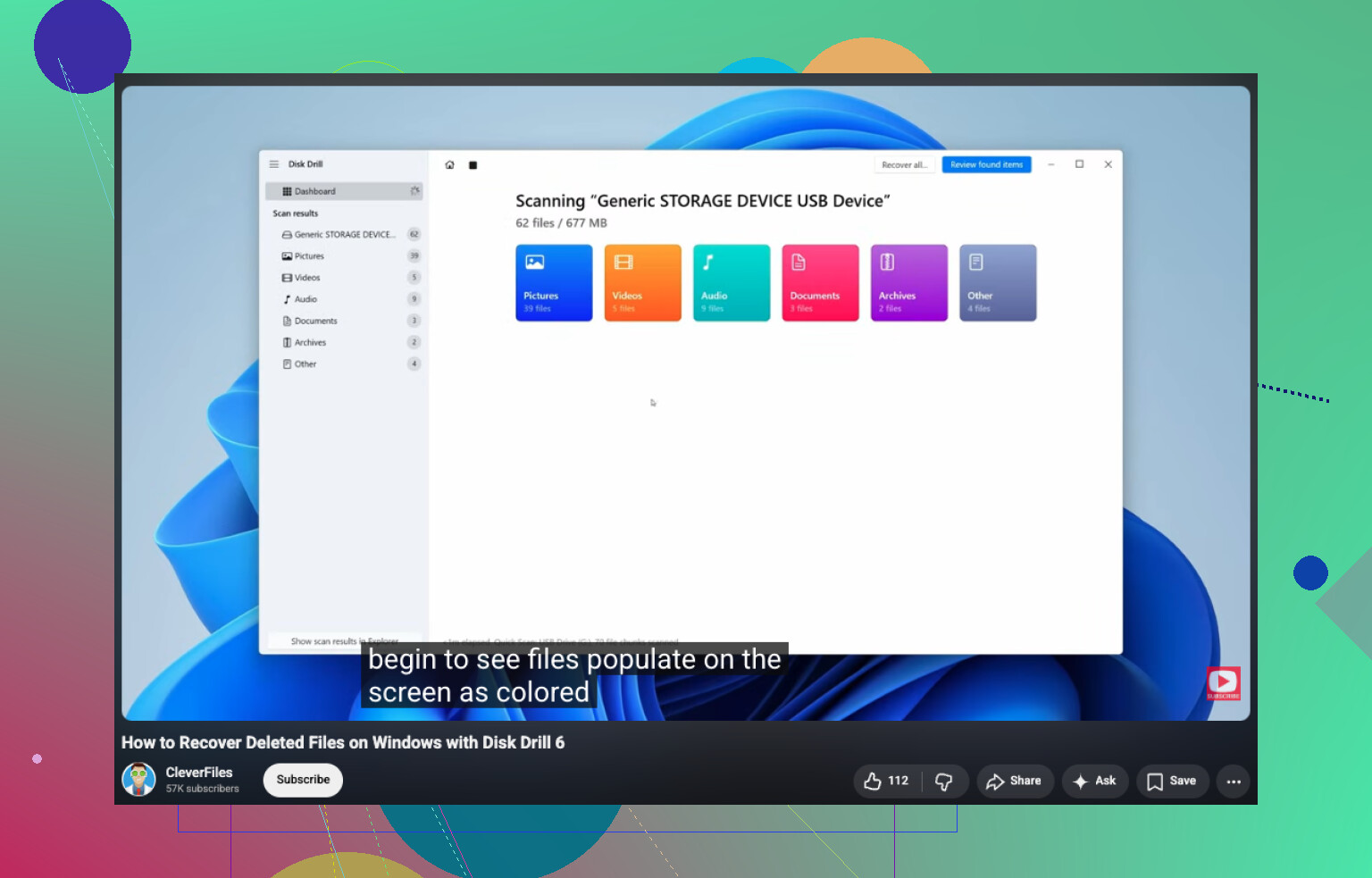
Wenn das Laufwerk in der Datenträgerverwaltung noch mit der richtigen Größe angezeigt wird, würde ich dort anfangen und vor allem zuerst Wiederherstellungssoftware ausprobieren. Meine erste Wahl wäre Disk Drill .
So würde ich vorgehen:
- Installieren Sie es auf einem anderen Laufwerk, nicht auf dem RAW-Laufwerk.
- Schließen Sie das RAW-USB-Laufwerk, die SSD oder die externe Festplatte an.
- Wählen Sie das RAW-Gerät und starten Sie Suche nach verlorenen Daten.
- Lassen Sie den Scan vollständig durchlaufen. Brechen Sie ihn nicht mittendrin ab, es sei denn, das Laufwerk fällt ständig aus.
- Sortieren Sie die Ergebnisse nach Ordner, Dateityp oder Dateiname.
- Sehen Sie sich die Dateien in der Vorschau an, die Ihnen wichtig sind.
- Stellen Sie sie auf einem anderen Speichergerät wieder her.
Was mir hier gefallen hat, zumindest unter Windows, ist das kostenlose Wiederherstellungslimit von bis zu 100 MB. Noch nützlicher ist, dass Scans und Vorschauen nicht blockiert werden, sodass Sie vor einer Zahlung sehen können, was sich überhaupt wiederherstellen lässt.
Die Vorschaufunktion ist wichtiger, als viele denken. Wenn sich ein Dokument, PDF, Foto, Video, Archiv, eine Audiodatei oder ein RAW-Kamerabild in der Vorschau korrekt öffnen lässt, würde ich das als recht gutes Zeichen dafür werten, dass die wiederhergestellte Kopie brauchbar sein wird. Nicht perfekt, aber ein gutes Zeichen.
Warum dieses Tool bei RAW-Laufwerken oft ganz gut funktioniert, ist ziemlich einfach. Es muss sich nicht darauf verlassen, dass Windows zuerst die NTFS-Struktur vollständig lesen kann. Wenn noch etwas NTFS-Metadaten vorhanden ist, versucht es, diese zu nutzen. Wenn das Dateisystem zu stark beschädigt ist, sucht es zusätzlich nach bekannten Dateisignaturen und holt die Daten auf diesem Weg heraus. Manchmal gehen bei einer signaturbasierten Wiederherstellung Ordnernamen oder die ursprüngliche Struktur verloren, aber die Datei zurückzubekommen ist immer noch besser als nichts.
Wenn der erste Scan etwas verpasst, würde ich dort nicht aufhören. Ich habe erlebt, dass verschiedene Tools auf derselben kaputten Festplatte unterschiedliche Ergebnisse liefern. UFS Explorer und DiskGenius sind beide einen zweiten Durchlauf wert. Nervig, ja, aber manchmal findet das eine Ordner, die das andere ausgelassen hat.
Nach der Wiederherstellung als NTFS neu aufbauen
Sobald Ihre wichtigen Dateien an einen sicheren Ort kopiert wurden, würde ich dann die RAW-Struktur entfernen und NTFS wieder darauf einrichten.
Der einfache Weg:
- Öffnen Sie die Datenträgerverwaltung.
- Klicken Sie mit der rechten Maustaste auf die RAW-Partition.
- Klicken Sie auf Formatieren.
- Wählen Sie NTFS.
- Lassen Sie Schnellformatierung aktiviert.
- Klicken Sie auf OK.
Wenn Formatieren ausgegraut ist oder fehlt, löschen Sie zuerst die RAW-Partition, erstellen Sie eine neue Partition und formatieren Sie diese dann als NTFS.
Zum Schluss noch etwas, und dieser Teil ist wichtig
Wenn das Laufwerk eine SSD ist oder es ständig die Verbindung verliert, Lesefehler ausgibt oder jedes Mal langsamer wird, wenn Sie es anfassen, würde ich mit der Wiederherstellung nicht warten. Das sind schlechte Anzeichen. Wenn es wieder zu RAW wird, nachdem Sie es bereits einmal formatiert haben und es kurzzeitig in Ordnung schien, würde ich ihm nicht mehr vertrauen. An diesem Punkt würde ich das Laufwerk ersetzen und nichts Wichtiges mehr darauf speichern. Das habe ich auf die harte Tour gelernt. Ein Laufwerk kam einmal zurück und war dann zwei Tage später endgültig tot.
RAW in NTFS zu konvertieren, ohne Datenverlust im üblichen Sinn, ist nicht möglich. RAW bedeutet, dass Windows kein gültiges Dateisystem mehr erkennt. Wenn du es zuerst in NTFS formatierst, bleiben deine Dateien gefährdet.
Ich stimme @mikeappsreviewer in einem wichtigen Punkt zu. Überspringe CHKDSK am Anfang. Bei einer Sache bin ich jedoch etwas anderer Meinung. Bevor du für Wiederherstellungssoftware bezahlst, versuche eine sicherere schreibgeschützte Prüfung. Verwende ein SMART-Tool wie CrystalDiskInfo und sieh dir den Zustand des Laufwerks an. Wenn der Zustand schlecht ist oder das Laufwerk klickt, die Verbindung trennt oder den Explorer einfrieren lässt, hör auf, daran herumzuspielen, und klone es zuerst mit etwas wie HDDSuperClone oder ddrescue. Die Wiederherstellung vom Klon ist sicherer.
Meine Reihenfolge wäre:
- Ein anderes USB-Kabel und einen anderen Anschluss testen.
- Datenträgerverwaltung prüfen. Bestätigen, dass die volle Größe angezeigt wird.
- SMART-Zustand prüfen.
- Wenn instabil, zuerst klonen.
- Den Klon oder das Original im schreibgeschützten Modus mit Disk Drill scannen.
- Wiederhergestellte Dateien auf einem anderen Laufwerk speichern.
- Erst nachdem die Daten sicher sind, die RAW-Partition löschen und in NTFS formatieren.
Warum Klonen wichtig ist. Defekte Laufwerke werden nach jedem Scan oft schlimmer. Ein langer Scan auf einer schwachen Festplatte bringt sie manchmal endgültig zum Ausfall.
Wenn du eine einfache Anleitung zur Dateiwiederherstellung unter Windows möchtest, hilft das hier: sieh dir diese Anleitung zur Dateiwiederherstellung unter Windows an
Wenn das Laufwerk nach unsicherem Entfernen oder einem Stromausfall zu RAW geworden ist, lohnt sich auch ein Blick auf TestDisk. Es passt nicht für jeden Fall, aber manchmal stellt es eine verlorene Partitionstabelle wieder her, ohne eine vollständige Datei-für-Datei-Wiederherstellung. Technischer, weniger benutzerfreundlich. Einen Versuch wert, wenn du weißt, was du tust.
Nachdem du die Daten wiederhergestellt hast, formatiere in NTFS neu und führe einen vollständigen Oberflächentest durch. Wenn wieder Fehler auftreten, wirf das Laufwerk weg. Kein Scherz, vertraue ihm nicht wieder.
RAW bedeutet im Grunde, dass Windows sagt: „Ich kann das Gerät sehen, aber das Dateisystem wirkt beschädigt oder fehlt.“ Also nein, normalerweise gibt es keinen sicheren magischen Button „RAW in NTFS umwandeln, ohne Daten zu verlieren“. In diesem Punkt haben @mikeappsreviewer und @byteguru recht.
Wo ich noch etwas weitergehen würde, ist Folgendes: Bevor du einen Tiefenscan machst, prüfe, ob das Problem am Gehäuse liegt und nicht an der Festplatte selbst. Ich habe erlebt, dass externe Laufwerke als RAW angezeigt wurden, weil die USB-Bridge bzw. das Gehäuse herumgesponnen hat. Wenn es sich um ein 2,5- oder 3,5-Zoll-Laufwerk in einem abnehmbaren Gehäuse handelt, probiere ein anderes Gehäuse aus oder schließe es direkt per SATA an, falls möglich. Klingt nervig altmodisch, kann aber Stunden sparen.
Geh außerdem nicht davon aus, dass Formatieren die „Reparatur“ ist. Das Formatieren in NTFS macht das Laufwerk meistens nur wieder nutzbar, bewahrt die alten Dateien aber nicht auf zuverlässige Weise.
Ich würde Folgendes tun:
- Das Laufwerk nicht weiter benutzen.
- Ein anderes Kabel, einen anderen Port und wenn möglich einen anderen PC ausprobieren.
- Prüfen, ob das Gehäuse das Problem ist.
- Wenn die Festplatte noch ausreichend lesbar ist, Disk Drill zum Scannen verwenden und die Dateien auf ein anderes Laufwerk wiederherstellen.
- Wenn Dateinamen/Ordner sehr wichtig sind, vor dem Formatieren TestDisk ausprobieren. Es kann manchmal die Partitionsstruktur wiederherstellen, statt nur eine Rohdaten-Wiederherstellung zu machen.
- Nachdem die Dateien sicher sind, die Partition neu erstellen und in NTFS formatieren.
In einem Punkt widerspreche ich leicht: Viele springen sofort auf SMART-Prüfungen an, als wären sie unfehlbar. Bei externen USB-Laufwerken sind SMART-Daten manchmal verborgen oder werden schlecht gemeldet, also stütze nicht alles nur darauf.
Wenn du eine einfache visuelle Erklärung zum Wiederherstellen von Dateien von einer beschädigten externen Festplatte möchtest, ist das auch einen Blick wert.
Wenn sich auf diesem Laufwerk Familienfotos oder irgendetwas Unersetzliches befindet, dann probiere nicht weiter irgendwelche Reparaturversuche auf der Originalfestplatte aus. So machen Leute aus einem schlechten Tag einen noch schlimmeren.
Es gibt keine sichere Schaltfläche „RAW in NTFS umwandeln, ohne Daten zu verlieren“. Ich stimme @byteguru, @waldgeist und @mikeappsreviewer in diesem Punkt größtenteils zu. Wo ich etwas anderer Meinung bin: Bevor man einen aufwendigen Scan startet, sollte man prüfen, ob der Partitionstyp selbst durcheinandergeraten ist, anstatt dass gleich das gesamte Dateisystem defekt ist.
Ein paar Dinge, die viele überspringen:
-
In der Datenträgerverwaltung nachsehen, ob Nicht zugeordnet oder RAW angezeigt wird.
Wenn plötzlich die falsche Größe oder merkwürdige nicht zugeordnete Bereiche angezeigt werden, deutet das eher auf einen Partitionsschaden hin. -
Das Laufwerk mit einem Linux-Live-USB prüfen.
Manchmal bezeichnet Windows es als RAW, während Linux es noch schreibgeschützt einbinden kann, sodass man Dateien herunterkopieren kann. -
Wenn die Daten wirklich unersetzlich sind, nicht „alles Mögliche ausprobieren“.
Jedes zusätzliche Neuverbinden, jeder Scan und jeder Aus- und Einschaltvorgang kann ein instabiles Laufwerk weiter verschlechtern.
Zu Disk Drill im Besonderen:
Vorteile
- einfach zu bedienen
- gute Vorschauen
- kann Dateien finden, selbst wenn Windows RAW anzeigt
- brauchbar für Fotos/Dokumente auf beschädigten externen Laufwerken
Nachteile
- Tiefenscans können ewig dauern
- die wiederhergestellte Ordnerstruktur ist nicht immer perfekt
- vollständige Wiederherstellung bedeutet meist, dass man bezahlen muss
- nicht meine erste Wahl, wenn die Festplatte physisch stark beschädigt ist
Mein Ansatz ist also: prüfen, ob ein anderes Betriebssystem das Laufwerk lesen kann, und Disk Drill nur verwenden, wenn direktes Kopieren fehlschlägt. Auf ein anderes Laufwerk wiederherstellen, prüfen, ob sich die Dateien öffnen lassen, und dann löschen und als NTFS formatieren. Wenn das Laufwerk später wieder als RAW erscheint, ausmustern. Das ist kein Konvertierungsproblem, das ist ein Vertrauensproblem.