Min externa hårddisk visas plötsligt som RAW i stället för NTFS, och nu kan jag inte öppna den eller komma åt mina filer. Den innehåller viktiga foton och dokument, så jag försöker ta reda på om det finns något sätt att konvertera disken tillbaka till NTFS utan att förlora data. Jag skulle verkligen uppskatta råd om säkra återställningssteg, reparationsverktyg eller vad jag bör undvika innan jag gör saken värre.
Om en enhet blev RAW skulle jag inte hoppa direkt till formatering, åtminstone inte om du bryr dig om det som finns på den.
RAW skiljer sig från FAT32 på ett irriterande sätt. Windows ser inte längre ett giltigt filsystem där, så det finns ingen enkel väg där du konverterar det till NTFS och går vidare. Det jag skulle göra är att återställa datan först och sedan bygga om partitionen som NTFS efter att det viktiga har kopierats från enheten.
Här är ordningen jag skulle följa.
Först, sluta skriva till enheten
Jag skulle inte formatera den än. Jag skulle inte heller köra CHKDSK eller börja skicka iväg reparationskommandon med DiskPart. De verktygen skriver ändringar till disken. Om filsystemet redan är skadat kan extra skrivningar ibland göra återställningen sämre. Jag har sett folk förvandla en återställningsbar röra till en återvändsgränd genom att försöka fixa saker för tidigt.
Nästa steg, kopiera ut filerna
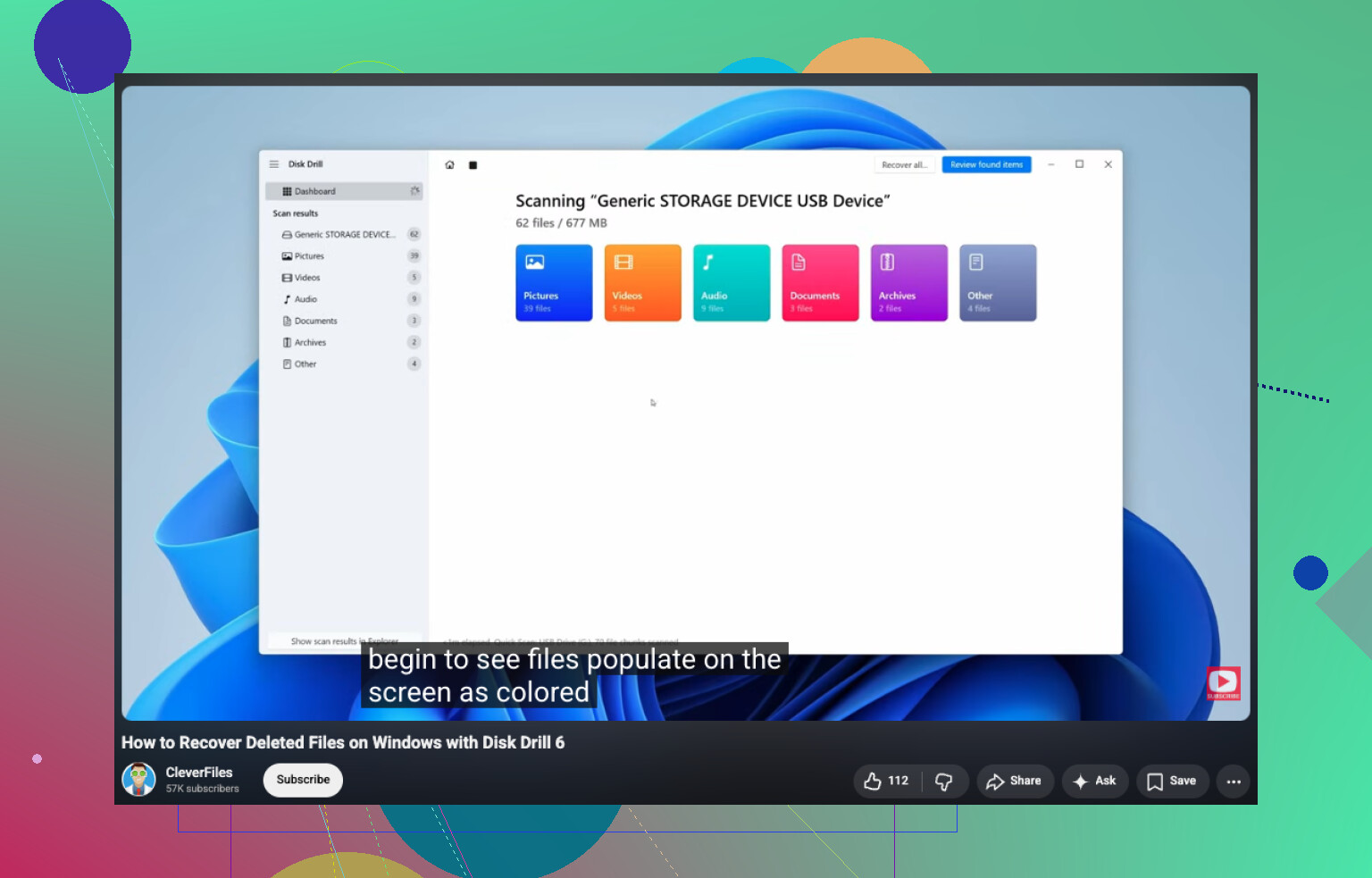
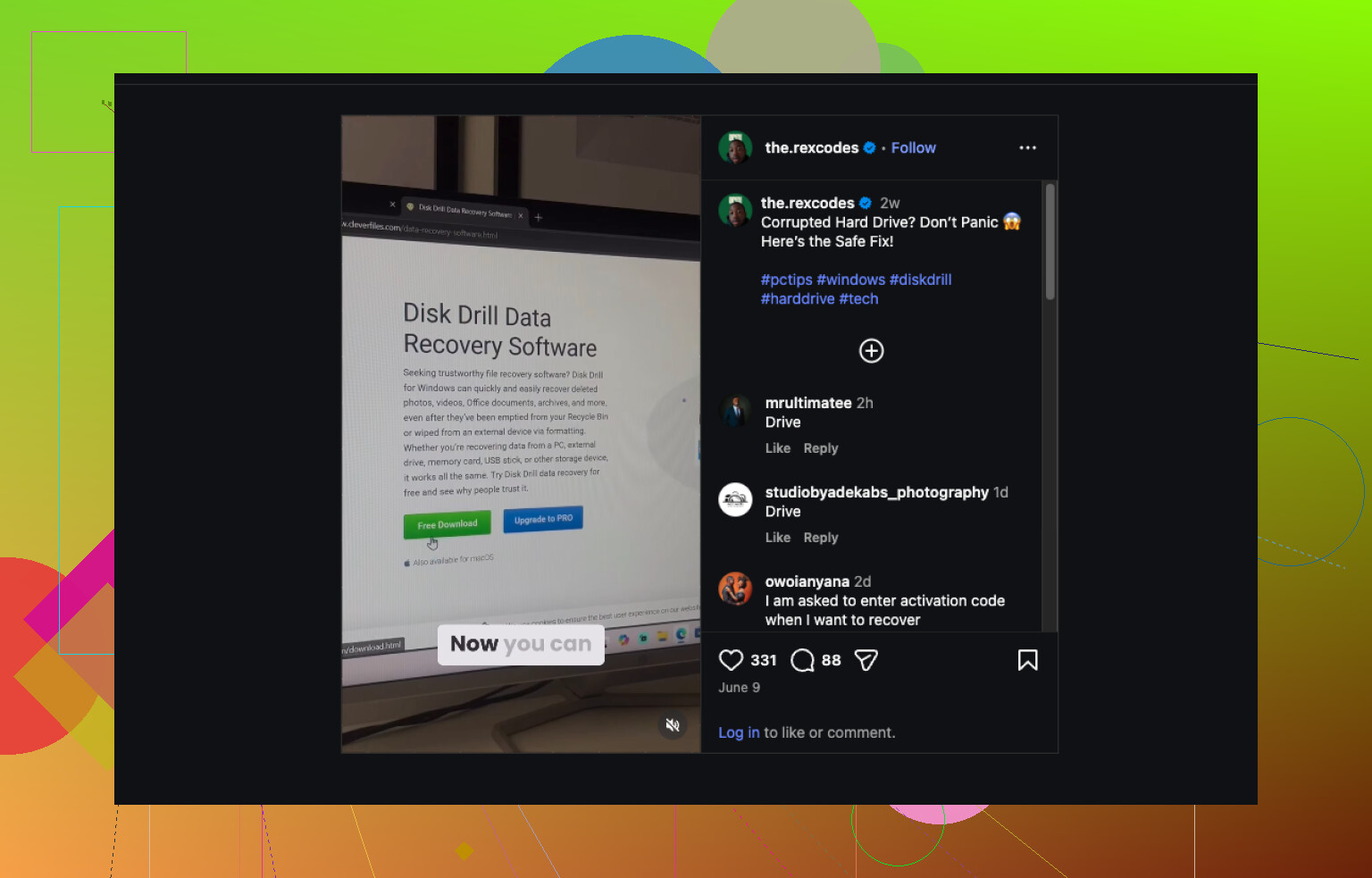
Om enheten fortfarande visas i Diskhantering med rätt storlek skulle jag börja där och prova återställningsprogram innan något annat. Mitt förstahandsval skulle vara Disk Drill .
Det jag skulle göra:
- Installera det på en annan enhet, inte den RAW-enheten.
- Anslut den RAW USB-enheten, SSD:n eller externa hårddisken.
- Välj RAW-enheten och kör Sök efter förlorad data.
- Låt skanningen bli klar. Avbryt inte halvvägs om inte enheten börjar kopplas från.
- Gå igenom resultaten efter mapp, filtyp eller filnamn.
- Förhandsgranska filerna du bryr dig om.
- Återställ dem till en annan lagringsenhet.
En sak jag gillade här, åtminstone i Windows, är gränsen för gratis återställning på upp till 100 MB. Ännu mer användbart är att skanningar och förhandsgranskningar inte blockeras, så du får se vad som går att återställa innan du lägger pengar på det.
Förhandsgranskningen är viktigare än många tror. Om ett dokument, en PDF, ett foto, en video, ett arkiv, en ljudfil eller en RAW-bild från kamera öppnas korrekt i förhandsgranskningen skulle jag se det som ett ganska bra tecken på att den återställda kopian kommer att vara användbar. Inte perfekt, men ett bra tecken.
Varför det här verktyget brukar fungera okej med RAW-enheter är ganska enkelt. Det behöver inte att Windows först kan läsa NTFS-strukturen fullt ut. Om viss NTFS-metadata fortfarande finns kvar försöker det använda den. Om filsystemet är alltför skadat letar det också efter kända filsignaturer och hämtar data på det sättet. Ibland förlorar man mappnamn eller den ursprungliga strukturen vid signaturbaserad återställning, men att få tillbaka filen är fortfarande bättre än ingenting.
Om den första skanningen missar saker skulle jag inte stanna där. Jag har haft olika verktyg som visat olika resultat på samma trasiga disk. UFS Explorer och DiskGenius är båda värda en andra omgång. Irriterande, ja, men ibland hittar den ena mappar som den andra hoppade över.
Efter återställning, bygg om den som NTFS
När dina viktiga filer har kopierats till en säker plats skulle jag sedan rensa RAW-upplägget och lägga tillbaka NTFS på den.
Den enkla vägen:
- Öppna Diskhantering.
- Högerklicka på RAW-partitionen.
- Klicka på Formatera.
- Välj NTFS.
- Låt Snabbformatering vara aktiverad.
- Klicka på OK.
Om Formatera är nedtonat eller saknas, ta först bort RAW-partitionen, skapa en ny partition och formatera sedan den nya som NTFS.
Sista saken, och den här delen är viktig
Om enheten är en SSD, eller om den fortsätter att kopplas från, ger läsfel eller blir långsammare varje gång du använder den, skulle jag skynda på återställningen. Det är dåliga tecken. Om den blir RAW igen efter att du redan har formaterat den en gång och den verkade fungera bra ett tag skulle jag sluta lita på den. Då skulle jag byta ut enheten och inte behålla något viktigt på den. Jag lärde mig den här läxan den hårda vägen. En enhet kom tillbaka en gång och dog sedan för gott två dagar senare.
Du konverterar inte RAW till NTFS utan dataförlust i vanlig mening. RAW betyder att Windows inte längre ser ett giltigt filsystem. Om du först formaterar det till NTFS är dina filer fortfarande i fara.
Jag håller med @mikeappsreviewer om en viktig sak. Hoppa över CHKDSK i början. Jag håller dock inte helt med om en sak. Innan du betalar för återställningsprogram, prova en säkrare skrivskyddad kontroll. Använd ett SMART-verktyg som CrystalDiskInfo och titta på enhetens hälsa. Om hälsan är dålig, eller om enheten klickar, kopplas från eller får Explorer att frysa, sluta pilla med den och klona den först med något som HDDSuperClone eller ddrescue. Återställning från klonen är säkrare.
Min ordning skulle vara:
- Testa en annan USB-kabel och port.
- Kontrollera Diskhantering. Bekräfta att hela storleken visas.
- Kontrollera SMART-hälsan.
- Om den är instabil, klona först.
- Skanna klonen eller originalet i skrivskyddat läge med Disk Drill.
- Spara återställda filer på en annan enhet.
- Först efter att datan är säker, ta bort RAW-partitionen och formatera till NTFS.
Varför kloning är viktigt. Felande enheter blir ofta sämre efter varje skanning. En lång skanning på en svag disk kan ibland få den att ge upp helt.
Om du vill ha en enkel guide för filåterställning i Windows hjälper detta: titta på denna genomgång av filåterställning i Windows
Om enheten dessutom blev RAW efter osäker borttagning eller strömavbrott är TestDisk värt att titta på. Det passar inte alla fall, men det kan ibland återskapa en förlorad partitionstabell utan en fullständig fil-för-fil-återställning. Mer tekniskt, mindre användarvänligt. Värt att prova om du vet vad du gör.
När du har återställt dina saker, formatera om till NTFS och gör ett fullständigt yttest. Om fel dyker upp igen, kasta enheten. På allvar, lita inte på den igen.
RAW är i princip Windows som säger, Jag kan se enheten, men filsystemet ser skadat ut eller saknas. Så nej, det finns vanligtvis ingen säker magisk knapp för att konvertera RAW till NTFS utan att förlora data. Där har @mikeappsreviewer och @byteguru vanligtvis rätt.
Där jag skulle driva det lite längre är detta: innan du gör någon djup skanning, kontrollera om problemet är höljet och inte själva disken. Jag har sett externa enheter visas som RAW eftersom USB-bryggan/höljet betedde sig dumt. Om det är en 2.5-tums eller 3.5-tums disk i ett avtagbart hölje, prova ett annat hölje eller anslut den direkt till SATA om möjligt. Låter irriterande gammaldags, men det kan spara timmar.
Anta heller inte att formatering är reparationen. Att formatera till NTFS gör mest bara enheten användbar igen, det bevarar inte de gamla filerna på något tillförlitligt sätt.
Det jag skulle göra:
- Sluta använda enheten.
- Prova en annan kabel, port och om möjligt en annan dator.
- Kontrollera om höljet är problemet.
- Om disken är tillräckligt läsbar, använd Disk Drill för att skanna och återställa filer till en annan enhet.
- Om filnamn/mappar är väldigt viktiga, prova TestDisk innan du formaterar. Det kan ibland återställa partitionsstrukturen i stället för att göra rå återställning.
- När filerna är säkra, skapa sedan om partitionen och formatera till NTFS.
En sak jag är lite oenig om: folk hoppar till SMART-kontroller som om de vore evangelium. På externa USB-enheter är SMART-data ibland dolda eller rapporteras dåligt, så basera inte allt enbart på det.
Om du vill ha en enkel visuell genomgång av att återställa filer från en skadad extern hårddisk, är den också värd att titta på.
Om den här disken har familjefoton eller något annat oersättligt, fortsätt inte att testa lösningar på originaldisken. Så förvandlar folk en dålig dag till en ännu värre.
Det finns ingen säker knapp för “RAW till NTFS utan dataförlust”. Jag håller mestadels med @byteguru, @waldgeist och @mikeappsreviewer om den delen. Där jag skiljer mig lite: innan någon tung skanning, kontrollera om själva partitionstypen har blivit fel snarare än att hela filsystemet har dött.
Ett par saker som folk hoppar över:
-
Titta i Diskhantering efter Oallokerat vs RAW.
Om den plötsligt visas med fel storlek eller konstiga oallokerade delar, pekar det mer på partitionsskada. -
Kontrollera enheten i ett Linux live-USB.
Ibland kallar Windows det RAW medan Linux fortfarande kan montera det skrivskyddat tillräckligt för att kopiera ut filer. -
Om datan verkligen är oersättlig, undvik att “prova allt”.
Varje extra återanslutning, skanning och strömcykel kan göra en instabil enhet värre.
Om Disk Drill specifikt:
Fördelar
- lätt att använda
- bra förhandsvisningar
- kan hitta filer även när Windows ser RAW
- helt okej för foton/dokument på skadade externa enheter
Nackdelar
- djupa skanningar kan ta en evighet
- återställd mappstruktur är inte alltid perfekt
- full återställning innebär vanligtvis att man måste betala
- inte mitt förstahandsval om disken har allvarliga fysiska fel
Så mitt synsätt är: testa om ett annat operativsystem kan läsa den, använd sedan Disk Drill bara om direkt kopiering misslyckas. Återställ till en annan enhet, verifiera att filerna går att öppna, radera sedan och formatera till NTFS. Om enheten blir RAW igen senare, pensionera den. Det är inte ett konverteringsproblem, det är ett förtroendeproblem.