Mijn externe harde schijf wordt ineens weergegeven als RAW in plaats van NTFS, en nu kan ik deze niet openen of bij mijn bestanden. Er staan belangrijke foto’s en documenten op, dus ik probeer uit te zoeken of er een manier is om de schijf terug te zetten naar NTFS zonder gegevensverlies. Ik zou advies erg waarderen over veilige herstelstappen, reparatiehulpmiddelen of wat ik moet vermijden voordat ik het erger maak.
Als de schijf RAW is geworden, zou ik niet meteen gaan formatteren, in elk geval niet als je geeft om wat erop staat.
RAW verschilt op één vervelende manier van FAT32. Windows ziet daar geen geldig bestandssysteem meer, dus er is geen nette route waarbij je het naar NTFS converteert en doorgaat. Wat ik zou doen, is eerst de gegevens herstellen en daarna de partitie opnieuw opbouwen als NTFS zodra de belangrijke bestanden van de schijf af zijn.
Dit is de volgorde die ik zou aanhouden.
Stop eerst met schrijven naar de schijf
Ik zou hem nog niet formatteren. Ik zou ook CHKDSK niet uitvoeren of meteen allerlei DiskPart-herstelopdrachten afvuren. Die hulpmiddelen schrijven wijzigingen naar de schijf. Als het bestandssysteem al beschadigd is, maken extra schrijfacties herstel soms erger. Ik heb mensen een herstelbare puinhoop zien veranderen in een doodlopende weg door te vroeg reparaties te proberen.
Haal daarna de bestanden eraf
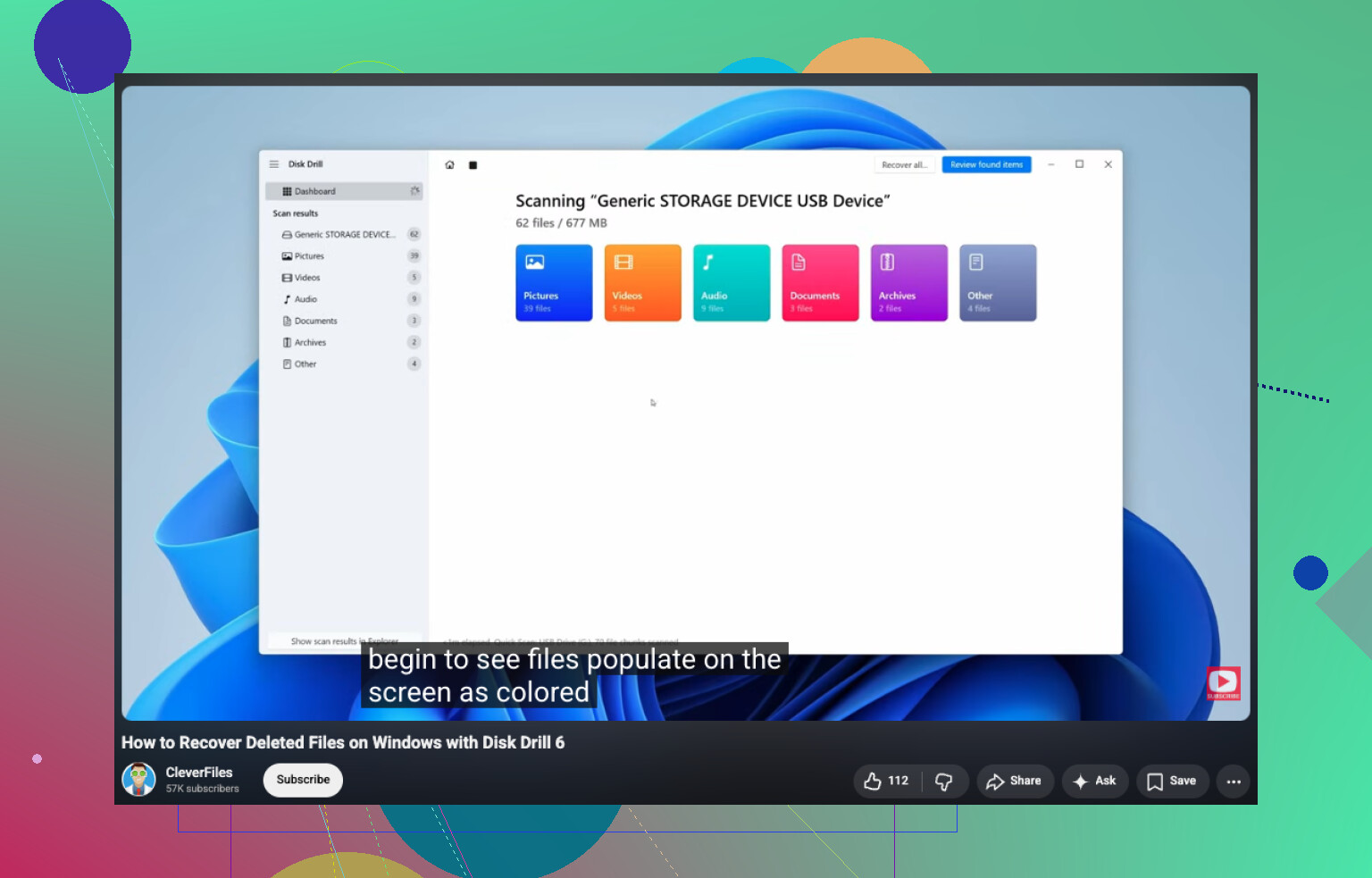
Als de schijf nog steeds in Schijfbeheer verschijnt met de juiste grootte, zou ik daar beginnen en herstelsoftware proberen vóór iets anders. Mijn eerste keuze zou Disk Drill zijn.
Wat ik zou doen:
- Installeer het op een andere schijf, niet op de RAW-schijf.
- Sluit de RAW-USB-schijf, SSD of externe harde schijf aan.
- Kies het RAW-apparaat en voer Zoeken naar verloren gegevens uit.
- Laat de scan voltooien. Stop niet halverwege, tenzij de schijf begint weg te vallen.
- Bekijk de resultaten gesorteerd op map, bestandstype of bestandsnaam.
- Bekijk een voorbeeld van de bestanden die belangrijk voor je zijn.
- Herstel ze naar een ander opslagapparaat.
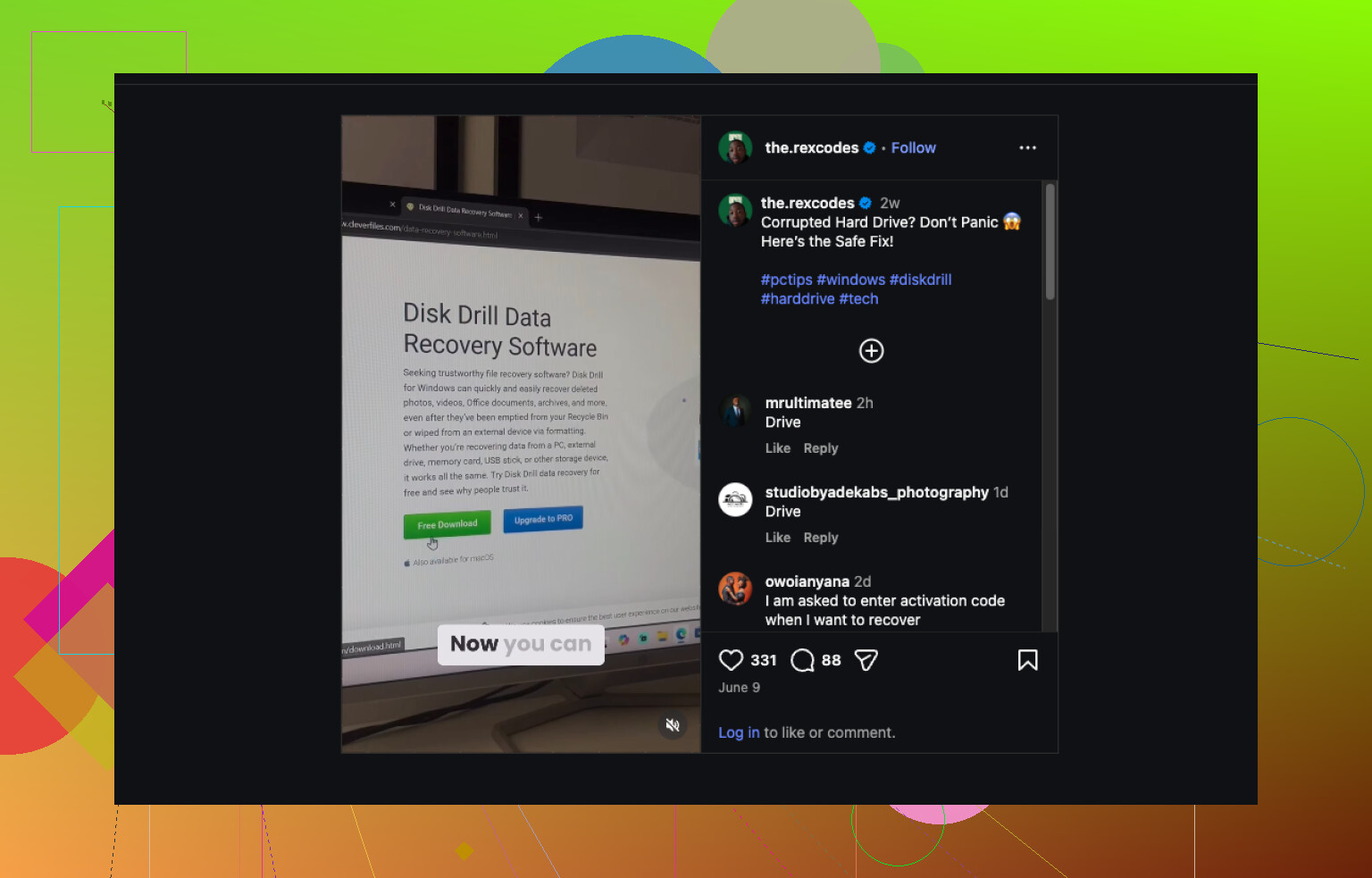
Eén ding dat ik hier prettig vond, tenminste op Windows, is de gratis herstelgrens tot 100 MB. Nog nuttiger is dat scans en voorbeelden niet worden geblokkeerd, zodat je kunt zien wat herstelbaar is voordat je geld uitgeeft.
Het voorbeeldgedeelte is belangrijker dan mensen denken. Als een document, pdf, foto, video, archief, audiobestand of RAW-camera-afbeelding correct opent in de voorbeeldweergave, zou ik dat zien als een redelijk teken dat de herstelde kopie bruikbaar zal zijn. Niet perfect, maar wel een goed teken.
Waarom deze tool het vaak redelijk doet met RAW-schijven is vrij simpel. Het hoeft niet eerst de NTFS-structuur volledig door Windows te laten lezen. Als er nog wat NTFS-metadata aanwezig is, probeert het die te gebruiken. Als het bestandssysteem te zwaar beschadigd is, zoekt het ook naar bekende bestandssignaturen en haalt het zo gegevens terug. Soms verlies je mapnamen of de oorspronkelijke structuur bij herstel op basis van signaturen, maar het bestand terugkrijgen is nog altijd beter dan niets.
Als de eerste scan dingen mist, zou ik daar niet stoppen. Ik heb verschillende tools verschillende resultaten zien geven op dezelfde defecte schijf. UFS Explorer en DiskGenius zijn allebei een tweede poging waard. Vervelend, ja, maar soms vindt de ene mappen die de andere heeft overgeslagen.
Na herstel, opnieuw opbouwen als NTFS
Zodra je belangrijke bestanden ergens veilig zijn gekopieerd, zou ik pas daarna de RAW-configuratie wissen en NTFS er weer op zetten.
De makkelijke route:
- Open Schijfbeheer.
- Klik met de rechtermuisknop op de RAW-partitie.
- Klik op Formatteren.
- Kies NTFS.
- Laat Snel formatteren ingeschakeld.
- Klik op OK.
Als Formatteren grijs is of ontbreekt, verwijder dan eerst de RAW-partitie, maak een nieuwe partitie aan en formatteer die nieuwe vervolgens als NTFS.
Als laatste, en dit deel is belangrijk
Als de schijf een SSD is, of als hij steeds de verbinding verbreekt, leesfouten geeft of langzamer wordt elke keer dat je hem aanraakt, zou ik snel handelen met herstel. Dat zijn slechte signalen. Als hij opnieuw RAW wordt nadat je hem al eens hebt geformatteerd en hij even goed leek te werken, zou ik hem niet meer vertrouwen. Op dat punt zou ik de schijf vervangen en er niets belangrijks meer op bewaren. Deze heb ik op de harde manier geleerd. Eén schijf kwam één keer terug en begaf het twee dagen later voorgoed.
Je zet RAW in de normale zin niet om naar NTFS zonder gegevensverlies. RAW betekent dat Windows geen geldig bestandssysteem meer ziet. Als je het eerst naar NTFS formatteert, blijven je bestanden risico lopen.
Ik ben het met @mikeappsreviewer eens op één belangrijk punt. Sla CHKDSK in het begin over. Over één ding ben ik het echter niet helemaal eens. Probeer, voordat je betaalt voor herstelsoftware, eerst een veiligere alleen-lezen-controle. Gebruik een SMART-tool zoals CrystalDiskInfo en bekijk de gezondheid van de schijf. Als de gezondheid slecht is, of de schijf klikt, de verbinding verbreekt of Verkenner laat vastlopen, stop er dan mee en maak eerst een kloon met iets als HDDSuperClone of ddrescue. Herstel vanaf de kloon is veiliger.
Mijn volgorde zou zijn:
- Test een andere USB-kabel en poort.
- Controleer Schijfbeheer. Bevestig dat de volledige grootte wordt weergegeven.
- Controleer de SMART-gezondheid.
- Als de schijf instabiel is, maak dan eerst een kloon.
- Scan de kloon of het origineel in alleen-lezen-modus met Disk Drill.
- Sla herstelde bestanden op een andere schijf op.
- Pas nadat de gegevens veilig zijn, verwijder je de RAW-partitie en formatteer je naar NTFS.
Waarom klonen belangrijk is. Defecte schijven worden vaak erger na elke scan. Eén lange scan op een zwakke schijf duwt hem soms over de rand.
Als je een eenvoudige handleiding voor bestandsherstel in Windows wilt, helpt dit: bekijk deze uitleg over bestandsherstel in Windows
Ook als de schijf RAW werd na onveilig verwijderen of een stroomuitval, is TestDisk het bekijken waard. Het past niet bij elk geval, maar soms herstelt het een verloren partitietabel zonder volledig bestandsherstel per bestand. Technischer, minder gebruiksvriendelijk. Het is het proberen waard als je weet wat je doet.
Nadat je je bestanden hebt hersteld, formatteer je opnieuw naar NTFS en voer je een volledige oppervlaktetest uit. Als er opnieuw fouten verschijnen, gooi de schijf dan weg. Geen grap, vertrouw hem niet weer.
RAW is in feite wat Windows zegt: “Ik kan het apparaat zien, maar het bestandssysteem lijkt beschadigd of ontbreekt.” Dus nee, er is meestal geen veilige magische knop “RAW naar NTFS converteren zonder gegevensverlies”. Op dat punt hebben @mikeappsreviewer en @byteguru gelijk.
Waar ik nog iets verder in zou gaan is dit: controleer vóór je een diepe scan uitvoert of het probleem bij de behuizing zit en niet bij de schijf zelf. Ik heb externe schijven als RAW zien verschijnen omdat de USB-brug/behuizing raar deed. Als het een 2.5’ of 3.5’ schijf is in een verwijderbare behuizing, probeer dan een andere behuizing of sluit hem indien mogelijk rechtstreeks op SATA aan. Klinkt irritant ouderwets, maar het kan uren schelen.
Ga er ook niet van uit dat formatteren de “reparatie” is. Formatteren naar NTFS maakt de schijf meestal alleen weer bruikbaar, het bewaart de oude bestanden niet op een betrouwbare manier.
Wat ik zou doen:
- Stop met het gebruiken van de schijf.
- Probeer een andere kabel, poort en indien mogelijk een andere pc.
- Controleer of de behuizing het probleem is.
- Als de schijf voldoende leesbaar is, gebruik dan Disk Drill om bestanden te scannen en te herstellen naar een andere schijf.
- Als bestandsnamen/mappen heel belangrijk zijn, probeer dan TestDisk vóór het formatteren. Het kan soms de partitiestructuur herstellen in plaats van ruwe recovery uit te voeren.
- Nadat de bestanden veilig zijn, maak je de partitie opnieuw aan en formatteer je naar NTFS.
Met één ding ben ik het licht oneens: mensen springen naar SMART-controles alsof die heilig zijn. Bij externe USB-schijven zijn SMART-gegevens soms verborgen of slecht gerapporteerd, dus baseer niet alles alleen daarop.
Als je een eenvoudige visuele uitleg wilt over bestanden herstellen van een beschadigde externe harde schijf, dan is dat ook de moeite waard om te bekijken.
Als er familiefoto’s of iets onvervangbaars op deze schijf staat, blijf dan geen “tests en oplossingen” op de originele schijf uitvoeren. Zo maken mensen van een slechte dag een nog slechtere.
Er bestaat geen veilige knop RAW naar NTFS zonder gegevensverlies. Ik ben het grotendeels eens met @byteguru, @waldgeist en @mikeappsreviewer op dat punt. Waar ik een beetje van verschil: controleer vóór een zware scan of het partitietype zelf door elkaar is geraakt in plaats van dat het hele bestandssysteem kapot is gegaan.
Een paar dingen die mensen overslaan:
-
Kijk in Schijfbeheer naar Niet-toegewezen vs RAW.
Als het ineens de verkeerde grootte toont of vreemde niet-toegewezen stukken, wijst dat meer op partitieschade. -
Controleer de schijf met een Linux-live-usb.
Soms noemt Windows het RAW terwijl Linux het nog steeds alleen-lezen kan aankoppelen, genoeg om bestanden te kopiëren. -
Als de gegevens echt onvervangbaar zijn, vermijd dan alles proberen.
Elke extra herverbinding, scan en stroomcyclus kan een instabiele schijf erger maken.
Over Disk Drill specifiek:
Voordelen
- gemakkelijk te gebruiken
- goede voorbeelden
- kan bestanden vinden zelfs wanneer Windows RAW ziet
- redelijk goed voor foto’s/documenten op beschadigde externe schijven
Nadelen
- diepe scans kunnen eeuwig duren
- de herstelde mapstructuur is niet altijd perfect
- volledig herstel betekent meestal betalen
- niet mijn eerste keuze als de schijf fysiek ernstig faalt
Mijn insteek is dus: test of een ander besturingssysteem de schijf kan lezen en gebruik daarna Disk Drill alleen als direct kopiëren mislukt. Herstel naar een andere schijf, controleer of de bestanden openen en wis daarna de schijf en formatteer naar NTFS. Als de schijf later weer RAW wordt, gebruik hem dan niet meer. Dat is geen conversieprobleem, dat is een vertrouwensprobleem.