Mój zewnętrzny dysk twardy nagle jest wyświetlany jako RAW zamiast NTFS i teraz nie mogę go otworzyć ani uzyskać dostępu do swoich plików. Są na nim ważne zdjęcia i dokumenty, więc próbuję ustalić, czy istnieje sposób na przywrócenie dysku do NTFS bez utraty danych. Byłbym bardzo wdzięczny za porady dotyczące bezpiecznych kroków odzyskiwania, narzędzi do naprawy lub tego, czego unikać, zanim pogorszę sytuację.
Jeśli dysk zmienił się na RAW, nie przechodziłbym od razu do formatowania, przynajmniej nie wtedy, gdy zależy Ci na tym, co się na nim znajduje.
RAW różni się od FAT32 w jeden irytujący sposób. Windows nie widzi już tam prawidłowego systemu plików, więc nie ma prostej ścieżki, w której po prostu przekonwertujesz go na NTFS i pójdziesz dalej. Ja najpierw odzyskałbym dane, a dopiero potem odbudował partycję jako NTFS, gdy ważne rzeczy będą już zdjęte z dysku.
Taką kolejność bym zastosował.
Najpierw przestań zapisywać cokolwiek na dysku
Jeszcze bym go nie formatował. Nie uruchamiałbym też CHKDSK ani nie zaczynał wydawania poleceń naprawczych DiskPart. Te narzędzia zapisują zmiany na dysku. Jeśli system plików jest już uszkodzony, dodatkowe zapisy czasem pogarszają odzyskiwanie. Widziałem już, jak ludzie zamieniali możliwy do odzyskania bałagan w ślepą uliczkę, próbując naprawiać zbyt wcześnie.
Następnie skopiuj pliki z dysku
Jeśli dysk nadal pokazuje się w Zarządzaniu dyskami z prawidłowym rozmiarem, zacząłbym od tego i spróbował oprogramowania do odzyskiwania przed czymkolwiek innym. Moim pierwszym wyborem byłby Disk Drill .
Co bym zrobił:
- Zainstaluj go na innym dysku, nie na tym RAW.
- Podłącz dysk USB RAW, SSD lub zewnętrzny dysk twardy.
- Wybierz urządzenie RAW i uruchom Search for Lost Data.
- Pozwól skanowaniu zakończyć się. Nie zatrzymuj go w połowie, chyba że dysk zacznie się rozłączać.
- Przejrzyj wyniki według folderu, typu pliku lub nazwy pliku.
- Podejrzyj pliki, na których Ci zależy.
- Odzyskaj je na inne urządzenie pamięci.
Jedna rzecz, która mi się tu podobała, przynajmniej w Windows, to darmowy limit odzyskiwania do 100 MB. Jeszcze bardziej przydatne jest to, że skanowanie i podgląd nie są blokowane, więc możesz zobaczyć, co da się odzyskać, zanim wydasz pieniądze.
Część z podglądem ma większe znaczenie, niż ludziom się wydaje. Jeśli dokument, PDF, zdjęcie, wideo, archiwum, plik audio albo obraz RAW z aparatu otwiera się prawidłowo w podglądzie, uznałbym to za całkiem dobry znak, że odzyskana kopia będzie nadawała się do użycia. To nie daje pewności, ale jest dobrym sygnałem.
Dlaczego to narzędzie zwykle całkiem dobrze radzi sobie z dyskami RAW, jest dość proste. Nie potrzebuje, aby Windows najpierw w pełni odczytał strukturę NTFS. Jeśli część metadanych NTFS nadal tam jest, próbuje je wykorzystać. Jeśli system plików jest zbyt mocno uszkodzony, szuka też znanych sygnatur plików i w ten sposób wyciąga dane. Czasami przy odzyskiwaniu opartym na sygnaturach tracisz nazwy folderów albo oryginalną strukturę, ale odzyskanie samego pliku i tak jest lepsze niż nic.
Jeśli pierwsze skanowanie czegoś nie znajdzie, nie zatrzymywałbym się na tym. Zdarzało mi się, że różne narzędzia pokazywały różne wyniki na tym samym uszkodzonym dysku. UFS Explorer i DiskGenius są warte drugiego podejścia. Irytujące, jasne, ale czasem jedno znajduje foldery, które drugie pominęło.
Po odzyskaniu odbuduj go jako NTFS
Gdy ważne pliki będą już skopiowane w bezpieczne miejsce, wtedy usunąłbym konfigurację RAW i przywrócił na nim NTFS.
Łatwa droga:
- Otwórz Zarządzanie dyskami.
- Kliknij prawym przyciskiem partycję RAW.
- Wybierz Format.
- Wybierz NTFS.
- Zostaw włączone Szybkie formatowanie.
- Kliknij OK.
Jeśli Format jest wyszarzone albo go nie ma, najpierw usuń partycję RAW, utwórz nową partycję, a następnie sformatuj ją jako NTFS.
Na koniec jeszcze jedna rzecz i ta część ma znaczenie
Jeśli dysk jest SSD albo ciągle się rozłącza, zgłasza błędy odczytu lub zwalnia za każdym razem, gdy go dotykasz, działałbym szybko z odzyskiwaniem. To są złe oznaki. Jeśli znowu zmieni się na RAW po tym, jak już raz go sformatowałeś i przez chwilę wydawało się, że działa dobrze, przestałbym mu ufać. W takim momencie wymieniłbym dysk i nie trzymał na nim niczego ważnego. Tego akurat nauczyłem się w trudny sposób. Jeden dysk wrócił do działania raz, a potem dwa dni później padł już na dobre.
Nie konwertuje się RAW do NTFS bez utraty danych w normalnym znaczeniu. RAW oznacza, że Windows nie widzi już prawidłowego systemu plików. Jeśli najpierw sformatujesz go do NTFS, Twoje pliki nadal będą zagrożone.
Zgadzam się z @mikeappsreviewer w jednej ważnej kwestii. Na początku pomiń CHKDSK. Nieco się jednak nie zgadzam w jednej sprawie. Zanim zapłacisz za oprogramowanie do odzyskiwania danych, wypróbuj bezpieczniejszą kontrolę tylko do odczytu. Użyj narzędzia SMART, takiego jak CrystalDiskInfo, i sprawdź stan dysku. Jeśli stan jest zły albo dysk klika, rozłącza się lub zawiesza Eksplorator, przestań przy nim majstrować i najpierw wykonaj jego klon za pomocą czegoś takiego jak HDDSuperClone lub ddrescue. Odzyskiwanie z klonu jest bezpieczniejsze.
Moja kolejność byłaby taka:
- Przetestuj inny kabel USB i port.
- Sprawdź Zarządzanie dyskami. Potwierdź, że widoczny jest pełny rozmiar.
- Sprawdź stan SMART.
- Jeśli jest niestabilny, najpierw wykonaj klon.
- Przeskanuj klon lub oryginał w trybie tylko do odczytu za pomocą Disk Drill.
- Zapisz odzyskane pliki na innym dysku.
- Dopiero gdy dane będą bezpieczne, usuń partycję RAW i sformatuj na NTFS.
Dlaczego klonowanie ma znaczenie. Uszkadzające się dyski często pogarszają się po każdym skanowaniu. Jeden długi skan na słabym dysku czasem dobija go całkowicie.
Jeśli chcesz prosty poradnik dotyczący odzyskiwania plików w Windows, to pomoże: obejrzyj ten poradnik odzyskiwania plików w Windows
Ponadto, jeśli dysk stał się RAW po niebezpiecznym odłączeniu lub zaniku zasilania, warto przyjrzeć się TestDisk. Nie pasuje do każdego przypadku, ale czasami odbudowuje utraconą tablicę partycji bez pełnego odzyskiwania plików jeden po drugim. Bardziej techniczne, mniej przyjazne. Warto spróbować, jeśli wiesz, co robisz.
Po odzyskaniu danych sformatuj ponownie do NTFS i wykonaj pełny test powierzchni. Jeśli błędy pojawią się ponownie, wyrzuć ten dysk. Bez żartów, nie ufaj mu znowu.
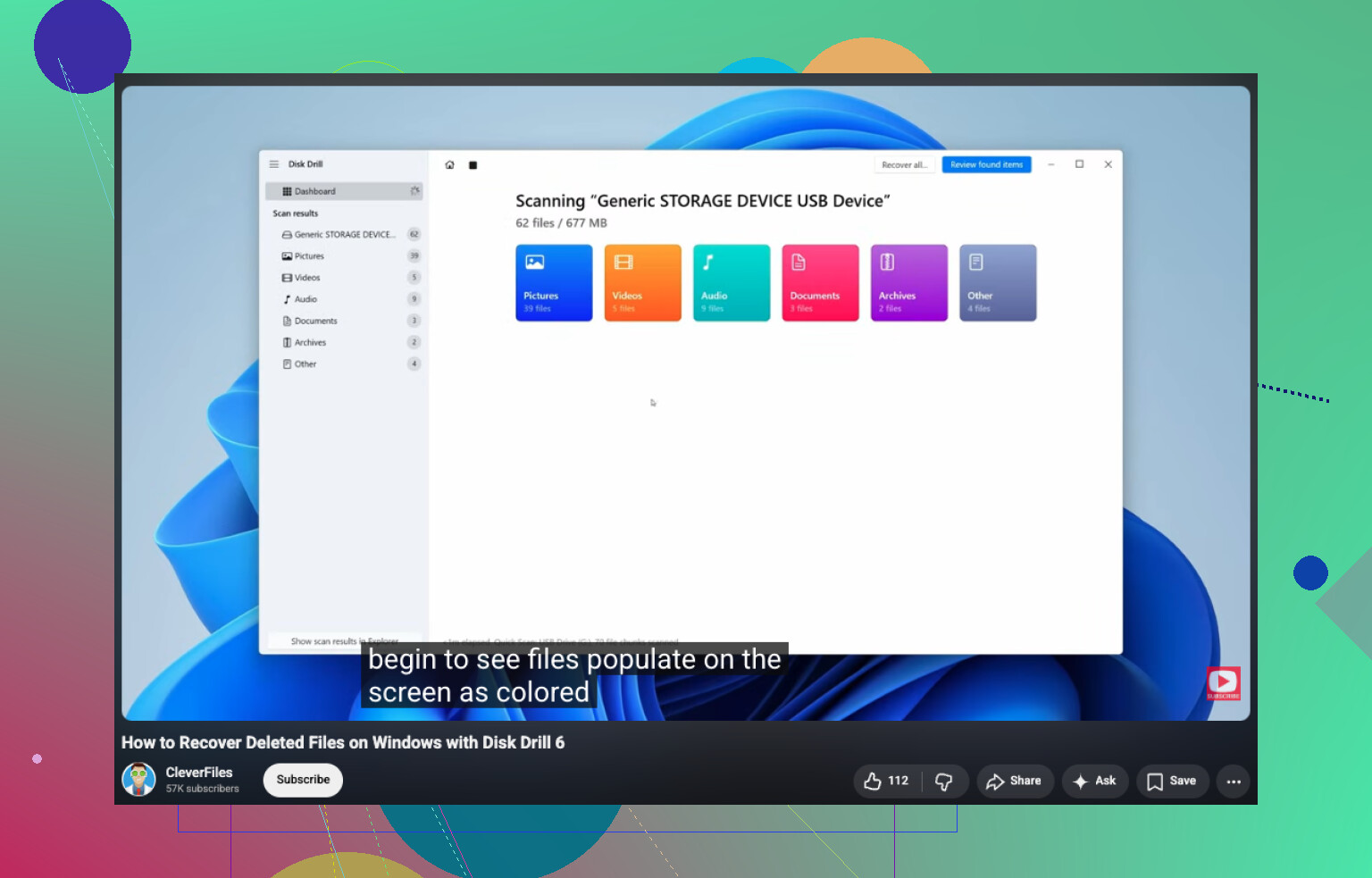
RAW to w zasadzie sposób, w jaki Windows mówi: „Widzę urządzenie, ale system plików wygląda na uszkodzony albo brakujący”. Więc nie, zwykle nie ma bezpiecznego magicznego przycisku „konwertuj RAW na NTFS bez utraty danych”. W tej kwestii @mikeappsreviewer i @byteguru mają rację.
Ja poszedłbym o krok dalej i powiedział to: zanim zrobisz jakiekolwiek głębokie skanowanie, sprawdź, czy problemem nie jest obudowa, a nie sam dysk. Widziałem zewnętrzne dyski pokazywane jako RAW, bo mostek USB lub obudowa działały wadliwie. Jeśli to dysk 2.5’ albo 3.5’ w wyjmowanej obudowie, wypróbuj inną obudowę albo podłącz go bezpośrednio do SATA, jeśli to możliwe. Brzmi irytująco staroświecko, ale może zaoszczędzić godziny.
Nie zakładaj też, że formatowanie to „naprawa”. Formatowanie do NTFS głównie tylko sprawia, że dysk znów nadaje się do użytku, ale nie zachowuje starych plików w żaden niezawodny sposób.
Ja zrobiłbym tak:
- Przestań używać dysku.
- Spróbuj innego kabla, portu i, jeśli to możliwe, innego komputera.
- Sprawdź, czy problemem jest obudowa.
- Jeśli dysk da się na tyle odczytać, użyj Disk Drill do skanowania i odzyskania plików na inny dysk.
- Jeśli nazwy plików i folderów mają duże znaczenie, wypróbuj TestDisk przed formatowaniem. Czasami potrafi przywrócić strukturę partycji zamiast wykonywać surowe odzyskiwanie.
- Gdy pliki będą już bezpieczne, wtedy utwórz ponownie partycję i sformatuj ją do NTFS.
Z jedną rzeczą trochę się nie zgadzam: ludzie rzucają się na sprawdzanie SMART, jakby to była wyrocznia. Na zewnętrznych dyskach USB dane SMART bywają ukryte albo źle raportowane, więc nie opieraj wszystkiego wyłącznie na tym.
Jeśli chcesz prostą wizualizację odzyskiwania plików z uszkodzonego zewnętrznego dysku twardego, też warto na to spojrzeć.
Jeśli na tym dysku są rodzinne zdjęcia albo cokolwiek niezastąpionego, nie kontynuuj testowania kolejnych napraw na oryginalnym dysku. W ten sposób ludzie zamieniają zły dzień w jeszcze gorszy.
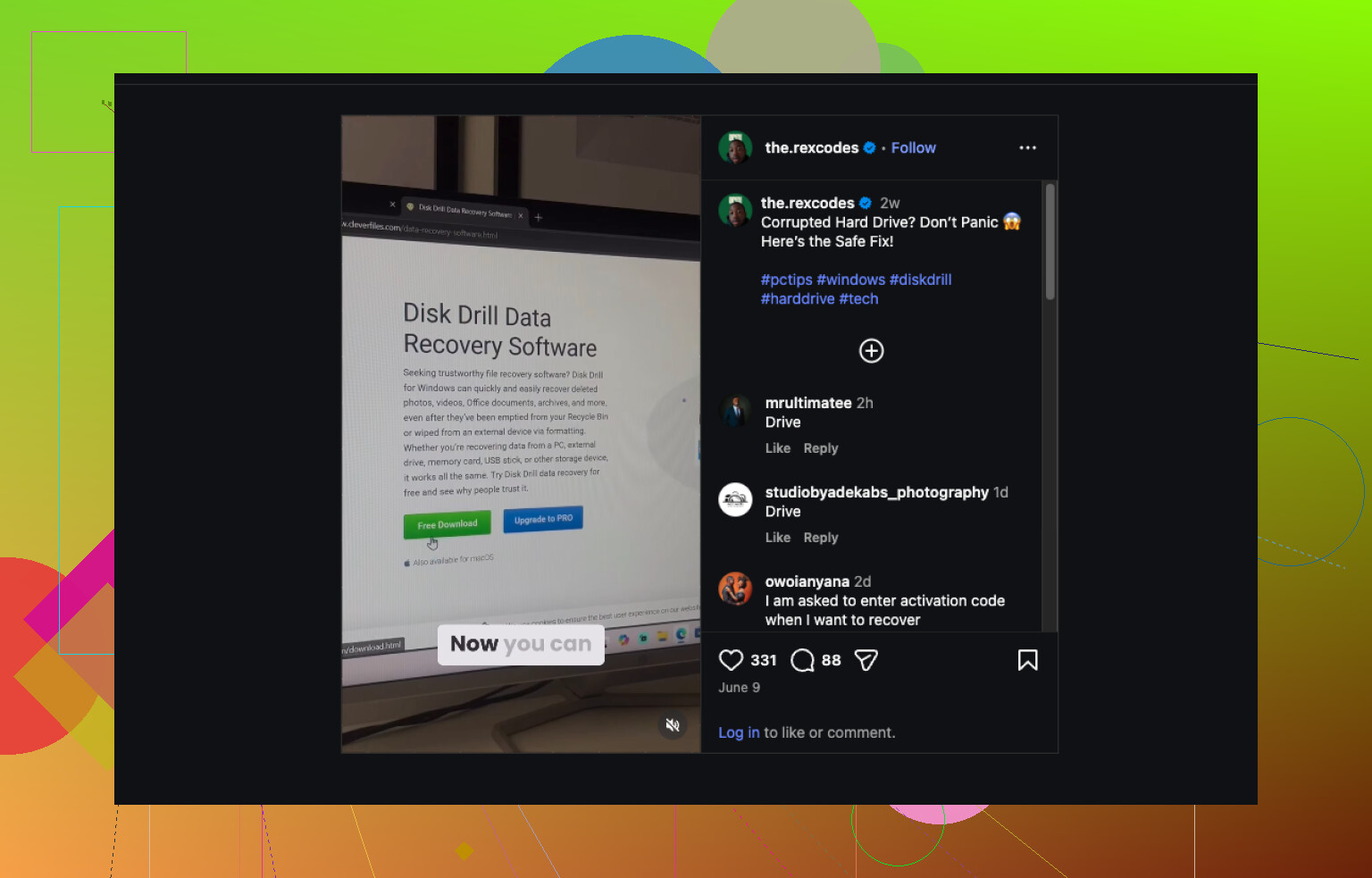
Nie istnieje bezpieczny przycisk „RAW do NTFS bez utraty danych”. W większości zgadzam się z @byteguru, @waldgeist i @mikeappsreviewer w tej kwestii. Trochę różnię się tylko w jednym: przed jakimkolwiek głębokim skanowaniem sprawdź, czy nie został uszkodzony sam typ partycji, zamiast zakładać, że padł cały system plików.
Kilka rzeczy, które ludzie pomijają:
-
Sprawdź w Zarządzaniu dyskami Nieprzydzielone vs RAW.
Jeśli nagle pokazuje zły rozmiar albo dziwne nieprzydzielone fragmenty, bardziej wskazuje to na uszkodzenie partycji. -
Sprawdź dysk w Linux Live USB.
Czasami Windows oznacza go jako RAW, podczas gdy Linux nadal potrafi zamontować go w trybie tylko do odczytu na tyle, by skopiować pliki. -
Jeśli dane są naprawdę niezastąpione, unikaj „próbowania wszystkiego”.
Każde dodatkowe ponowne podłączenie, skanowanie i cykl zasilania mogą pogorszyć stan niestabilnego dysku.
O Disk Drill konkretnie:
Zalety
- łatwy w użyciu
- dobre podglądy
- potrafi znaleźć pliki nawet wtedy, gdy Windows widzi RAW
- przyzwoity do zdjęć/dokumentów na uszkodzonych dyskach zewnętrznych
Wady
- głębokie skanowanie może trwać bardzo długo
- odzyskana struktura folderów nie zawsze jest idealna
- pełne odzyskiwanie zazwyczaj oznacza konieczność zapłaty
- nie jest to mój pierwszy wybór, jeśli dysk fizycznie poważnie się psuje
Moje podejście jest więc takie: sprawdź, czy inny system operacyjny potrafi go odczytać, a potem użyj Disk Drill tylko wtedy, gdy bezpośrednie kopiowanie się nie powiedzie. Odzyskuj na inny dysk, sprawdź, czy pliki się otwierają, a potem wyczyść dysk i sformatuj go do NTFS. Jeśli dysk później znowu stanie się RAW, wycofaj go z użycia. To nie jest problem konwersji, tylko problem zaufania.