Mon disque dur externe apparaît soudainement comme RAW au lieu de NTFS, et maintenant je ne peux plus l’ouvrir ni accéder à mes fichiers. Il contient des photos et des documents importants, donc j’essaie de savoir s’il existe un moyen de reconvertir le disque en NTFS sans perdre de données. J’apprécierais vraiment des conseils sur les étapes de récupération sûres, les outils de réparation, ou ce qu’il faut éviter avant d’aggraver la situation.
Si le disque est passé en RAW, je ne me précipiterais pas directement vers le formatage, du moins pas si ce qu’il contient vous importe.
RAW est différent de FAT32 d’une manière agaçante. Windows ne voit plus de système de fichiers valide dessus, donc il n’y a pas de voie propre pour le convertir en NTFS puis passer à autre chose. Ce que je ferais, c’est récupérer les données d’abord, puis recréer la partition en NTFS une fois que les éléments importants auront été retirés du disque.
Voici l’ordre que je suivrais.
D’abord, arrêtez d’écrire sur le disque
Je ne le formaterais pas tout de suite. Je ne lancerais pas non plus CHKDSK ni des commandes de réparation DiskPart à tout-va. Ces outils écrivent des modifications sur le disque. Si le système de fichiers est déjà endommagé, des écritures supplémentaires aggravent parfois la récupération. J’ai vu des gens transformer une situation récupérable en impasse en essayant des correctifs trop tôt.
Ensuite, récupérez les fichiers
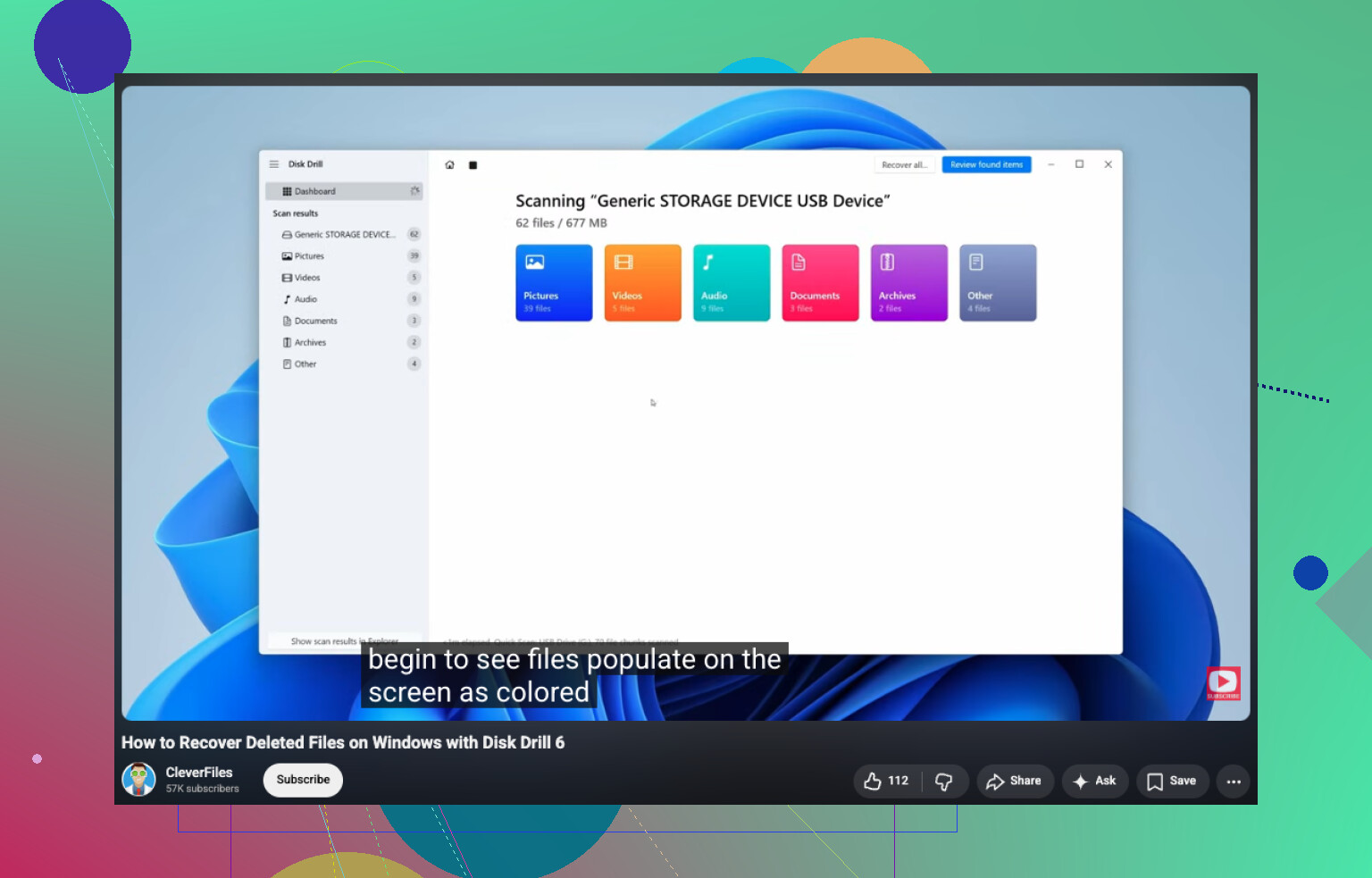
Si le disque apparaît toujours dans Gestion des disques avec la bonne capacité, je commencerais par là et j’essaierais un logiciel de récupération avant toute autre chose. Mon premier choix serait Disk Drill .
Ce que je ferais :
- Installez-le sur un autre disque, pas sur celui en RAW.
- Branchez la clé USB, le SSD ou le disque dur externe en RAW.
- Sélectionnez le périphérique RAW et lancez Search for Lost Data.
- Laissez l’analyse se terminer. Ne l’arrêtez pas à mi-chemin sauf si le disque commence à se déconnecter.
- Triez les résultats par dossier, type de fichier ou nom de fichier.
- Prévisualisez les fichiers qui vous importent.
- Récupérez-les vers un autre périphérique de stockage.
Une chose que j’ai appréciée ici, au moins sous Windows, c’est la limite de récupération gratuite jusqu’à 100 Mo. Plus utile encore, les analyses et les aperçus ne sont pas bloqués, ce qui vous permet de voir ce qui est récupérable avant de dépenser de l’argent.
La partie aperçu est plus importante que les gens ne le pensent. Si un document, un PDF, une photo, une vidéo, une archive, un fichier audio ou une image RAW d’appareil photo s’ouvre correctement dans l’aperçu, j’y verrais un signe assez fiable que la copie récupérée sera exploitable. Ce n’est pas parfait, mais c’est bon signe.
Pourquoi cet outil s’en sort souvent correctement avec les disques RAW est assez simple. Il n’a pas besoin que Windows lise d’abord entièrement la structure NTFS. Si certaines métadonnées NTFS sont encore présentes, il essaie de les utiliser. Si le système de fichiers est trop endommagé, il recherche aussi des signatures de fichiers connues et récupère les données de cette façon. Parfois, vous perdez les noms de dossiers ou la structure d’origine avec une récupération basée sur les signatures, mais récupérer le fichier vaut quand même mieux que rien.
Si la première analyse manque des éléments, je ne m’arrêterais pas là. Il m’est arrivé de voir différents outils donner des résultats différents sur le même disque endommagé. UFS Explorer et DiskGenius valent tous les deux un second passage. C’est pénible, oui, mais parfois l’un trouve des dossiers que l’autre a ignorés.
Après la récupération, recréez-le en NTFS
Une fois vos fichiers importants copiés dans un endroit sûr, alors j’effacerais la configuration RAW et je remettrais du NTFS dessus.
La méthode simple :
- Ouvrez Gestion des disques.
- Faites un clic droit sur la partition RAW.
- Cliquez sur Formater.
- Choisissez NTFS.
- Laissez Formatage rapide activé.
- Cliquez sur OK.
Si Formater est grisé ou absent, supprimez d’abord la partition RAW, créez une nouvelle partition, puis formatez la nouvelle en NTFS.
Dernière chose, et cette partie est importante
Si le disque est un SSD, ou s’il continue à se déconnecter, génère des erreurs de lecture ou devient plus lent à chaque manipulation, j’accélérerais la récupération. Ce sont de mauvais signes. S’il repasse en RAW après avoir déjà été formaté une fois et qu’il semblait fonctionner pendant un moment, j’arrêterais de lui faire confiance. À ce stade, je remplacerais le disque et je n’y garderais rien d’important. Je l’ai appris à mes dépens. Un disque est revenu une fois, puis est mort définitivement deux jours plus tard.
Vous ne convertissez pas RAW en NTFS sans perte de données au sens habituel. RAW signifie que Windows ne voit plus de système de fichiers valide. Si vous le formatez d’abord en NTFS, vos fichiers restent en danger.
Je suis d’accord avec @mikeappsreviewer sur un point important. Évitez CHKDSK au début. Je ne suis cependant pas tout à fait d’accord sur un point. Avant de payer pour un logiciel de récupération, essayez une vérification plus sûre en lecture seule. Utilisez un outil SMART comme CrystalDiskInfo et examinez l’état du disque. Si l’état est mauvais, ou si le disque clique, se déconnecte ou fige l’Explorateur, arrêtez d’y toucher et clonez-le d’abord avec quelque chose comme HDDSuperClone ou ddrescue. La récupération à partir du clone est plus sûre.
Mon ordre serait :
- Testez un autre câble USB et un autre port.
- Vérifiez la Gestion des disques. Confirmez que la taille complète apparaît.
- Vérifiez l’état SMART.
- S’il est instable, clonez d’abord.
- Analysez le clone ou l’original en mode lecture seule avec Disk Drill.
- Enregistrez les fichiers récupérés sur un autre disque.
- Seulement une fois les données en sécurité, supprimez la partition RAW et formatez en NTFS.
Pourquoi le clonage est important. Les disques défaillants empirent souvent après chaque analyse. Une seule longue analyse sur un disque affaibli le pousse parfois au bord de la panne.
Si vous voulez un guide simple pour la récupération de fichiers sous Windows, ceci peut aider : regardez cette présentation de la récupération de fichiers sous Windows
De plus, si le disque est passé en RAW après un retrait non sécurisé ou une coupure de courant, TestDisk mérite qu’on s’y intéresse. Il ne convient pas à tous les cas, mais il reconstruit parfois une table de partition perdue sans récupération complète fichier par fichier. Plus technique, moins convivial. Cela vaut la peine d’essayer si vous savez ce que vous faites.
Après avoir récupéré vos données, reformatez en NTFS et effectuez un test complet de surface. Si des erreurs réapparaissent, jetez le disque. Sans plaisanter, ne lui faites plus confiance.
RAW, c’est essentiellement Windows qui dit : « Je vois l’appareil, mais le système de fichiers semble cassé ou manquant. » Donc non, il n’existe généralement pas de bouton magique sûr pour « convertir RAW en NTFS sans perdre de données ». Sur ce point, @mikeappsreviewer et @byteguru ont raison.
Là où j’irais un peu plus loin, c’est ceci : avant de faire une analyse approfondie, vérifiez si le problème vient du boîtier et non du disque lui-même. J’ai déjà vu des disques externes s’afficher en RAW parce que le pont USB/boîtier fonctionnait mal. S’il s’agit d’un disque 2,5’ ou 3,5’ dans un boîtier amovible, essayez un autre boîtier ou connectez-le directement en SATA si possible. Ça semble agaçamment old-school, mais cela peut faire gagner des heures.
Aussi, ne supposez pas que le formatage est la réparation. Le formatage en NTFS rend surtout le disque à nouveau utilisable, il ne préserve pas les anciens fichiers de manière fiable.
Ce que je ferais :
- Arrêtez d’utiliser le disque.
- Essayez un autre câble, un autre port et, si possible, un autre PC.
- Vérifiez si le boîtier est en cause.
- Si le disque est suffisamment lisible, utilisez Disk Drill pour analyser et récupérer les fichiers vers un autre disque.
- Si les noms de fichiers/dossiers comptent beaucoup, essayez TestDisk avant de formater. Il peut parfois restaurer la structure de la partition au lieu de faire une récupération brute.
- Une fois les fichiers en sécurité, recréez ensuite la partition et formatez en NTFS.
Une chose avec laquelle je suis légèrement en désaccord : les gens se précipitent sur les vérifications SMART comme si c’était la vérité absolue. Sur les disques externes USB, les données SMART sont parfois masquées ou mal rapportées, donc ne basez pas tout uniquement là-dessus.
Si vous voulez un aperçu visuel simple sur la récupération de fichiers depuis un disque dur externe corrompu, cela vaut aussi le coup d’œil.
Si ce disque contient des photos de famille ou quoi que ce soit d’irremplaçable, ne continuez pas à tester des solutions sur le disque d’origine. C’est comme ça que les gens transforment une mauvaise journée en une encore pire.

Il n’existe pas de bouton sûr RAW vers NTFS sans perte de données. Je suis globalement d’accord avec @byteguru, @waldgeist et @mikeappsreviewer sur ce point. Là où je nuance un peu : avant tout scan lourd, vérifiez si c’est le type de partition lui-même qui a été corrompu plutôt que l’ensemble du système de fichiers qui soit mort.
Deux choses que les gens négligent souvent :
-
Regardez dans la Gestion des disques la différence entre Non alloué vs RAW.
Si la taille affichée est soudainement incorrecte ou qu’il y a des blocs non alloués étranges, cela indique davantage un dommage de partition. -
Vérifiez le disque avec une clé USB live Linux.
Parfois Windows l’indique comme RAW alors que Linux peut encore le monter en lecture seule suffisamment pour copier les fichiers. -
Si les données sont vraiment irremplaçables, évitez de tout essayer.
Chaque reconnexion, scan et cycle d’alimentation supplémentaire peut aggraver l’état d’un disque instable.
À propos de Disk Drill en particulier :
Avantages
- facile à utiliser
- bons aperçus
- peut retrouver des fichiers même lorsque Windows voit RAW
- correct pour les photos/documents sur des disques externes endommagés
Inconvénients
- les scans approfondis peuvent prendre une éternité
- la structure des dossiers récupérés n’est pas toujours parfaite
- la récupération complète implique généralement de payer
- ce n’est pas mon premier choix si le disque est en grave défaillance physique
Donc mon approche est la suivante : testez si un autre système d’exploitation peut le lire, puis utilisez Disk Drill uniquement si la copie directe échoue. Récupérez vers un autre disque, vérifiez que les fichiers s’ouvrent, puis effacez et formatez en NTFS. Si le disque repasse en RAW plus tard, mettez-le au rebut. Ce n’est pas un problème de conversion, c’est un problème de confiance.