Mi disco duro externo de repente aparece como RAW en lugar de NTFS, y ahora no puedo abrirlo ni acceder a mis archivos. Tiene fotos y documentos importantes, así que estoy tratando de averiguar si hay alguna manera de volver a convertir la unidad a NTFS sin perder datos. Realmente agradecería consejos sobre pasos seguros de recuperación, herramientas de reparación o qué evitar antes de empeorar las cosas.
Si la unidad se volvió RAW, yo no me lanzaría directamente a formatearla, al menos no si te importa lo que hay en ella.
RAW es diferente de FAT32 en un aspecto molesto. Windows ya no ve ahí un sistema de archivos válido, así que no hay una vía limpia en la que la conviertas a NTFS y sigas adelante. Lo que yo haría es recuperar primero los datos y luego reconstruir la partición como NTFS después de sacar de la unidad lo importante.
Este es el orden que seguiría.
Primero, deja de escribir en la unidad
Yo todavía no la formatearía. Tampoco ejecutaría CHKDSK ni empezaría a lanzar comandos de reparación de DiskPart. Esas herramientas escriben cambios en el disco. Si el sistema de archivos ya está dañado, las escrituras adicionales a veces empeoran la recuperación. He visto a gente convertir un desastre recuperable en un callejón sin salida por intentar arreglos demasiado pronto.
Después, saca los archivos
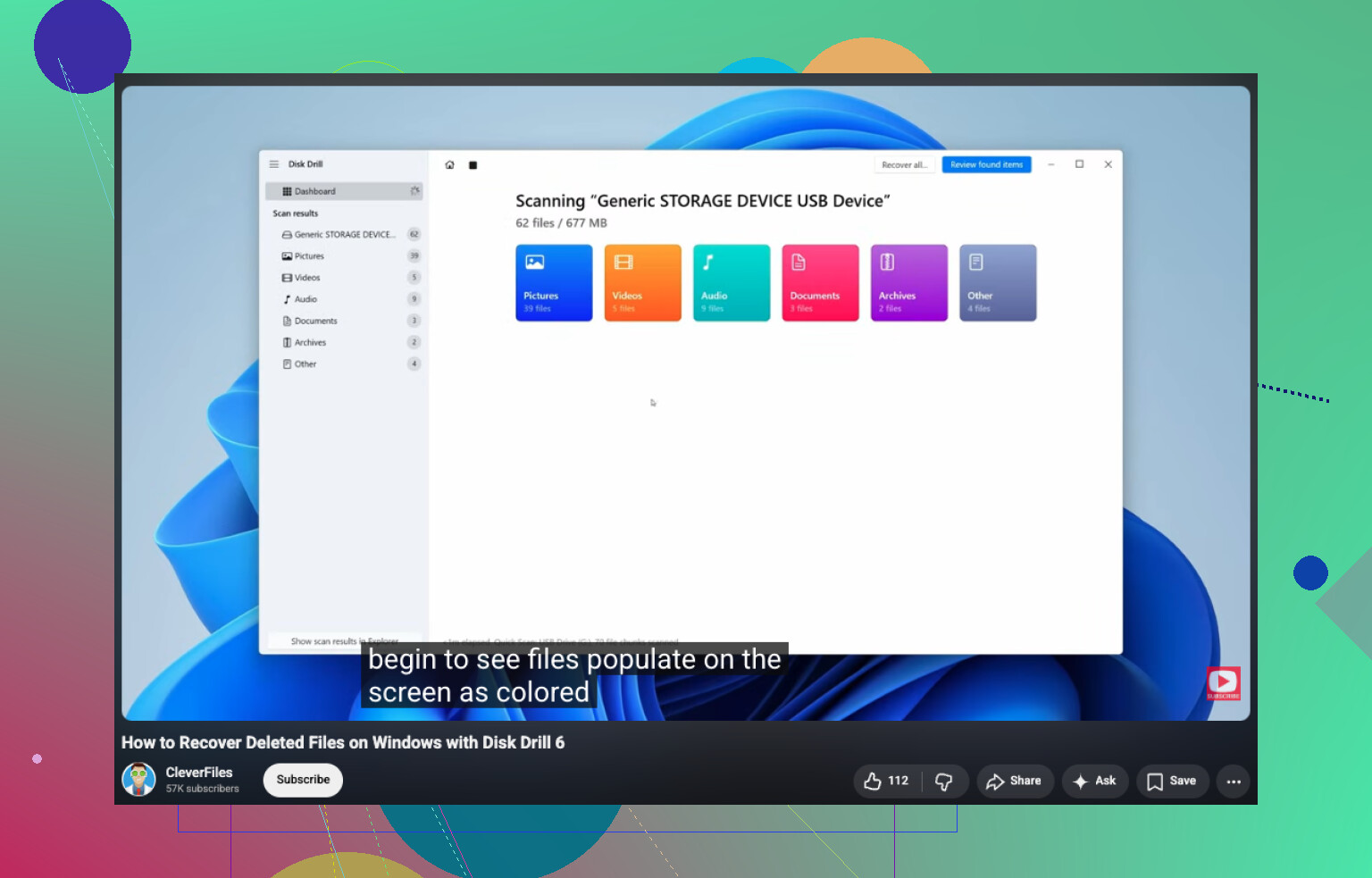
Si la unidad todavía aparece en Administración de discos con el tamaño correcto, empezaría por ahí e intentaría usar software de recuperación antes que cualquier otra cosa. Mi primera opción sería Disk Drill .
Lo que yo haría:
- Instálalo en una unidad diferente, no en la RAW.
- Conecta la unidad USB RAW, SSD o disco duro externo.
- Elige el dispositivo RAW y ejecuta Buscar datos perdidos.
- Deja que el escaneo termine. No lo detengas a mitad, a menos que la unidad empiece a desconectarse.
- Revisa los resultados por carpeta, tipo de archivo o nombre de archivo.
- Previsualiza los archivos que te importan.
- Recupéralos en otro dispositivo de almacenamiento.
Una cosa que me gustó aquí, al menos en Windows, es el límite de recuperación gratuita de hasta 100 MB. Más útil todavía, los escaneos y las vistas previas no están bloqueados, así que puedes ver qué es recuperable antes de gastar dinero.
La parte de la vista previa importa más de lo que la gente cree. Si un documento, PDF, foto, video, archivo comprimido, archivo de audio o imagen RAW de cámara se abre correctamente en la vista previa, yo lo tomaría como una señal bastante decente de que la copia recuperada será utilizable. No es perfecto, pero es una buena señal.
Por qué esta herramienta suele funcionar bastante bien con unidades RAW es bastante simple. No necesita que Windows lea por completo primero la estructura NTFS. Si todavía queda algo de metadatos NTFS, intenta usarlos. Si el sistema de archivos está demasiado dañado, también busca firmas de archivos conocidas y extrae los datos de esa manera. A veces pierdes nombres de carpetas o la estructura original con la recuperación basada en firmas, pero recuperar el archivo sigue siendo mejor que nada.
Si el primer escaneo no encuentra algunas cosas, yo no me quedaría ahí. He visto herramientas distintas mostrar resultados distintos en el mismo disco dañado. UFS Explorer y DiskGenius también merecen una segunda pasada. Molesto, sí, pero a veces una encuentra carpetas que la otra omitió.
Después de la recuperación, reconstruye como NTFS
Una vez que tus archivos importantes estén copiados en algún lugar seguro, entonces yo borraría la configuración RAW y volvería a poner NTFS.
La ruta fácil:
- Abre Administración de discos.
- Haz clic derecho en la partición RAW.
- Pulsa Formatear.
- Elige NTFS.
- Deja activado Formato rápido.
- Haz clic en Aceptar.
Si Formatear aparece atenuado o no está, primero elimina la partición RAW, crea una partición nueva y luego formatea la nueva como NTFS.
Una última cosa, y esta parte importa
Si la unidad es un SSD, o sigue desconectándose, arroja errores de lectura o se vuelve más lenta cada vez que la tocas, yo actuaría rápido con la recuperación. Esas son malas señales. Si vuelve a RAW después de que ya la formateaste una vez y parecía estar bien por un rato, yo dejaría de confiar en ella. En ese punto la reemplazaría y no guardaría nada importante en ella. Esta la aprendí por las malas. Una unidad volvió una vez y luego murió definitivamente dos días después.
No conviertes RAW a NTFS sin pérdida de datos en el sentido normal. RAW significa que Windows ya no ve un sistema de archivos válido. Si primero lo formateas a NTFS, tus archivos siguen en riesgo.
Estoy de acuerdo con @mikeappsreviewer en un punto importante. Omite CHKDSK al principio. Aunque discrepo un poco en una cosa. Antes de pagar por software de recuperación, prueba una comprobación más segura de solo lectura. Usa una herramienta SMART como CrystalDiskInfo y revisa el estado de la unidad. Si el estado es malo, o la unidad hace clics, se desconecta o bloquea el Explorador, deja de manipularla y clónala primero con algo como HDDSuperClone o ddrescue. Recuperar desde el clon es más seguro.
Mi orden sería:
- Prueba con otro cable USB y otro puerto.
- Revisa Administración de discos. Confirma que aparece el tamaño completo.
- Comprueba el estado SMART.
- Si es inestable, clona primero.
- Escanea el clon o el original en modo de solo lectura con Disk Drill.
- Guarda los archivos recuperados en otra unidad.
- Solo después de que los datos estén seguros, elimina la partición RAW y formatea a NTFS.
Por qué es importante clonar. Las unidades que están fallando a menudo empeoran después de cada escaneo. Un escaneo largo en un disco débil a veces lo lleva al límite.
Si quieres una guía sencilla para la recuperación de archivos en Windows, esto ayuda: mira esta guía de recuperación de archivos en Windows
Además, si la unidad se volvió RAW después de una extracción insegura o un corte de energía, vale la pena echarle un vistazo a TestDisk. No sirve para todos los casos, pero a veces reconstruye una tabla de particiones perdida sin una recuperación completa archivo por archivo. Más técnico, menos amigable. Vale la pena probarlo si sabes lo que haces.
Después de recuperar tus cosas, vuelve a formatear a NTFS y haz una prueba completa de superficie. Si vuelven a aparecer errores, tira la unidad. No es broma, no vuelvas a confiar en ella.
RAW es básicamente la forma en que Windows dice: “Puedo ver el dispositivo, pero el sistema de archivos parece dañado o ausente.” Así que no, por lo general no existe un botón mágico y seguro de “convertir RAW a NTFS sin perder datos”. En esa parte, @mikeappsreviewer y @byteguru tienen razón.
Donde yo iría un poco más allá es en esto: antes de hacer cualquier escaneo profundo, comprueba si el problema es la carcasa y no el disco en sí. He visto unidades externas mostrarse como RAW porque el puente USB/la carcasa estaba funcionando mal. Si es una unidad de 2.5’ o 3.5’ dentro de una carcasa extraíble, prueba otra carcasa o conéctala directamente a SATA si es posible. Suena molestamente anticuado, pero puede ahorrarte horas.
Además, no supongas que formatear es la “reparación”. Formatear a NTFS básicamente solo hace que la unidad vuelva a ser utilizable, no conserva los archivos antiguos de ninguna manera fiable.
Lo que yo haría:
- Deja de usar la unidad.
- Prueba con otro cable, otro puerto y, si es posible, otra PC.
- Comprueba si la carcasa es el problema.
- Si el disco se puede leer lo suficiente, usa Disk Drill para escanear y recuperar archivos en una unidad diferente.
- Si los nombres de archivos/carpetas importan mucho, prueba TestDisk antes de formatear. A veces puede restaurar la estructura de la partición en lugar de hacer una recuperación en bruto.
- Cuando los archivos estén a salvo, entonces recrea la partición y formatea a NTFS.
Hay una cosa con la que discrepo un poco: la gente recurre a las comprobaciones SMART como si fueran palabra sagrada. En discos externos USB, los datos SMART a veces están ocultos o se informan mal, así que no bases todo solo en eso.
Si quieres una explicación visual sencilla sobre recuperar archivos de un disco duro externo dañado, también vale la pena verlo.
Si esta unidad tiene fotos familiares o cualquier cosa irreemplazable, no sigas “probando arreglos” en el disco original. Así es como la gente convierte un mal día en uno peor.
No existe un botón seguro de “RAW a NTFS sin perder datos”. En gran parte estoy de acuerdo con @byteguru, @waldgeist y @mikeappsreviewer en esa parte. Donde difiero un poco: antes de hacer cualquier escaneo pesado, revisa si el tipo de partición en sí se corrompió en lugar de que todo el sistema de archivos haya muerto.
Un par de cosas que la gente suele pasar por alto:
-
Mira en Administración de discos Espacio no asignado vs RAW.
Si de repente aparece con un tamaño incorrecto o con fragmentos extraños no asignados, eso apunta más a daño en la partición. -
Revisa la unidad con un USB live de Linux.
A veces Windows la marca como RAW mientras que Linux todavía puede montarla en modo de solo lectura lo suficiente como para copiar los archivos. -
Si los datos son realmente irremplazables, evita “probar de todo”.
Cada reconexión, escaneo y ciclo de encendido extra puede empeorar una unidad inestable.
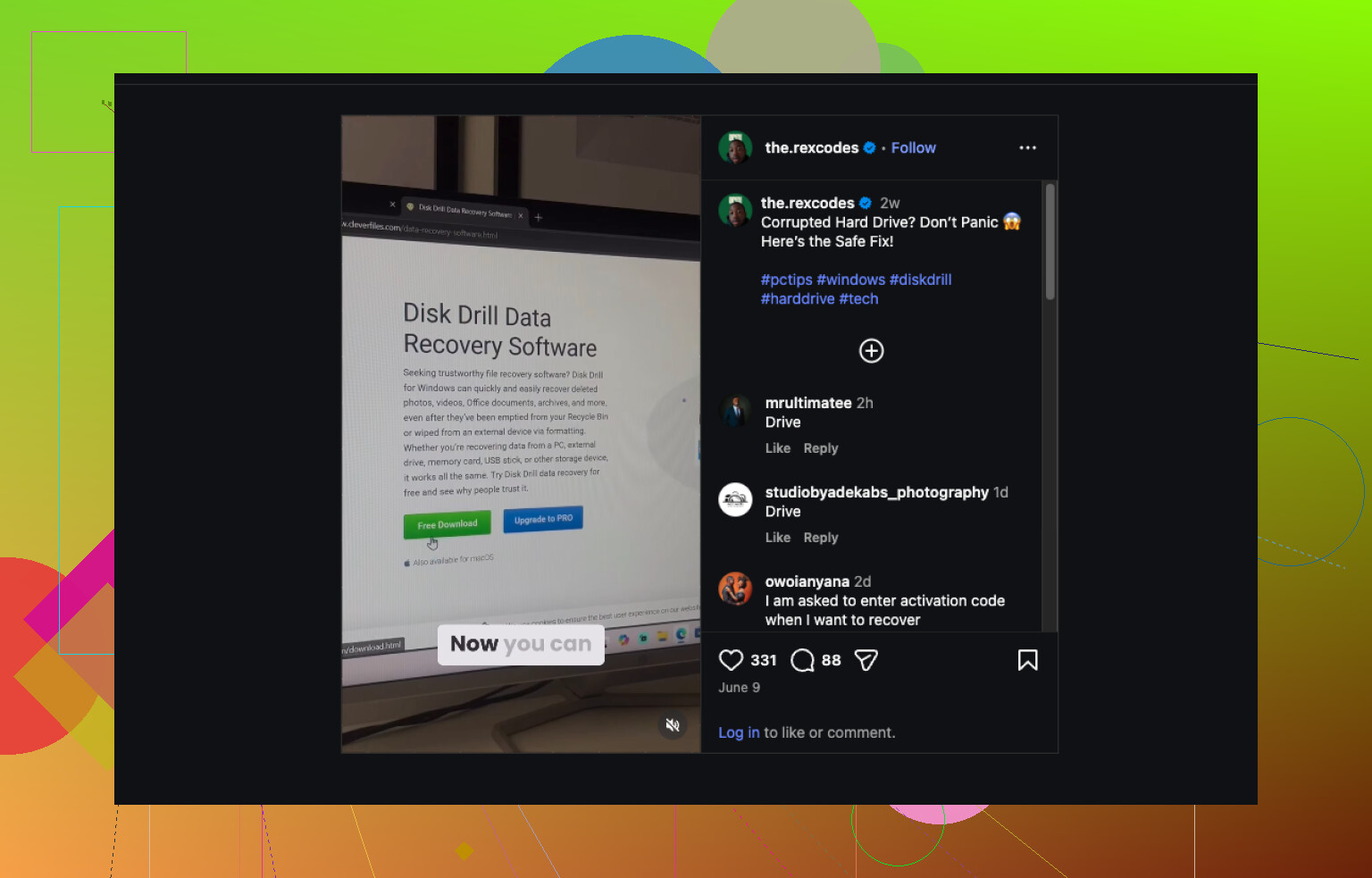
Sobre Disk Drill en concreto:
Ventajas
- fácil de usar
- buenas vistas previas
- puede encontrar archivos incluso cuando Windows ve RAW
- aceptable para fotos/documentos en unidades externas dañadas
Desventajas
- los escaneos profundos pueden tardar una eternidad
- la estructura de carpetas recuperada no siempre es perfecta
- la recuperación completa normalmente requiere pago
- no es mi primera opción si el disco está fallando físicamente de forma grave
Así que mi enfoque es: probar si otro sistema operativo puede leerlo, y luego usar Disk Drill solo si la copia directa falla. Recupera en una unidad diferente, verifica que los archivos se abran, y después borra y formatea en NTFS. Si la unidad vuelve a aparecer como RAW más adelante, retírala. Eso no es un problema de conversión, es un problema de confianza.