J’ai accidentellement laissé Live Photo activé pendant un grand événement et maintenant j’ai des centaines de photos iPhone enregistrées de cette façon. J’ai besoin d’un moyen rapide de désactiver Live Photo en masse sans modifier chaque photo une par une. Je cherche la méthode la plus simple pour gagner du temps et libérer de l’espace de stockage.
Je suis tombé sur ce problème il y a quelque temps. J’ai parcouru ma photothèque et j’ai remarqué que j’enregistrais des Live Photos depuis des années, alors que je ne regardais presque jamais la partie animée. Je voulais les photos, pas l’extrait supplémentaire attaché à chacune.
L’option intégrée d’Apple fonctionnait, plus ou moins. J’ai essayé de les dupliquer en photos fixes puis de supprimer les versions Live. Ça va pour dix photos. Horrible pour quelques centaines. J’ai abandonné assez vite.
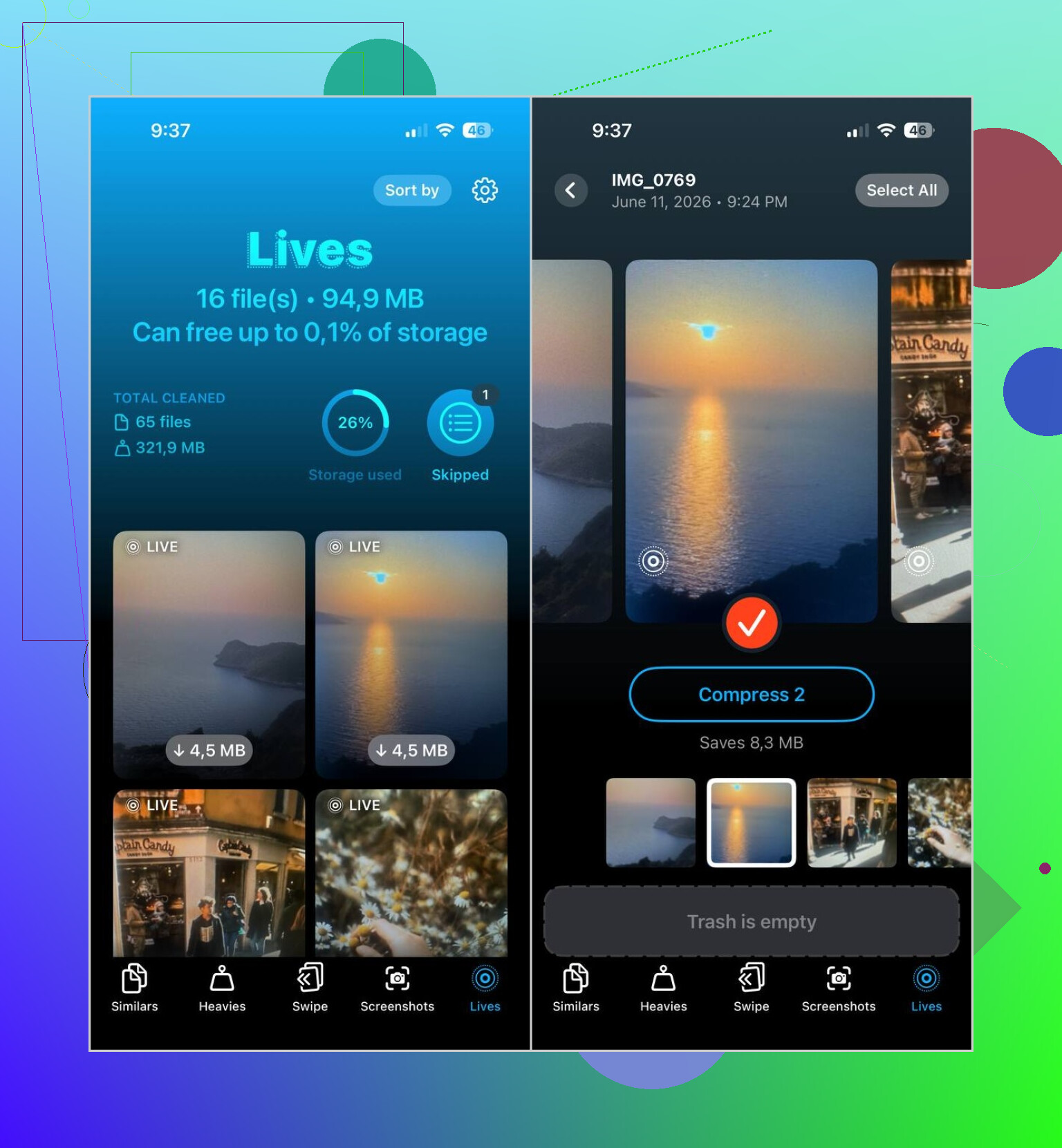
Ce qui a fonctionné pour moi, c’est Clever Cleaner. Je l’ai ouvert, je suis allé dans la section Lives, et il a rassemblé toutes les Live Photos de mon téléphone au même endroit. Pas besoin de fouiller dans les albums. Pas besoin de deviner ce qui était Live et ce qui ne l’était pas.
Voici ce que j’ai fait :
- Ouvrez l’onglet Lives
- Triez par taille si vous voulez voir d’abord celles qui prennent le plus de place
- Sélectionnez les Live Photos que vous voulez modifier
- Touchez Compresser
- Vérifiez les nouvelles versions en photo fixe
- Supprimez les Live Photos d’origine après avoir confirmé que tout semble correct
Une chose que j’ai appréciée, c’est qu’il affichait l’espace de stockage économisé avant même que je commence. Ensuite, après la conversion, il m’a demandé quoi faire des originaux, donc je ne risquais pas de supprimer quelque chose par erreur.
J’ai continué à utiliser l’app après avoir terminé cette partie. Le nettoyage des Live Photos n’en était qu’un élément. Je suis passé par Similars pour effacer les doublons, Heavies pour trouver d’anciennes vidéos énormes que j’avais oubliées, et Screenshots pour supprimer des années de captures inutiles. Honnêtement, ces trois catégories ont libéré plus d’espace que les Live Photos.
Aussi, si vous ne voulez pas que ce bazar recommence, désactivez Live Photos dans l’app Appareil photo. Ouvrez Appareil photo, touchez l’icône Live Photos près du haut, la petite icône avec des cercles, et assurez-vous qu’elle est barrée. Ensuite, allez dans Réglages > Appareil photo > Conserver les réglages et activez la conservation pour Live Photos. Si vous sautez cette étape, iOS le réactive parfois et vous finissez par en accumuler d’autres sans vous en rendre compte. J’ai raté ça la première fois.
Donc oui, pour moi la solution a été simple. Convertissez les Live Photos en images fixes, supprimez les originaux une fois que vous les avez vérifiés, puis empêchez l’appareil photo de créer de nouvelles Live Photos à l’avenir. Après avoir fait ça, le problème était réglé.
Si vous voulez traiter en masse, l’app Photos est assez limitée ici. Elle vous permet de désactiver Live sur une photo, ou de copier une image fixe à partir d’une Live Photo, mais en faire des centaines est pénible.
Je ne suis pas tout à fait d’accord avec @mikeappsreviewer sur un point. Les économies de stockage avec les Live Photos s’accumulent plus vite que les gens ne le pensent. Une image HEIC fixe peut faire de 1 à 3 Mo. Une Live Photo se situe souvent autour de 3 à 8 Mo, parfois plus. Avec 500 clichés, cet écart devient vite énorme.
La méthode la plus rapide que j’ai vue, c’est Clever Cleaner. Il regroupe toutes les Live Photos au même endroit, pour que vous n’ayez pas à fouiller dans votre photothèque. Ensuite, vous les convertissez en images fixes par lots et supprimez les originaux après les avoir vérifiés. C’est bien moins pénible que le flux de travail d’Apple.
Si vous voulez aussi libérer de l’espace après cela, cette page sur comment libérer rapidement et gratuitement du stockage sur iPhone vaut le détour.
Ensuite, empêchez que cela se reproduise. Dans l’app Appareil photo, touchez l’icône Live pour la désactiver. Réglages, Appareil photo, Conserver les réglages, gardez le réglage Live Photo enregistré. Sinon, iOS aime être agaçant et le réactive.
Honnêtement, je diviserais cela en deux objectifs : supprimer rapidement la partie Live, et éviter d’abîmer vos originaux en faisant quelque chose d’irréversible.
Je ne suis pas tout à fait d’accord avec @mikeappsreviewer et @mike34 sur un point. Je ne commencerais pas à supprimer quoi que ce soit tout de suite simplement parce que l’app affiche des aperçus. Avec des centaines de photos d’événements, je ferais d’abord un test sur 20. Les Live Photos choisissent parfois une image clé différente de celle que vous attendiez, et cela peut être agaçant si des personnes clignent des yeux.
Si vous voulez gérer cela en masse, Clever Cleaner est probablement encore la solution la plus simple, car il regroupe les Live Photos sans que vous ayez à les chercher manuellement dans l’app Photos. C’est là le vrai avantage. Pas seulement l’espace de stockage, mais aussi le temps.
Une autre option, si vous utilisez un Mac, consiste à exporter par lots des Live Photos sélectionnées en images fixes depuis Photos/Image Capture, puis à les réimporter. C’est plus maladroit, mais certaines personnes préfèrent garder un contrôle total au lieu d’utiliser une app.
Cela vaut aussi le coup de consulter ceci si votre objectif principal est l’espace, et pas seulement la suppression du mouvement :
meilleures façons de libérer de l’espace de stockage sur iPhone avec Clever Cleaner
Mon avis :
- Si vous voulez aller le plus vite possible : utilisez Clever Cleaner
- Si vous voulez la solution la plus sûre : testez d’abord un petit lot
- Si vous ne voulez pas d’app : la solution de contournement avec export Mac, mais c’est pénible
Et oui, après ça, désactivez définitivement Live dans les réglages de l’appareil photo, sinon l’iPhone vous refera ça avec plaisir.
Je suis un peu moins convaincu par la solution de contournement d’exportation sur Mac que @espritlibre. Ça fonctionne, mais pour des centaines de photos d’un seul événement, c’est le genre de tâche manuelle mais techniquement en lot qui vous mange quand même la soirée.
Voici comment je diviserais la question en deux :
- Voulez-vous conserver exactement la photo clé actuelle ?
- Ou voulez-vous simplement supprimer rapidement la partie mouvement ?
C’est important, parce que la conversion en lot peut parfois choisir une image que vous n’aviez pas prévue. @mike34 avait raison de se concentrer sur la rapidité, mais je serais prudent avec les photos d’événement où les expressions comptent.
Si vous voulez l’option la moins pénible uniquement sur iPhone, Clever Cleaner est probablement le compromis le plus pratique.
Avantages de Clever Cleaner :
- Trouve les Live Photos au même endroit
- Les actions en lot évitent beaucoup de manipulations
- Utile si le stockage fait aussi partie du problème
- Plus simple que de se battre avec l’app Photos
Inconvénients :
- Il faut quand même vérifier les résultats avant de supprimer les originaux
- Les outils en lot peuvent provoquer des erreurs en lot si vous allez trop vite
- Certaines personnes ne voudront pas qu’une application tierce touche à leur photothèque
Ma suggestion : faites d’abord un test sur un lot de 25 photos, surtout pour les photos de groupe. Si les images fixes semblent correctes, faites ensuite le reste. Sinon, il vaut peut-être mieux conserver certaines Live Photos et ne convertir que celles qui sont évidentes.
Aussi, un point qu’on ne mentionne pas assez : s’il s’agit de photos importantes d’un événement, faites une sauvegarde avant tout nettoyage. Aller vite, c’est bien. Reconstruire des souvenirs, ça ne l’est pas.