Ma carte SD a soudainement cessé d’afficher mes photos et vidéos après que je l’ai retirée de mon appareil photo, et maintenant j’essaie de trouver une option gratuite de récupération de données de carte SD qui n’ait pas l’air douteuse ou risquée à installer. J’ai vraiment besoin d’aide pour comprendre quel logiciel de récupération légitime peut être utilisé en toute sécurité et si j’ai encore de bonnes chances de récupérer mes fichiers.
Quelqu'un peut-il recommander des outils gratuits de récupération de carte SD qui semblent fiables ?
J’ai déjà été dans ce pétrin, et la première étape est ennuyeuse mais importante. Arrêtez d’utiliser la carte SD maintenant. Retirez-la de l’appareil photo ou du téléphone et laissez-la tranquille. Les fichiers supprimés et même un formatage rapide n’effacent généralement pas les données immédiatement. L’appareil marque souvent l’espace comme libre, puis de nouvelles données l’écrasent plus tard.
J’ai laissé tomber l’option du laboratoire de récupération parce que le prix piquait. Pour la plupart des gens, utiliser un logiciel de récupération à la maison est la solution la plus sensée. Il vous faut surtout la bonne application pour le type de fichiers que vous avez perdus. Après en avoir essayé un paquet au fil du temps, celle vers laquelle je revenais toujours était Disk Drill. C’est celle que j’ai utilisée quand les outils plus simples ne récupéraient que des fichiers inutilisables ou rataient la moitié de la carte. Il fonctionne sur Windows et Mac, et je n’ai pas eu besoin de fouiller dans des menus bizarres pour m’y mettre.
Là où il m’a le plus aidé, c’était avec les supports d’appareil photo. Beaucoup d’applications de récupération s’en sortent bien avec de simples JPG, puis s’écroulent sur les formats bruts comme CR2, CR3, ARW ou NEF. Même histoire avec les gros fichiers vidéo provenant de caméras d’action, de drones et d’appareils hybrides. Ces fichiers se retrouvent souvent fragmentés en morceaux sur la carte. Certains outils trouvent les morceaux mais ne parviennent pas à les reconstruire en quelque chose d’utilisable, donc vous vous retrouvez avec des fichiers que vous pouvez enregistrer mais pas ouvrir. Vraiment infernal.
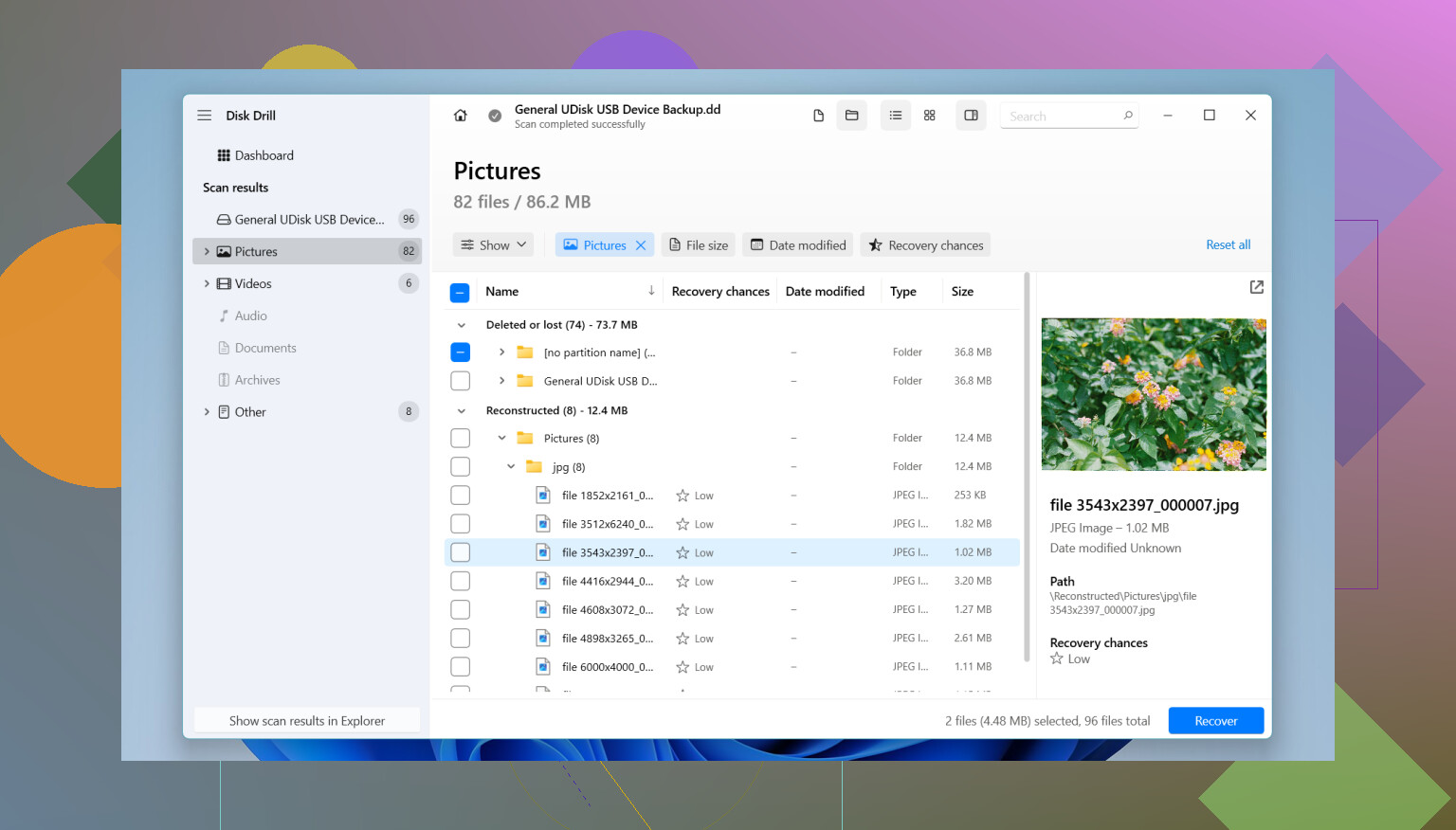
Disk Drill dispose d’un mode Advanced Camera Recovery pour ce genre de cas. Il essaie de reconstruire les fichiers photo et vidéo fragmentés pour les rendre de nouveau exploitables. Vous pouvez analyser la carte gratuitement et prévisualiser d’abord ce qu’il trouve. Sous Windows, il y a aussi jusqu’à 100 Mo de récupération gratuite, ce qui suffit pour vérifier s’il récupère bien les bons fichiers avant de dépenser de l’argent.
Si vous voulez quelques autres options, voici la version courte.
- R-Photo: Si vous ne cherchez à récupérer que des photos et vidéos sous Windows, c’est un excellent choix gratuit pour un usage personnel. J’ai aimé l’aperçu en miniatures parce qu’on voit ce qu’on va récupérer avant de le restaurer. Il n’aidera pas pour les documents ou la récupération de fichiers mixtes. Pour les fichiers multimédias, en revanche, il fait mieux que ce qu’on pourrait attendre.
- Recuva: C’est l’option gratuite et simple avec laquelle beaucoup de gens commencent sous Windows. Facile à utiliser, sans prise de tête. Je ne l’utiliserais que pour des cas simples. Si le système de fichiers de la carte SD est endommagé, s’affiche comme RAW ou provient d’un appareil photo avec des fichiers bruts ou vidéo plus volumineux, il a tendance à ne pas être à la hauteur.
- DiskGenius: Celui-ci semble conçu pour les gens que l’interface chargée ne dérange pas. C’est à la fois un gestionnaire de disque et un utilitaire de récupération, et il fait un travail solide avec FAT32, qu’on retrouve sur beaucoup de cartes SD. Le problème, c’est que la version gratuite est radine, seulement 64 Ko par fichier récupéré, donc pour une vraie récupération photo vous atteignez vite le paywall.
- DiskDigger: Si vous êtes coincé sur Android et n’avez pas de PC à proximité, c’est l’une des rares options natives sur téléphone. Je choisirais quand même un ordinateur si possible. C’est plus simple et généralement plus sûr. La version de bureau permet aussi une récupération gratuite, mais enregistrer les fichiers un par un avec un délai imposé devient vite pénible. Je veux dire très vite, enfin non, lentement. Vous voyez l’idée.
Encore une chose tirée d’une expérience douloureuse. Si la carte se comporte comme si le matériel lui-même était en train de lâcher, déconnexions aléatoires, erreurs de lecture, blocages, ne continuez pas à l’acharner avec des analyses répétées. Faites d’abord une image de la carte si votre logiciel le permet. Disk Drill et DiskGenius le font tous les deux. Analysez ensuite l’image au lieu de la carte physique. Cela sollicite moins une carte qui est peut-être sur le point de rendre l’âme.
Et oui, enregistrez les fichiers récupérés ailleurs. Pas de nouveau sur la même carte SD. Mettez-les sur votre ordinateur, un SSD externe, peu importe ce que vous avez. Réécrire des données sur la carte que vous essayez de sauver, c’est comme transformer une mauvaise journée en une encore pire. Prenez un lecteur de carte, travaillez à partir de là, et avec un peu de chance vous en récupérerez la majeure partie.
Je m’en tiendrais à des outils avec un long historique et des installateurs propres. Ma courte liste :
-
PhotoRec
Gratuit, open source, ancien mais légitime. Idéal quand la carte apparaît mais que le système de fichiers est endommagé. Inconvénient : interface moche, aperçus faibles, noms de fichiers en désordre. -
Windows File Recovery
L’outil de Microsoft. Gratuit. Source sûre. Fonctionne depuis l’invite de commandes, donc ce n’est pas très agréable, mais ça évite le problème des téléchargements douteux. -
TestDisk
Bien si la partition ou le secteur de démarrage a été endommagé et que les fichiers sont toujours là. Plus orienté réparation que convivial pour les débutants. -
Disk Drill
Oui, @mikeappsreviewer a mentionné Disk Drill, et je ne suis pas d’accord avec l’idée d’utiliser Recuva en premier sur des cartes SD instables. Je classerais Disk Drill au-dessus pour les cartes d’appareil photo, car l’aperçu est meilleur et il est plus facile de voir si vos photos sont intactes avant de sauvegarder quoi que ce soit.
Si votre carte se monte mais paraît vide, j’essaierais dans cet ordre :
PhotoRec, Disk Drill, puis TestDisk si la structure de la carte semble endommagée.
Si votre carte se déconnecte, se fige ou demande à être formatée, arrêtez d’y toucher. Lisez-la une seule fois via un lecteur de carte USB sur un ordinateur. Les lecteurs bon marché tombent aussi en panne, donc changez de lecteur si nécessaire. Ça paraît idiot, mais j’ai déjà vu que c’était tout le problème.
Aussi, ce titre est plus efficace pour la recherche :
conseils rapides de récupération de carte SD pour photos et vidéos perdues
Et oui, ne téléchargez que depuis le site officiel ou la page du projet GitHub. Cette partie compte plus que les gens ne le pensent.

Je laisserais de côté quelques-uns des choix classiques gratuits à moins que vous ne soyez assez à l’aise avec des outils lourdauds. @techchizkid a raison de dire que PhotoRec est légitime, mais franchement, pour les gens ordinaires, on a l’impression d’utiliser un grille-pain via le Terminal. Ça fonctionne, oui, mais les noms de fichiers reviennent dans un chaos total.
Ma courte liste d’outils gratuits légitimes pour récupérer une carte SD :
-
R-Photo
Probablement la meilleure vraie option gratuite si vous ne vous intéressez qu’aux photos/vidéos sur Windows. Assez propre, pas louche, les aperçus aident. -
Disk Drill
Pas entièrement gratuit pour de très grosses récupérations, mais très légitime, facile de vérifier les résultats avec l’aperçu, et bien moins bancal que beaucoup d’outils gratuits. Pour les cartes d’appareil photo, je pense honnêtement que c’est l’une des options les plus sûres si vous ne voulez pas perdre des heures. Si vous voulez un avis plus large sur les meilleurs logiciels de récupération de carte SD recommandés par les utilisateurs de Reddit, ce fil vaut le détour. -
Windows File Recovery
Source sûre, mais un peu pénible à utiliser. Je ne le suggère que si la ligne de commande ne vous dérange pas. -
TestDisk
Mieux pour corriger les problèmes de structure de carte que pour parcourir facilement les fichiers.
Je ne suis pas tout à fait d’accord avec @mikeappsreviewer sur un point : je ne passerais pas trop de temps à jongler entre plein d’applications si la carte se comporte bizarrement. Chaque lecture supplémentaire peut aggraver les choses sur une carte en train de mourir. Essayez un ou deux outils solides maximum.
Aussi, petit détail mais important : testez d’abord la carte SD dans un autre lecteur. J’ai déjà vu des cartes mortes qui se sont révélées être juste un adaptateur pourri lol.
Des options gratuites légitimes existent, mais je les répartirais en deux catégories : réellement gratuites, et gratuites pour vérifier si vos fichiers sont là.
Si vous voulez la voie la moins douteuse, je commencerais personnellement par R-Photo sur Windows s’il s’agit surtout de photos et vidéos d’appareil photo. Cela paraît moins bricolé que les anciens outils open source, et on peut voir plus vite si la récupération est réelle ou s’il ne s’agit que de vignettes inutiles.
Concernant Disk Drill, je suis un peu plus partagé que @mikeappsreviewer. C’est légitime, l’interface est simple, et l’aperçu est vraiment utile.
Avantages de Disk Drill :
- installateur propre
- bons aperçus
- gère bien les formats photo/vidéo
- peut d’abord créer une image bit à bit, ce qui est judicieux sur des cartes SD instables
Inconvénients de Disk Drill :
- pas entièrement gratuit pour les grosses récupérations
- les résultats d’analyse peuvent donner l’impression que tout est récupérable alors que certains fichiers sont encore corrompus
- application plus lourde que les outils minimalistes
Je suis d’accord avec @techchizkid et @andarilhonoturno sur un point essentiel : si la carte se déconnecte, se fige ou demande à être formatée, ne continuez pas à la réanalyser avec cinq outils différents. Je ne suis pas tout à fait d’accord avec l’approche consistant à en essayer plusieurs dans l’ordre si la carte semble physiquement défaillante. Dans ce cas, faites-en une image une seule fois, puis travaillez à partir de cette image.
Autre petit rappel réaliste : parfois, le problème des photos manquantes vient simplement d’un mauvais lecteur ou adaptateur, pas de la carte elle-même. Cela vaut la peine de le vérifier avant d’installer quoi que ce soit.