Mon disque dur externe a soudainement cessé de se monter sur mon Mac, et Utilitaire de disque affiche l’erreur com.apple.diskmanagement.disenter 53249. Je crains de perdre mes fichiers et je ne sais pas s’il s’agit d’un problème grave du disque, d’un problème macOS ou de quelque chose que je peux réparer en toute sécurité. Je cherche de l’aide pour diagnostiquer cette erreur et récupérer l’accès au disque.
J’ai eu ce problème sur un Mac après avoir débranché un SSD externe trop vite. Utilitaire de disque voyait le disque, mais il restait grisé et continuait d’afficher l’erreur com.apple.DiskManagement.disenter. D’après ce que j’ai vu, macOS savait que l’appareil existait, mais quelque chose coinçait dans le processus de montage.
La plupart du temps, j’ai constaté que cela venait de l’un de ces points :
- Le disque a été débranché sans être éjecté
- Le système de fichiers a été endommagé
- macOS s’est bloqué en essayant de le réparer en arrière-plan
Voici l’ordre dans lequel je procéderais.
Commencez par la tâche de réparation bloquée
Une chose que macOS fait après une déconnexion brutale, c’est exécuter fsck en arrière-plan. Il est censé vérifier et réparer le système de fichiers. Bonne idée. Mauvaise quand cela se bloque, parce que votre disque reste là comme une brique et ne se monte jamais.
Ouvrez Terminal et exécutez :
sudo pkill -f fsck
Appuyez sur Entrée. Tapez votre mot de passe. Vous ne verrez pas le mot de passe s’afficher à l’écran, ce qui semble toujours un peu idiot la première fois, mais oui, c’est normal.
Si le disque apparaît juste après cela, arrêtez d’y toucher et copiez vos fichiers maintenant. S’il se monte en lecture seule, même conseil. Considérez cela comme un avertissement.
Exécutez Premiers secours du haut vers le bas
Utilitaire de disque masque des parties de la structure du disque à moins que vous ne lui demandiez de ne pas le faire. Ouvrez Utilitaire de disque, cliquez sur Présentation, puis choisissez Afficher tous les appareils.
Après cela, exécutez Premiers secours dans cet ordre :
- Disque physique
- Conteneur, s’il apparaît
- Volume
Je l’ai appris de la manière agaçante. L’exécuter uniquement sur le volume visible manque parfois des dommages plus haut dans la chaîne. Si Premiers secours signale des problèmes de répertoire, des erreurs B-tree ou des problèmes d’en-tête, je le relancerais une ou deux fois. J’ai vu des passages répétés changer le résultat.
Essayez une session utilisateur propre
Parfois, le disque est suffisamment en bon état, et c’est macOS qui se comporte bizarrement. J’ai eu un cas où le disque ne se montait pas dans mon compte, puis s’est monté dans un autre utilisateur sans aucun problème.
Donc je ferais ceci :
- Déconnectez-vous de votre compte
- Reconnectez-vous
- Si nécessaire, testez depuis un autre compte utilisateur macOS
Si cela fonctionne là, votre profil principal a peut-être une préférence corrompue, un problème d’autorisation ou un processus de session étrange qui traîne.
Regardez du côté de Time Machine
Celui-ci surprend souvent les gens. Si le disque a déjà été utilisé pour Time Machine, macOS essaie peut-être encore d’interagir avec lui en coulisses.
J’irais dans Réglages Système, je désactiverais temporairement les sauvegardes automatiques de Time Machine, puis j’essaierais de monter à nouveau le disque. J’ai déjà vu des processus de sauvegarde en arrière-plan garder un disque occupé plus longtemps que prévu.
S’il refuse toujours de se monter, passez de la réparation à la récupération
Il arrive un moment où les tentatives de réparation répétées n’aident plus. Si le disque continue d’afficher des erreurs de montage, j’arrêterais d’essayer de le réparer sur place. Plus d’écritures, plus de passes de réparation, plus de manipulations, rien de tout cela ne semble judicieux une fois que le système de fichiers est instable.
À ce stade, j’essaierais d’abord la récupération.
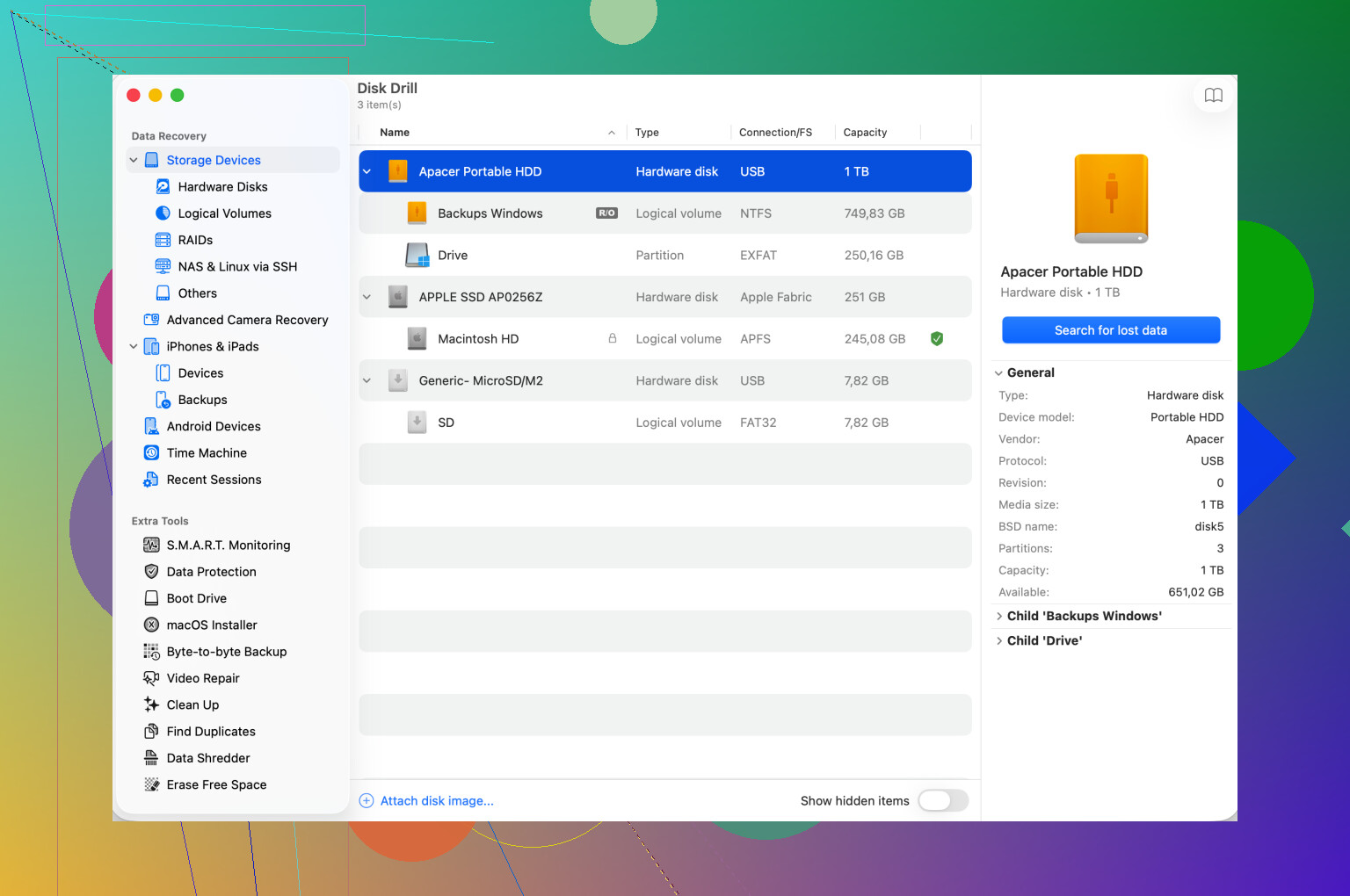
Disk Drill est une option. Il analyse le disque sans que macOS ait besoin de le monter normalement. Dans mon cas, des outils comme celui-ci étaient utiles parce qu’ils contournaient le processus de montage défaillant et allaient plutôt chercher la structure brute des données. Si vous récupérez des fichiers, enregistrez-les sur un autre disque sain. Ne les remettez pas sur le disque en panne.
Effacez-le une fois vos données en sécurité
Une fois vos fichiers récupérés, effacez le disque et reconstruisez-le.
Dans Utilitaire de disque :
- Sélectionnez le disque physique, pas seulement le volume
- Cliquez sur Effacer
- Choisissez le format selon l’endroit où vous l’utilisez
Ce que je choisirais :
- APFS pour une utilisation uniquement sur Mac
- Mac OS étendu journalisé pour les anciennes configurations Mac
- exFAT si le disque doit passer entre macOS et Windows
Si le disque est surtout utilisé avec votre Mac, le formater sur le Mac a tendance à mieux se passer.
La principale erreur que je vois, c’est quand les gens martèlent Premiers secours encore et encore, en espérant que le passage suivant transforme un disque cassé en disque sain. Parfois, ce n’est pas le cas. Je récupérerais d’abord les fichiers, puis j’effacerais le disque, puis je le testerais à nouveau. Et oui, éjectez-le toujours avant de le débrancher. Une seule déconnexion bâclée suffit.
L’erreur 53249 est suffisamment grave pour être prise au sérieux, mais cela ne signifie pas toujours que le disque est en train de mourir. Dans de nombreux cas, il s’agit d’un échec de montage, et non d’une panne matérielle immédiate. macOS voit le disque, puis échoue lorsqu’il essaie d’attacher le système de fichiers.
Je suis d’accord avec une partie de ce qu’a dit @mikeappsreviewer, mais je ne continuerais pas à lancer Premiers secours encore et encore si vos fichiers comptent. Les tentatives de réparation répétées écrivent sur le disque. Si le système de fichiers est endommagé, davantage d’écritures ne sont pas vos amies.
Ce que je vérifierais d’abord, c’est le côté matériel.
-
Remplacez le câble.
Les mauvais câbles USB provoquent des erreurs de montage étranges plus souvent qu’on ne le pense. -
Changez de port.
Branchez-le directement sur le Mac. Évitez les hubs et les stations d’accueil. -
Testez sur un autre Mac.
S’il se monte là-bas, votre installation macOS ou vos réglages sont en cause. -
Vérifiez les Informations système.
Menu Apple, À propos de ce Mac, Rapport système, USB ou Thunderbolt. Si le disque apparaît là avec la bonne capacité, le Mac voit le matériel. -
Exécutez ceci dans le Terminal :
diskutil list
Si le disque apparaît mais que le volume ne se monte pas, le système de fichiers est probablement le problème.
Si le disque clique, s’arrête de tourner, disparaît ou signale une mauvaise capacité, je m’inquiéterais davantage d’une panne matérielle.
Si vos fichiers sont importants, passez rapidement à la récupération. Disk Drill est une option solide pour les disques externes non montables, car il analyse le disque sans dépendre du Finder pour le monter d’abord. Enregistrez les fichiers récupérés sur un autre disque.
Si vous voulez l’avis d’utilisateurs avant de l’installer, lisez les vrais avis et évaluations des utilisateurs de Disk Drill.
Si la récupération fonctionne, effacez le disque ensuite. Si l’effacement échoue aussi, le disque lui-même est fichu.

L’erreur 53249 n’est pas automatiquement une condamnation à mort, mais ce n’est pas non plus une de ces erreurs Mac du genre « bof, redémarre plus tard ». Cela signifie généralement que macOS peut voir le disque externe mais ne termine pas le montage. Je dirais donc que c’est assez sérieux pour arrêter d’expérimenter si les fichiers comptent.
Je suis globalement d’accord avec @mikeappsreviewer et @chasseurdetoiles, mais j’ajouterais une chose : vérifiez l’état SMART / de santé du disque si le boîtier le prend en charge. Utilitaire de disque masque parfois l’indice utile à la vue de tous. Si SMART indique Défaillant ou si le disque continue de se reconnecter, on passe alors assez vite de « problème de montage » à « possible problème matériel ».
Essayez aussi de le monter manuellement dans Terminal au lieu de vous fier au bouton d’Utilitaire de disque :
diskutil list
trouvez l’identifiant du volume externe, puis :
diskutil mountDisk /dev/diskX
ou
diskutil mount /dev/diskXsY
Si Terminal donne une erreur plus précise, cela aide à en cerner la cause. Utilitaire de disque est parfois assez avare en détails.
Autre point que les gens négligent : s’il s’agit d’un vieux HDD mécanique dans un boîtier USB bon marché, le boîtier lui-même peut être le problème, pas le disque. Un pont SATA-vers-USB défaillant peut déclencher des erreurs de montage même lorsque le disque réel est encore lisible. En clair, les erreurs de montage de disque externe sur macOS peuvent aussi être causées par un matériel disque défaillant, un mauvais boîtier ou des connexions USB instables.
Si les données comptent, ne continuez pas à forcer les réparations. Utilisez Disk Drill pour analyser le disque externe impossible à monter et récupérer les fichiers sur un autre disque d’abord. Ensuite, effacez-le et testez à nouveau.
À lire aussi : aide d’expert pour les problèmes de disque dur externe qui ne se monte pas.
En bref : c’est assez grave pour être pris au sérieux, ce n’est pas la preuve que le disque est mort, et oui, la récupération de données devrait probablement passer avant de tripoter davantage.
Je suis un peu moins optimiste que @chasseurdetoiles et @waldgeist sur un point : si cette erreur est apparue soudainement sur un disque qui fonctionnait bien auparavant, j’envisagerais aussi un problème d’alimentation, pas seulement des dommages au système de fichiers. Certains disques externes alimentés par le bus tirent presque jusqu’à la limite de ce qu’un port Mac ou un hub peut fournir, et les échecs de montage peuvent commencer avant même que le disque ne disparaisse complètement.
Quelques vérifications qui complètent ce que @mikeappsreviewer a couvert :
- Essayez le disque après un arrêt complet, pas seulement un redémarrage.
- S’il s’agit d’un disque externe de bureau, vérifiez l’adaptateur secteur, pas seulement le câble USB.
- S’il s’agit d’un boîtier SSD, vérifiez s’il devient inhabituellement chaud. Une instabilité thermique peut ressembler à une erreur de montage.
- Dans Console, filtrez sur
diskmanagementdoukerneljuste après l’avoir branché. Parfois, vous verrez des erreurs d’E/S ou des réinitialisations du pont que Utilitaire de disque n’affiche jamais.
De plus, si le disque est chiffré, en particulier avec APFS chiffré, 53249 peut apparaître lorsque le conteneur est visible mais que le déverrouillage échoue. Cela peut donner l’impression que le disque est plus endommagé qu’il ne l’est réellement.
Ma règle est simple : si le disque est détecté de manière cohérente mais refuse de se monter, cessez de le traiter comme une réparation normale et traitez-le comme un travail de préservation des données. Cela signifie cloner ou récupérer d’abord, puis expérimenter plus tard. Disk Drill est raisonnable pour cela, car il peut lire des disques que le Finder ne peut pas monter.
Avantages de Disk Drill :
- facile à utiliser
- peut analyser des disques non montables
- bonne prise en charge de l’aperçu avant récupération
Inconvénients :
- les analyses approfondies peuvent prendre beaucoup de temps
- la qualité de la récupération dépend du niveau de dommages du système de fichiers
- ce n’est pas l’option la moins chère par rapport à des outils comme R-Studio ou EaseUS
Donc, est-ce grave ? Oui. Disque garanti mort ? Non. Mais j’agirais certainement comme si le disque était sous surveillance.