J’essaie de libérer de l’espace de stockage sur mon iPhone et j’ai remarqué des éléments distincts pour les apps et les données des apps. Je ne comprends pas bien ce que chacun inclut, ce qui est supprimé, ni si la suppression des données des apps pourrait affecter mes photos, mes messages ou mes réglages enregistrés. J’ai besoin d’aide pour comprendre la différence avant d’effacer quoi que ce soit.
J’ai rencontré le même bazar sur mon iPhone, et oui, les chiffres dans Stockage ne s’alignent pas de façon claire.
Quand vous ouvrez Réglages > Général > Stockage iPhone, iOS vérifie l’espace sur le moment. Ce qui apparaît sous Applications inclut généralement l’app elle-même, ses fichiers intégrés, les réglages enregistrés, des éléments de compte, les ressources de langue et des contenus supplémentaires. Les jeux sont particulièrement mauvais pour ça. Un jeu que j’avais semblait léger sur l’App Store, puis a englouti quelques gigaoctets après l’installation à cause des textures téléchargées et d’autres cochonneries.
La séparation entre Applications et Données des apps, parfois affichée comme Documents et données, m’a aussi perturbé. La taille de l’app correspond à l’installation de base. Les données de l’app, c’est tout ce qui s’accumule après utilisation. Vos discussions, chansons téléchargées, fichiers modifiés, brouillons, médias en cache, cartes hors ligne, tout finit là-dedans. Si vous utilisez beaucoup Telegram, Spotify, Netflix ou une app appareil photo, ce volume grossit vite.
Là où ça devient moche, c’est le cache. Beaucoup d’apps gardent des fichiers temporaires plus longtemps qu’on ne l’imagine. Les apps sociales enregistrent des images et des fragments vidéo. Les apps de streaming conservent des morceaux téléchargés. Les navigateurs accumulent les données des sites. iOS en efface une partie quand l’espace devient limité, mais dans mon cas c’était très aléatoire. J’ai vu des apps rester avec un stockage gonflé pendant des semaines.
Mon téléphone a commencé à ralentir une fois que l’espace libre est devenu trop faible. Les apps se rouvraient plus lentement. L’appareil photo mettait plus de temps à se lancer. Passer d’une app à l’autre donnait une impression bizarre. Ce n’était pas subtil. Les iPhone ont besoin d’un peu de marge pour les opérations temporaires, les mises à jour, l’indexation, le traitement des photos, ce genre de choses. Quand il ne vous reste que quelques Go, les performances baissent.
J’ai commencé par le nettoyage habituel. J’ai déchargé des apps que je n’avais pas ouvertes depuis des mois. J’ai effacé les données de Safari. J’ai supprimé de vieux téléchargements. Petit gain, mais pas suffisant. Le vrai gros problème, c’était ma photothèque. Trop de doublons, d’énormes enregistrements d’écran, des captures d’écran au hasard de reçus, de codes de connexion, de suivis de livraison, de mèmes idiots. Ça s’accumule d’une façon dégueulasse.
J’ai fini par utiliser Clever Cleaner. Je ne dis pas ça à la légère, parce que la plupart des apps de nettoyage sur iPhone paraissent douteuses ou vous poussent des abonnements sous le nez après deux tapotements. Celle-ci était gratuite quand je l’ai utilisée, pas de pubs qui surgissaient toutes les quelques secondes, pas de piège avec paywall.
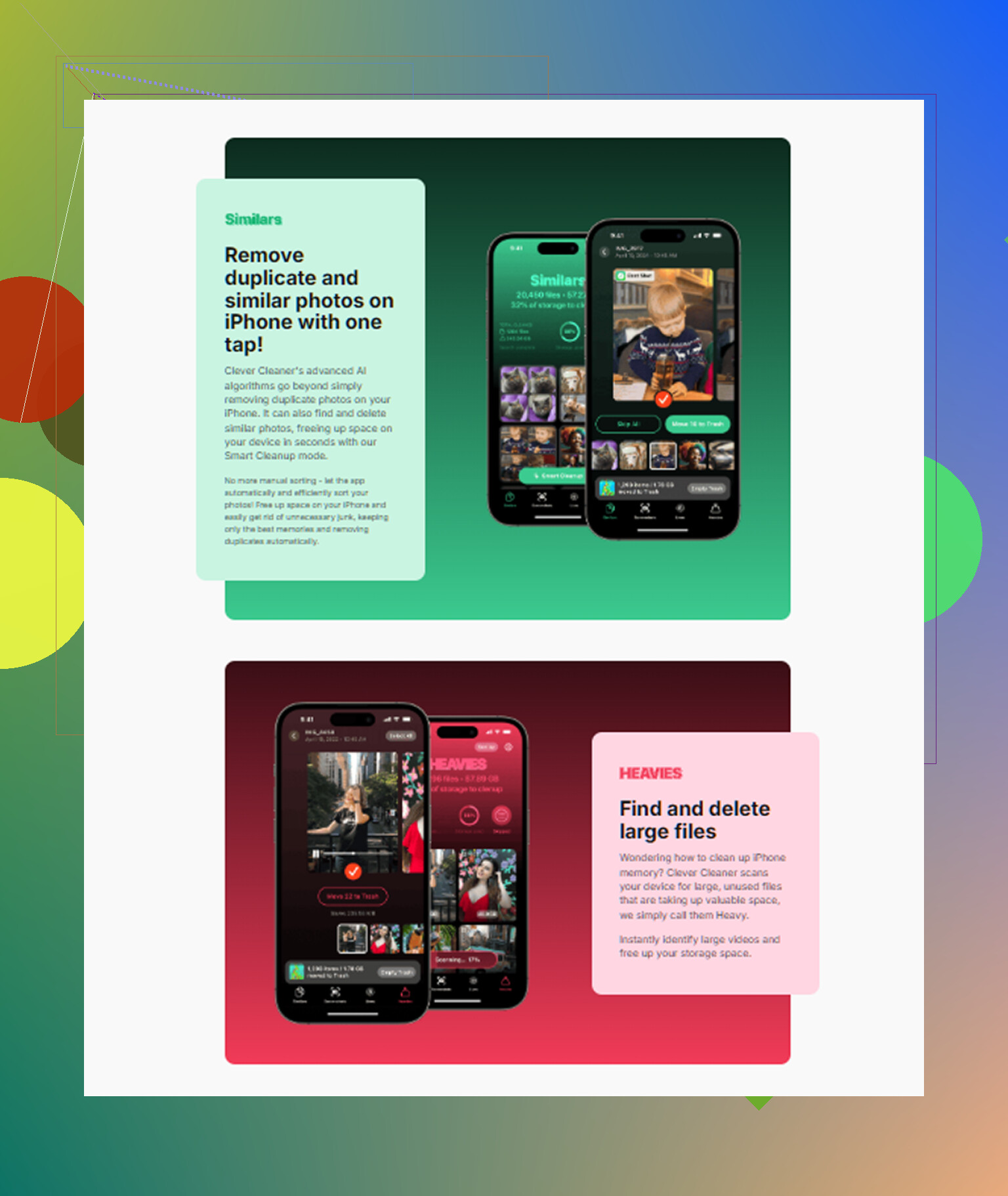
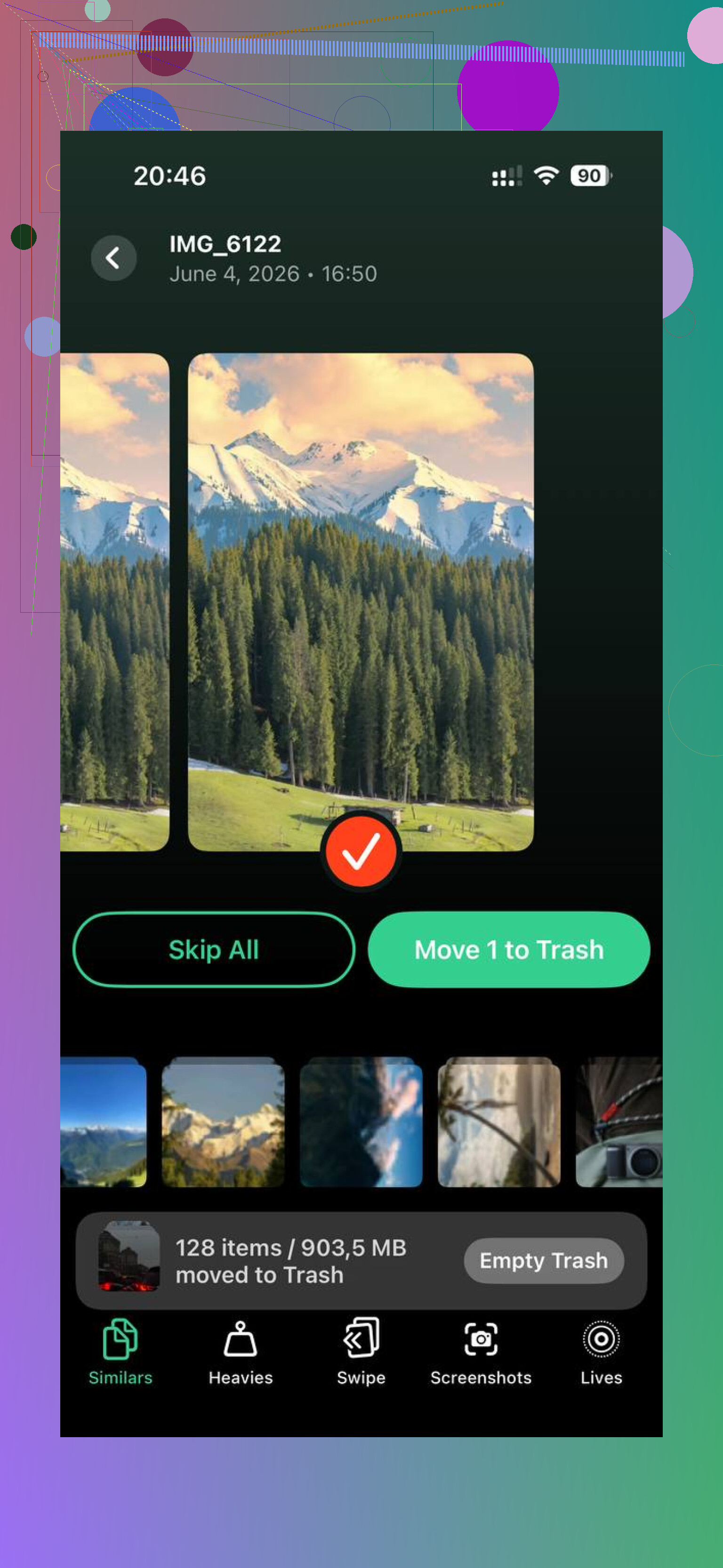
La partie sur laquelle je revenais sans arrêt, c’était la section Heavies. Elle mettait mes plus gros fichiers multimédias juste devant moi, donc je n’avais pas à faire défiler des années de bazar à la main. J’y ai trouvé de longs enregistrements d’écran, des clips de vacances en double et un tas de vidéos que j’avais oublié avoir téléchargées. Il y a aussi une vue Similars pour les photos presque identiques. La mienne a assez bien repéré les rafales et les prises répétées. Pas parfait, mais suffisamment bien pour me faire gagner un temps fou. L’app affichait aussi la taille des fichiers avant suppression, ce qui m’a aidé puisque j’essayais de récupérer de l’espace rapidement. D’après ce que j’ai vu, le traitement restait sur l’appareil, ce qui comptait pour moi.
Après avoir libéré environ 15 Go, mon téléphone est redevenu normal. Moins de ralentissements. Plus d’alertes de stockage. Les apps ont arrêté de peiner au lancement. Donc si votre catégorie Applications paraît trop grosse, je vérifierais d’abord trois choses. Vos plus grosses apps installées, les médias téléchargés dans ces apps et votre photothèque. Dans mon cas, Photos était le vrai glouton de stockage, pas les apps que j’accusais au début. Il m’a fallu bien trop de temps pour m’en rendre compte, honnêtement.
Applications correspond au package de l’app. Le binaire, les ressources intégrées, les frameworks, les fichiers de langue et les mises à jour de l’app.
App Data, c’est ce qui s’accumule après l’installation. Caches, téléchargements, historique des discussions dans l’app, projets enregistrés, fichiers hors ligne, données de connexion et fichiers temporaires inutiles.
Point important. Supprimer l’app supprime généralement les deux. Décharger l’app supprime le package de l’app mais conserve ses données. Cela libère moins d’espace, mais vous gardez vos éléments pour une réinstallation.
Vos Photos et Messages sont une catégorie distincte dans le stockage de l’iPhone. Supprimer les données d’une app n’efface pas votre photothèque principale, sauf si les photos existent uniquement dans cette app, comme des modifications téléchargées dans une app appareil photo tierce. Même idée pour les messages. Les conversations iMessage se trouvent sous Messages, pas dans les données d’une app quelconque.
J’ajouterais une chose au post de @mikeappsreviewer. Le nettoyage du cache iOS n’est pas toujours si mauvais. Certaines apps réduisent leur taille toutes seules après un redémarrage ou une mise à jour. Cela dit, les grosses apps multimédia ont tendance à monopoliser le stockage pendant très longtemps.
Vérifications les plus rapides :
- Ouvrez Stockage iPhone, puis touchez les apps les plus volumineuses.
- Vérifiez si Décharger l’app ou Supprimer l’app a du sens.
- Ouvrez des apps comme TikTok, Instagram, Spotify, Netflix, Telegram, et effacez les téléchargements dans l’app.
- Vérifiez Photos séparément.
Si Photos est le problème caché, Clever Cleaner vaut le détour. Aussi, cet avis est facile à parcourir et explique ce qu’il fait pour le nettoyage de l’iPhone, voir cet avis sur Clever Cleaner pour iPhone et cette analyse du nettoyage du stockage.
Version courte. Applications = l’app elle-même. App Data = vos données plus le cache. Supprimez avec précaution, car certaines apps y conservent des fichiers importants.
Applications = le paquet de l’app lui-même.
App Data = tout ce que cette app crée ou conserve après l’installation.
Le point sur lequel je nuancerais un peu ce que disent @mikeappsreviewer et @nachtdromer, c’est ceci : les gens considèrent parfois les données d’app comme un simple cache inutile. Non. Parfois, ce sont des fichiers temporaires dispensables, mais parfois c’est littéralement la seule copie de vos fichiers dans cette app. C’est là le piège.
Petit résumé :
- Applications : l’app installée, le code, les ressources intégrées
- App Data : téléchargements, caches, brouillons, médias hors ligne, fichiers enregistrés, documents dans l’app, pièces jointes de chat, etc.
Ce qui est supprimé :
- Décharger l’app : supprime l’app, conserve ses données
- Supprimer l’app : supprime à la fois l’app et ses données du téléphone
- Vider le cache dans l’app : supprime généralement seulement les éléments temporaires, mais chaque app gère cela différemment
À propos de Photos et Messages :
- Votre photothèque Photos principale est normalement séparée
- L’historique de votre app Messages/iMessage est aussi séparé
- Mais si une app tierce stocke ses propres copies de photos/vidéos/messages, supprimer les données de cette app peut effacer ces copies
Donc avant de supprimer quoi que ce soit, posez-vous la question : « Est-ce synchronisé avec iCloud/un serveur, ou stocké uniquement sur l’appareil ? » C’est bien plus important que l’étiquette affichée dans Stockage.
Si votre problème d’espace vient surtout de l’encombrement des médias, et non des apps installées, Clever Cleaner a plus de sens que de supprimer des apps au hasard. Aussi, si vous voulez une meilleure démo visuelle, regardez le guide complet de nettoyage du stockage iPhone avec Clever Cleaner. C’est plus facile que de fouiller à l’aveugle, franchement.
Petite correction à ce que @nachtdromer, @waldgeist et @mikeappsreviewer ont dit : sur iPhone, la frontière entre application et données de l’application n’est pas toujours nette, car certaines apps téléchargent des packs de ressources supplémentaires qui ressemblent à des fichiers d’application mais sont comptabilisés comme des données.
La meilleure façon de voir les choses :
- Applications = ce que vous installez depuis l’App Store
- Données de l’application = ce que l’app accumule ensuite
Ce qui échappe aux gens, c’est la notion de propriété. Si un fichier n’existe qu’à l’intérieur d’une seule app, supprimer cette app peut effacer l’unique copie locale. C’est plus important pour les apps de notes, de dessin, d’enregistrement audio, d’édition PDF et certaines apps photo que pour Instagram ou Netflix.
De plus, le fait que Photos soit séparé est globalement vrai, mais pas absolu. Si vous avez importé des médias dans un éditeur tiers sans les réenregistrer dans votre photothèque, ces fichiers peuvent n’exister que dans les données de cette app. Même chose pour les messages vocaux ou les téléchargements à l’intérieur des apps de messagerie.
Donc ma règle est :
- données d’apps sociales/streaming = généralement assez sûres à effacer
- données d’apps créatives/de travail = vérifier avant d’y toucher
- cartes hors ligne/téléchargements = souvent volumineux, souvent intentionnels
Si vous essayez de libérer de l’espace, je ferais un audit par type d’app, pas seulement par taille.
Pour l’encombrement multimédia, Clever Cleaner est utile, surtout pour repérer les grosses vidéos et les doublons dans votre photothèque.
Avantages :
- analyse simple
- efficace pour les photos en double/similaires
- aide à faire remonter rapidement les fichiers géants
Inconvénients :
- moins utile pour les vrais caches internes aux apps
- ne corrigera pas tous les problèmes de Données système
- vous devez quand même vérifier avant de supprimer
Donc oui, les données d’app peuvent affecter vos contenus. Simplement, pas toujours ceux que l’iPhone étiquette de façon évidente.