Mon PC Windows a commencé à afficher des erreurs de disque, des temps de démarrage lents, et quelques fichiers ne s’ouvrent plus. J’ai exécuté CHKDSK, mais je crains toujours que le disque soit en train de tomber en panne. Je recherche un logiciel payant de réparation de disque fiable pour la réparation HDD/SSD, les secteurs défectueux et la récupération de données avant de remplacer le disque.
Je me méfierais de toute liste qui prétend avoir le seul meilleur logiciel de réparation de disque dur. Cette expression est utilisée pour beaucoup de problèmes différents, et le bon outil dépend de ce qui s’est réellement passé.
Avant de choisir un logiciel, déterminez à quoi vous avez affaire. Des fichiers manquants ou un disque devenu RAW relèvent davantage de la récupération de données. Une partition manquante ou un disque affiché comme non alloué indiquent généralement un problème de réparation de partition. Si le disque est lent, se fige ou affiche des secteurs défectueux, vérifiez d’abord son état de santé. Et s’il émet des clics, des grincements ou se déconnecte aléatoirement, évitez autant que possible de le manipuler et concentrez-vous sur la récupération des données.
Pour une boîte à outils pratique, je regarderais ceux-ci :
Disk Drill est généralement le premier vers lequel je me tournerais quand les fichiers comptent. Il est conçu autour de la récupération de données, donc il est logique pour les fichiers supprimés, les disques formatés, les partitions RAW, les systèmes de fichiers corrompus et les disques durs externes que Windows refuse d’ouvrir. Il dispose aussi de la surveillance S.M.A.R.T. et peut créer une image octet par octet, ce qui est bien plus sûr que de scanner à répétition un disque qui est peut-être en train de tomber en panne.
SeaTools est utile lorsque vous essayez de déterminer si le problème vient du disque lui-même ou simplement d’une corruption logicielle. Il est gratuit et peut exécuter des diagnostics courts ou longs, ce qui le rend utile pour repérer des signes de défaillance matérielle.
TestDisk est l’une des meilleures options gratuites si le problème vient de la table de partition ou du secteur de démarrage. Si Windows voit soudainement le disque comme non alloué, ou si une partition disparaît tout simplement, cela vaut la peine de le vérifier. L’inconvénient est qu’il est basé sur du texte, donc ce n’est pas l’outil le plus convivial si vous ne l’avez jamais utilisé auparavant.
Clonezilla est pertinent lorsque le disque est encore lisible mais se comporte clairement de plus en plus mal avec le temps. Dans ce cas, cloner le disque ou créer une image d’abord est souvent plus judicieux que d’essayer des corrections aléatoires directement sur le disque d’origine.
CrystalDiskInfo mérite d’être gardé à portée de main même quand rien ne va mal. Il surveille les données S.M.A.R.T., la température et d’autres indicateurs de santé qui peuvent vous avertir tôt avant que Windows ne commence à afficher des erreurs.
Victoria HDD/SSD est plus avancé, mais il est utile pour les analyses de surface et la vérification plus détaillée des secteurs défectueux. Je n’en ferais pas la première recommandation pour un débutant, mais c’est un outil solide si vous savez ce que vous regardez.
L’essentiel est de ne pas perdre des heures à essayer des outils de réparation sur un disque qui est physiquement en train de mourir. S’il clique, disparaît de Windows ou du BIOS, se fige pendant les transferts, ou continue à accumuler de nouveaux secteurs défectueux, récupérez ou sauvegardez ce que vous pouvez et remplacez-le. S’il n’est pas détecté du tout ou s’il émet des bruits mécaniques évidents, laissez tomber la méthode maison et contactez un service professionnel de récupération. Un logiciel peut aider en cas de dommages logiques, mais il ne peut pas réparer des têtes, des moteurs ou des plateaux endommagés.
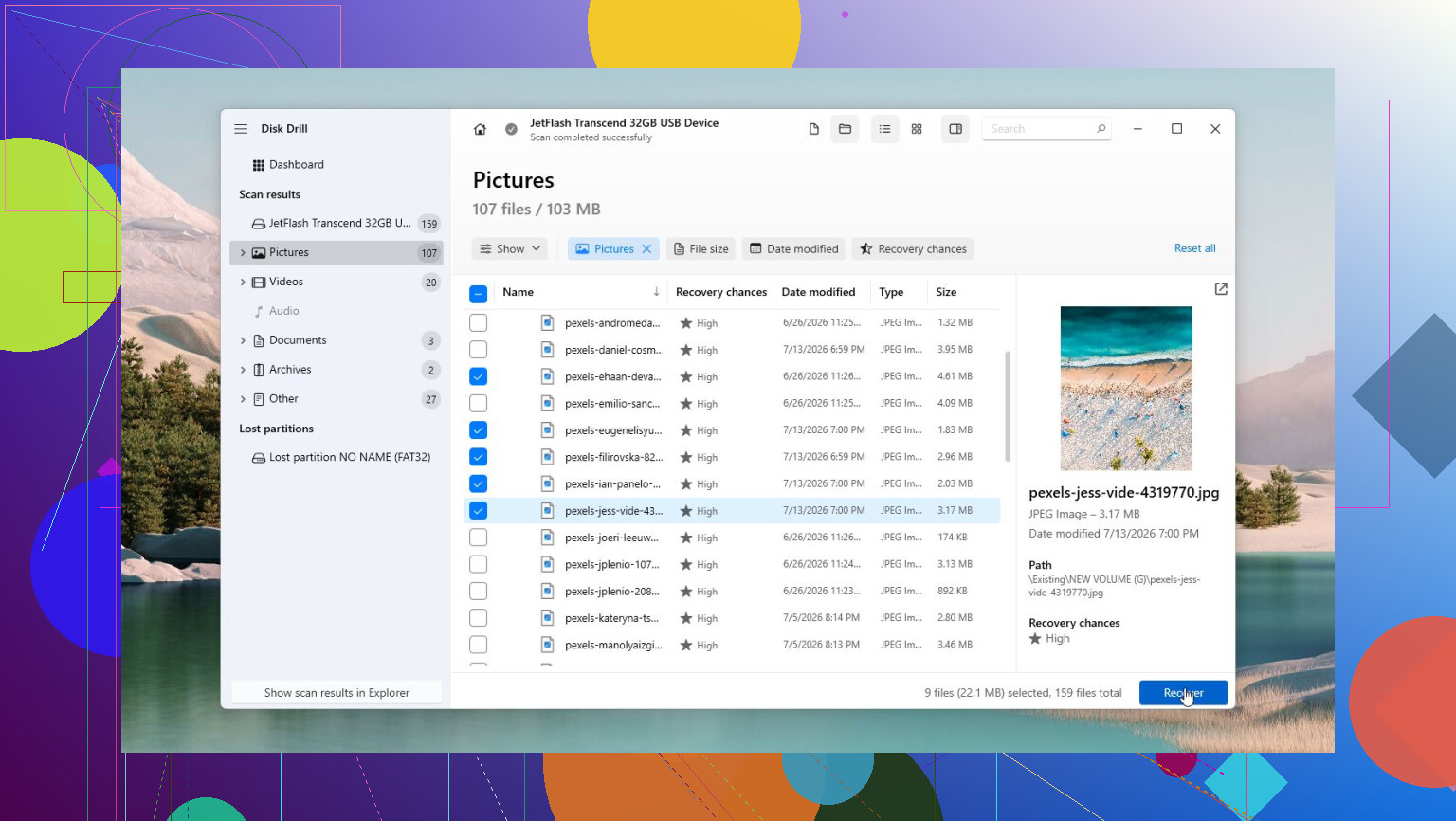
Ne payez aucun outil de réparation avant d’avoir copié les fichiers qui vous importent sur un autre disque. Un logiciel payant comme Disk Drill peut valoir le coup si votre objectif est de récupérer des données, mais je ne dépenserais pas d’argent en espérant qu’un logiciel puisse rendre à nouveau fiable un disque en panne. Lorsqu’un disque commence à générer des erreurs et à ralentir le démarrage, le remplacement est généralement la vraie solution.
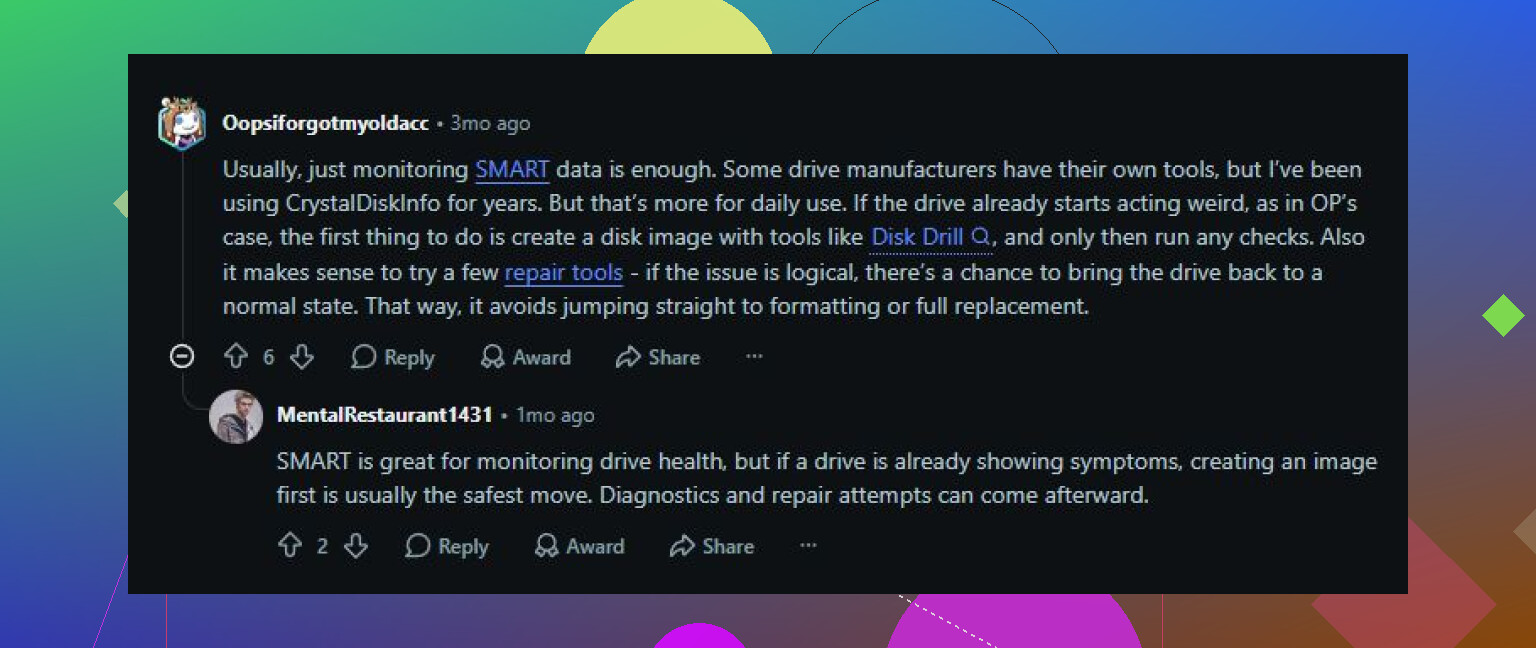
N’exécutez pas de défragmentation, de réparation des secteurs défectueux ni d’outils de nettoyage à forte écriture sur ce disque pour le moment. Si le disque est déjà lent et que les fichiers ne s’ouvrent plus, chaque passage supplémentaire peut rendre la récupération plus difficile. Un outil payant comme Disk Drill ne mérite d’être envisagé qu’après avoir copié ou créé une image du disque, et uniquement si vous essayez de récupérer des fichiers, pas de rendre le disque à nouveau fiable. Pour une vraie réparation, je dépenserais d’abord l’argent dans un disque de remplacement. Ensuite, utilisez le moins possible un logiciel de récupération sur l’ancien, de préférence à partir d’une image, et considérez tout ce qu’il récupère comme un bonus plutôt que comme une preuve que le disque est réparé.
Si le disque est encore sous garantie, exécutez l’outil de diagnostic du fabricant et enregistrez le code d’erreur avant de payer quoi que ce soit. Disk Drill peut valoir l’achat pour la récupération de fichiers, mais je ne laisserais aucun outil réparer le système de fichiers tant que les éléments importants n’ont pas d’abord été copiés ailleurs.