Mi unidad externa de repente dejó de montarse en mi Mac, y la Utilidad de Discos muestra el error com.apple.diskmanagement.disenter 53249. Me preocupa perder mis archivos y no estoy seguro de si se trata de un problema grave del disco, de un problema de macOS o de algo que pueda solucionar de forma segura. Busco ayuda para diagnosticar este error y recuperar el acceso a la unidad.
Me pasó esto en una Mac después de desconectar un SSD externo demasiado rápido. Utilidad de Discos veía la unidad, pero seguía apareciendo en gris y no paraba de mostrar el error com.apple.DiskManagement.disenter. Por lo que vi, macOS sabía que el dispositivo existía, pero algo en el proceso de montaje estaba atascado.
La mayoría de las veces, descubrí que se debía a una de estas causas:
- La unidad se desconectó sin expulsarla
- El sistema de archivos sufrió daños
- macOS se quedó atascado intentando repararla en segundo plano
Este es el orden que yo seguiría.
Empieza con la tarea de reparación atascada
Una cosa que hace macOS después de una desconexión desordenada es ejecutar fsck en segundo plano. Se supone que revisa y repara el sistema de archivos. Buena idea. Malo cuando se cuelga, porque tu unidad se queda ahí como un ladrillo y nunca se monta.
Abre Terminal y ejecuta:
sudo pkill -f fsck
Pulsa Return. Escribe tu contraseña. No verás la contraseña en pantalla, lo cual siempre se siente un poco tonto la primera vez, pero sí, eso es normal.
Si el disco aparece justo después de esto, deja de trastear con él y copia tus archivos ahora mismo. Si se monta en solo lectura, el consejo es el mismo. Tómalo como una advertencia.
Ejecuta Primeros Auxilios de arriba hacia abajo
Utilidad de Discos oculta partes de la estructura de la unidad a menos que le indiques que no lo haga. Abre Utilidad de Discos, haz clic en Visualización y luego elige Mostrar todos los dispositivos.
Después de eso, ejecuta Primeros Auxilios en este orden:
- Unidad física
- Contenedor, si aparece alguno
- Volumen
Aprendí esto de la manera molesta. Ejecutarlo solo en el volumen visible a veces no detecta daños más arriba en la cadena. Si Primeros Auxilios informa problemas de directorio, errores de B-tree o problemas de encabezado, yo lo ejecutaría de nuevo una o dos veces. He visto que repetir el proceso cambia el resultado.
Prueba una sesión de usuario limpia
A veces el disco está lo bastante bien, y el problema es que macOS se comporta raro. Tuve un caso en el que la unidad no se montaba en mi cuenta, y luego se montó en otro usuario sin ningún drama.
Así que yo haría esto:
- Cierra sesión en tu cuenta
- Vuelve a iniciar sesión
- Si hace falta, pruébalo desde otra cuenta de usuario de macOS
Si funciona ahí, puede que tu perfil principal tenga alguna preferencia dañada, un problema de permisos o algún proceso extraño de la sesión rondando por ahí.
Revisa Time Machine
Esta toma a la gente por sorpresa. Si la unidad se usó alguna vez para Time Machine, macOS podría seguir intentando interactuar con ella entre bastidores.
Yo iría a Configuración del Sistema, desactivaría por el momento las copias de seguridad automáticas de Time Machine y luego intentaría montar el disco otra vez. He visto que procesos de copia de seguridad en segundo plano mantienen un disco ocupado más tiempo de lo esperado.
Cuando siga negándose a montarse, pasa de la reparación a la recuperación
Llega un punto en el que los intentos repetidos de reparación dejan de ayudar. Si la unidad sigue mostrando errores de montaje, yo dejaría de intentar arreglarla en el mismo sitio. Más escrituras, más pasadas de reparación, más hurgar, nada de eso parece una buena idea una vez que el sistema de archivos es inestable.
En esa etapa, yo probaría primero la recuperación.
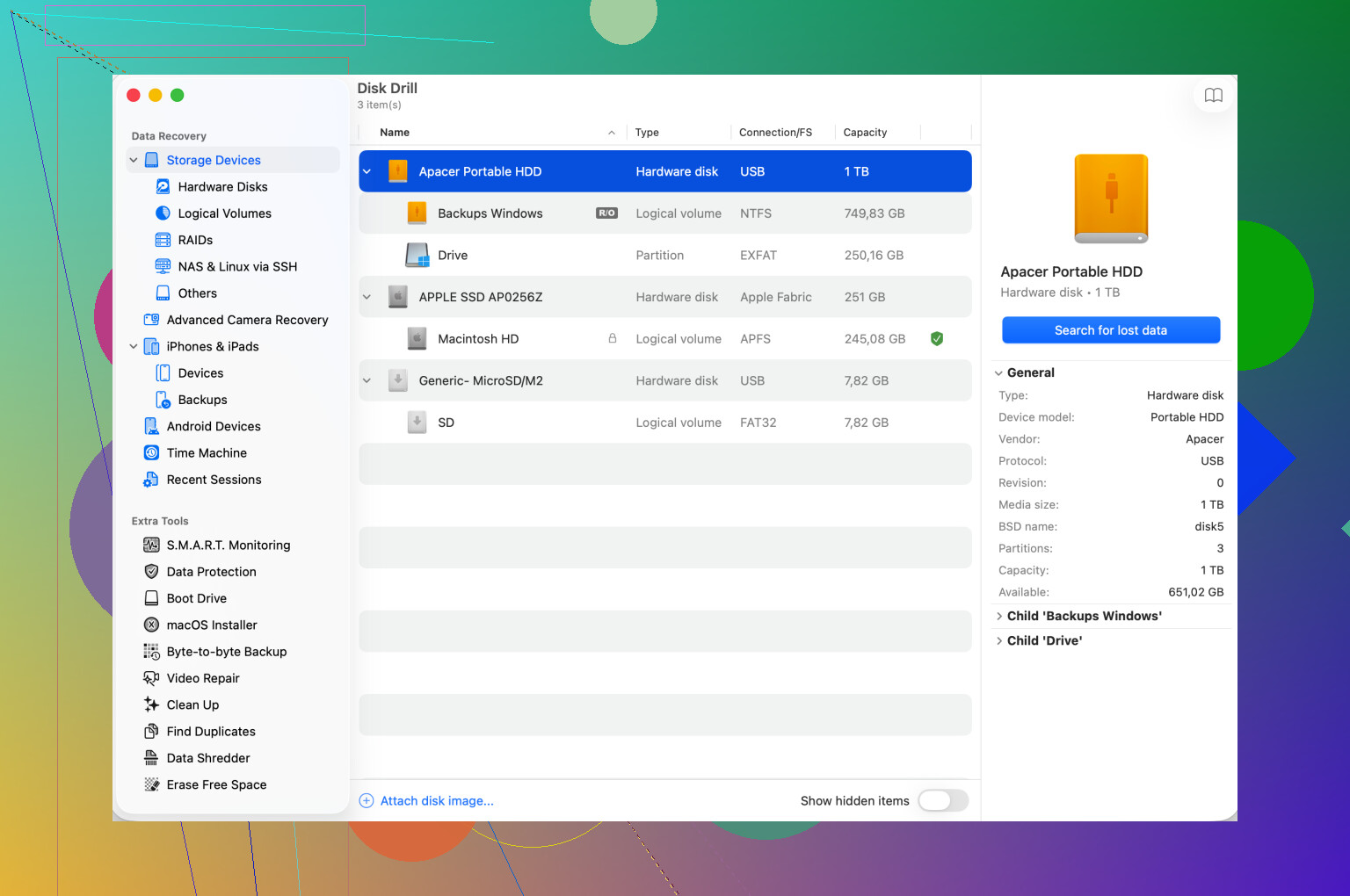
Disk Drill es una opción. Analiza el disco sin necesidad de que macOS lo monte con normalidad. En mi caso, herramientas como esta fueron útiles porque evitaban el proceso de montaje roto y atacaban directamente la estructura de datos en bruto. Si recuperas archivos, guárdalos en otra unidad sana. No los devuelvas al disco problemático.
Bórralo después de que tus datos estén a salvo
Una vez que hayas sacado tus archivos, borra la unidad y reconstruyela.
En Utilidad de Discos:
- Selecciona el disco físico, no solo el volumen
- Haz clic en Borrar
- Elige el formato según dónde lo uses
Lo que yo elegiría:
- APFS para uso solo en Mac
- Mac OS Extended Journaled para configuraciones Mac más antiguas
- exFAT si la unidad necesita moverse entre macOS y Windows
Si la unidad vive sobre todo con tu Mac, formatearla en la Mac suele salir mejor.
El principal error que veo es que la gente machaca Primeros Auxilios una y otra vez, esperando que la siguiente pasada convierta algo roto en algo sano. A veces no pasa. Yo sacaría primero los archivos, luego borraría la unidad y después volvería a probarla. Y sí, expúlsala siempre antes de desconectarla. Basta una sola desconexión descuidada.
El error 53249 es lo bastante grave como para tomarlo en serio, pero no siempre significa que la unidad se esté muriendo. Muchos casos apuntan a un fallo de montaje, no a una muerte instantánea del hardware. macOS ve el disco, pero luego falla cuando intenta adjuntar el sistema de archivos.
Estoy de acuerdo con partes de lo que dijo @mikeappsreviewer, pero yo no seguiría insistiendo con Primeros Auxilios una y otra vez si tus archivos importan. Los intentos de reparación repetidos escriben en el disco. Si el sistema de archivos está dañado, más escrituras no son tu amigo.
Lo primero que comprobaría es la parte del hardware.
-
Cambia el cable.
Los cables USB defectuosos causan errores de montaje extraños con más frecuencia de lo que la gente cree. -
Cambia el puerto.
Conéctalo directamente al Mac. Evita hubs y docks. -
Pruébalo en otro Mac.
Si allí se monta, el problema es tu instalación de macOS o la configuración. -
Revisa Información del Sistema.
Menú Apple, Acerca de esta Mac, Informe del sistema, USB o Thunderbolt. Si la unidad aparece allí con el tamaño correcto, el Mac ve el hardware. -
Ejecuta esto en Terminal:
diskutil list
Si el disco aparece pero el volumen no se monta, lo más probable es que el problema sea el sistema de archivos.
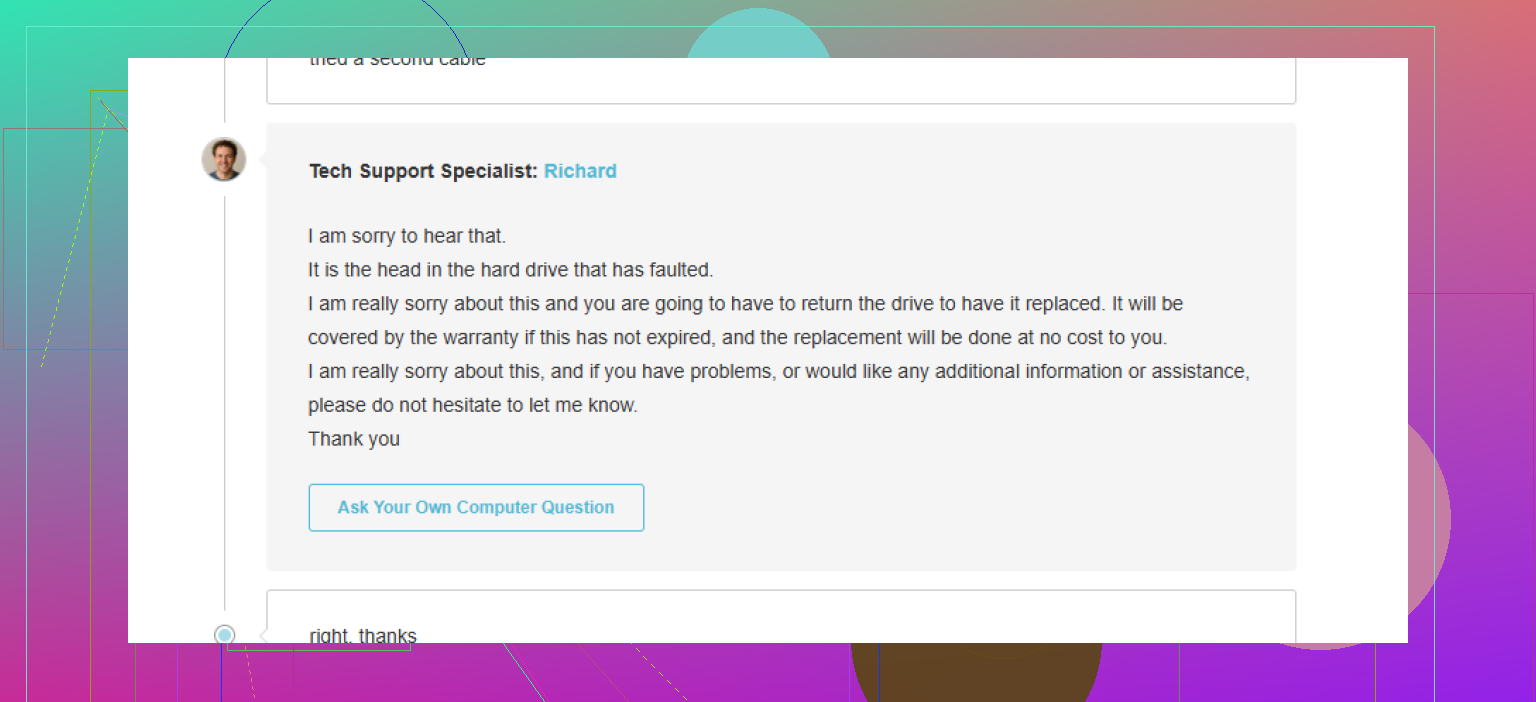
Si la unidad hace clics, deja de girar, desaparece o muestra un tamaño incorrecto, me preocuparía más por un fallo de hardware.
Si tus archivos son importantes, cambia rápido a la recuperación. Disk Drill es una opción sólida para unidades externas que no se pueden montar porque escanea el disco sin depender de que Finder lo monte primero. Guarda los archivos recuperados en una unidad diferente.
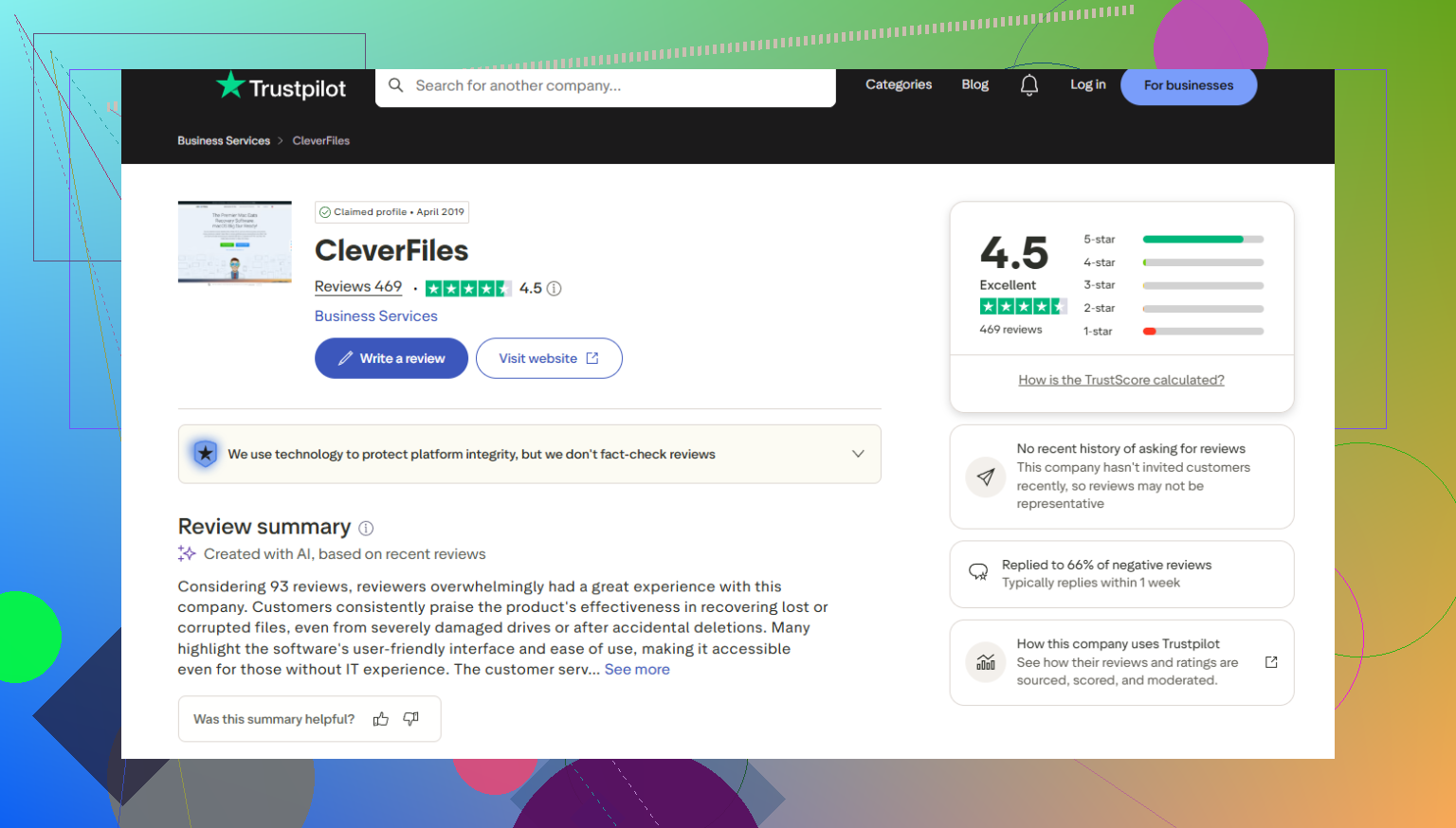
Si quieres opiniones de usuarios antes de instalarlo, lee reseñas y valoraciones reales de usuarios de Disk Drill.
Si la recuperación funciona, borra el disco después. Si también falla el borrado, la unidad en sí está acabada.
El error 53249 no es una sentencia de muerte automática, pero tampoco es uno de esos errores de Mac de “meh, reinicio más tarde”. Normalmente significa que macOS puede ver la unidad externa, pero no completa el montaje. Así que yo lo consideraría lo bastante serio como para dejar de experimentar si los archivos importan.
En general estoy de acuerdo con @mikeappsreviewer y @chasseurdetoiles, pero añadiría algo: comprueba el estado SMART o de salud de la unidad si la carcasa lo admite. A veces Utilidad de Discos oculta la pista útil a simple vista. Si SMART dice Failing o la unidad sigue reconectándose, eso hace que pase de ser un “problema de montaje” a un “posible problema de hardware” bastante rápido.
Además, prueba a montarla manualmente en Terminal en lugar de depender del botón de Utilidad de Discos:
diskutil list
busca el identificador del volumen externo, luego:
diskutil mountDisk /dev/diskX
o
diskutil mount /dev/diskXsY
Si Terminal da un error más específico, eso ayuda a acotar el problema. Utilidad de Discos a veces es un poco vaga con los detalles.
Otra cosa que mucha gente pasa por alto: si es un HDD antiguo de platos en una carcasa USB barata, puede que el problema sea la propia carcasa y no el disco. Un puente SATA a USB defectuoso puede provocar errores de montaje incluso cuando el disco real todavía se puede leer. En pocas palabras, los errores de montaje de unidades externas en macOS también pueden deberse a un fallo del hardware del disco, una carcasa defectuosa o conexiones USB inestables.
Si los datos importan, no sigas forzando reparaciones. Usa Disk Drill para escanear la unidad externa que no se puede montar y recuperar los archivos primero en otro disco. Después de eso, bórrala y vuelve a probar.
También vale la pena leer esto: ayuda de expertos para problemas de montaje de discos duros externos.
Versión corta: es lo bastante grave como para tomarlo en serio, no prueba que la unidad esté muerta, y sí, la recuperación de datos probablemente debería ir antes de seguir trasteando.
Soy un poco menos optimista que @chasseurdetoiles y @waldgeist en un punto: si este error apareció de repente en una unidad que antes funcionaba bien, también consideraría un problema de alimentación, no solo daño en el sistema de archivos. Algunas unidades externas alimentadas por bus funcionan justo al límite de lo que entrega un puerto o hub de Mac, y los fallos de montaje pueden empezar antes de que el disco se desconecte por completo.
Un par de comprobaciones que complementan lo que cubrió @mikeappsreviewer:
- Prueba la unidad después de un apagado completo, no solo un reinicio.
- Si es una unidad externa de escritorio, verifica el adaptador de corriente, no solo el cable USB.
- Si es una carcasa SSD, comprueba si se calienta de forma inusual. La inestabilidad térmica puede parecer un error de montaje.
- En Consola, filtra por
diskmanagementdokerneljusto después de conectarla. A veces verás errores de E/S o reinicios del puente que Utilidad de Discos nunca muestra.
Además, si la unidad está cifrada, especialmente con APFS cifrado, 53249 puede aparecer cuando el contenedor es visible pero el desbloqueo falla. Eso puede hacer que el disco parezca más dañado de lo que realmente está.
Mi regla es simple: si la unidad se detecta de forma constante pero se niega a montarse, deja de tratarlo como un trabajo de reparación normal y trátalo como un trabajo de preservación de datos. Eso significa clonar o recuperar primero, y experimentar después. Disk Drill es razonable para eso porque puede leer discos que Finder no puede montar.
Ventajas de Disk Drill:
- fácil de usar
- puede escanear unidades que no se pueden montar
- buen soporte de vista previa antes de la recuperación
Desventajas:
- los escaneos profundos pueden tardar mucho
- la calidad de la recuperación depende de cuánto esté dañado el sistema de archivos
- no es la opción más barata en comparación con herramientas como R-Studio o EaseUS
Entonces, ¿es grave? Sí. ¿La unidad está definitivamente muerta? No. Pero sin duda actuaría como si el disco estuviera en observación.