Mi PC con Windows empezó a mostrar errores de disco, tiempos de arranque lentos y algunos archivos ya no se abren. Ejecuté CHKDSK, pero sigo preocupado de que la unidad pueda estar fallando. Estoy buscando software de reparación de disco de pago que sea confiable para la reparación de HDD/SSD, sectores defectuosos y recuperación de datos antes de reemplazar la unidad.
Desconfiaría de cualquier lista que diga que tiene el único “mejor software de reparación de discos duros”. Esa frase se usa para un montón de problemas diferentes, y la herramienta adecuada depende de lo que realmente salió mal.
Antes de elegir un software, averigua con qué estás tratando. Los archivos faltantes o una unidad que se volvió RAW son más bien una situación de recuperación de datos. Una partición faltante o una unidad que aparece como no asignada normalmente apunta a una reparación de particiones. Si el disco está lento, se congela o muestra sectores defectuosos, primero revisa el estado de la unidad. Y si hace clics, rechina o se desconecta aleatoriamente, deja de manipularlo tanto como puedas y céntrate en sacar los datos.
Para un conjunto de herramientas práctico, miraría estas:
Disk Drill suele ser el primero al que recurriría cuando los archivos importan. Está pensado en torno a la recuperación de datos, así que tiene sentido para archivos eliminados, unidades formateadas, particiones RAW, sistemas de archivos corruptos y discos duros externos que Windows se niega a abrir. También tiene supervisión S.M.A.R.T. y puede crear una imagen byte a byte, lo que es mucho más seguro que escanear repetidamente una unidad que puede estar fallando.
SeaTools es bueno cuando intentas averiguar si el problema es la propia unidad o solo corrupción de software. Es gratuito y puede ejecutar diagnósticos cortos o largos, así que resulta útil para detectar señales de fallo de hardware.
TestDisk es una de las mejores opciones gratuitas si el problema es la tabla de particiones o el sector de arranque. Si Windows de repente ve la unidad como no asignada, o una partición simplemente desaparece, vale la pena revisarlo. La desventaja es que está basado en texto, así que no es la herramienta más amigable si nunca la has usado antes.
Clonezilla tiene sentido cuando la unidad todavía se puede leer pero claramente funciona peor con el tiempo. En ese caso, clonar el disco o crear una imagen primero suele ser más inteligente que probar arreglos aleatorios directamente sobre la unidad original.
CrystalDiskInfo merece la pena tenerlo a mano incluso cuando no hay nada mal. Supervisa los datos S.M.A.R.T., la temperatura y otros indicadores de estado que pueden darte una advertencia temprana antes de que Windows empiece a mostrar errores.
Victoria HDD/SSD es más avanzado, pero es útil para escaneos de superficie y para comprobar sectores defectuosos con más detalle. No lo pondría como la primera recomendación para un principiante, pero es una herramienta sólida si sabes lo que estás viendo.
Lo más importante es no perder horas probando herramientas de “reparación” en una unidad que se está muriendo físicamente. Si hace clics, desaparece de Windows o de la BIOS, se congela durante las transferencias, o sigue acumulando nuevos sectores defectuosos, recupera o haz una copia de seguridad de lo que puedas y reemplázala. Si no se detecta en absoluto o está haciendo ruidos mecánicos evidentes, omite la vía de hacerlo tú mismo y habla con un servicio profesional de recuperación. El software puede ayudar con daños lógicos, pero no puede reparar cabezales, motores o platos rotos.
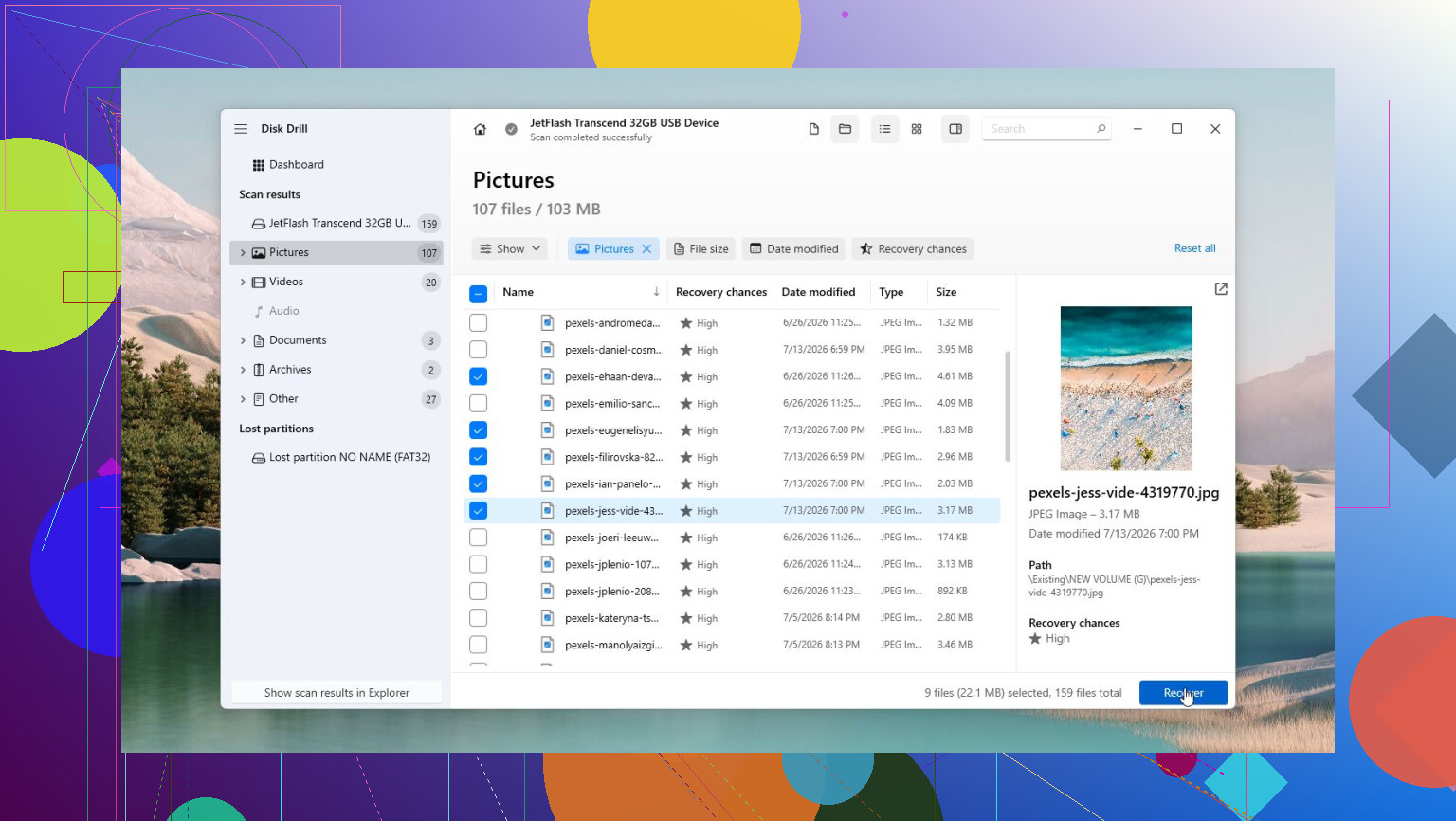
No pagues por ninguna herramienta de reparación hasta que hayas copiado los archivos que te importan a otra unidad. Un software de pago como Disk Drill puede valer la pena si tu objetivo es recuperar datos, pero yo no gastaría dinero esperando que el software vuelva a hacer confiable un disco que está fallando. Una vez que una unidad empieza a arrojar errores y a ralentizar el arranque, el reemplazo suele ser la verdadera solución.
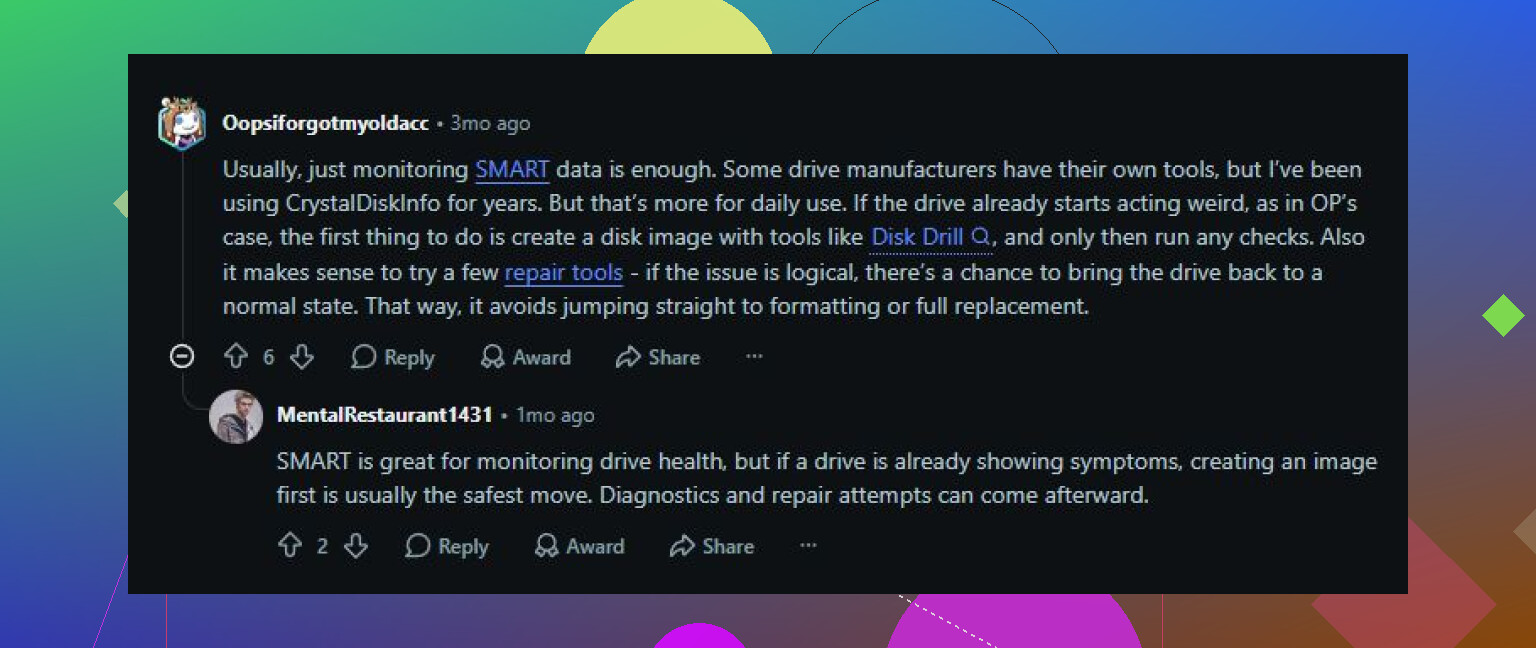
No ejecutes desfragmentación, reparación de sectores defectuosos ni herramientas de limpieza con muchas escrituras en esa unidad en este momento. Si el disco ya está lento y hay archivos que no se abren, cada pasada adicional puede dificultar más la recuperación. Vale la pena considerar una herramienta de pago como Disk Drill solo después de haber copiado o creado una imagen de la unidad, y solo si intentas recuperar archivos, no hacer que la unidad vuelva a ser confiable. Para una reparación real, yo gastaría el dinero primero en una unidad de reemplazo. Luego usa software de recuperación en la unidad antigua lo menos posible, preferiblemente desde una imagen, y considera cualquier cosa que recupere como un extra en lugar de una prueba de que el disco está reparado.
Si la unidad todavía está en garantía, ejecuta el diagnóstico del fabricante y guarda el código de fallo antes de pagar nada. Puede valer la pena comprar Disk Drill para recuperar archivos, pero no dejaría que ninguna herramienta arregle el sistema de archivos hasta que lo importante se copie primero en otro lugar.