Meu disco externo de repente parou de montar no meu Mac, e o Utilitário de Disco mostra o erro com.apple.diskmanagement.disenter 53249. Estou preocupado em perder meus arquivos e não tenho certeza se isso é um problema sério no disco, um problema do macOS ou algo que eu possa corrigir com segurança. Estou procurando ajuda para solucionar esse erro e recuperar o acesso à unidade.
Encontrei isso em um Mac depois de arrancar um SSD externo rápido demais. O Utilitário de Disco via a unidade, mas ela ficava acinzentada e continuava mostrando o erro com.apple.DiskManagement.disenter. Pelo que vi, o macOS sabia que o dispositivo existia, mas algo no processo de montagem estava travado.
Na maioria das vezes, percebi que se resumia a um destes pontos:
- A unidade foi desconectada sem ejetar
- O sistema de arquivos sofreu danos
- O macOS ficou preso tentando repará-la em segundo plano
Esta é a ordem que eu seguiria.
Comece pelo trabalho de reparo travado
Uma coisa que o macOS faz depois de uma desconexão malfeita é executar o fsck em segundo plano. A ideia é verificar e reparar o sistema de arquivos. Boa ideia. Péssimo quando trava, porque sua unidade fica ali como um tijolo e nunca monta.
Abra o Terminal e execute:
sudo pkill -f fsck
Pressione Return. Digite sua senha. Você não verá a senha aparecer na tela, o que sempre parece meio bobo na primeira vez, mas sim, isso é normal.
Se o disco aparecer logo depois disso, pare de mexer nele e copie seus arquivos agora. Se ele montar somente leitura, o conselho é o mesmo. Trate isso como um aviso.
Execute o Primeiros Socorros de cima para baixo
O Utilitário de Disco esconde partes da estrutura da unidade, a menos que você diga para não fazer isso. Abra o Utilitário de Disco, clique em Visualizar e depois escolha Mostrar Todos os Dispositivos.
Depois disso, execute o Primeiros Socorros nesta ordem:
- Unidade física
- Contêiner, se aparecer um
- Volume
Aprendi isso da forma irritante. Executá-lo apenas no volume visível às vezes deixa passar danos mais acima na cadeia. Se o Primeiros Socorros relatar problemas de diretório, erros de B-tree ou problemas de cabeçalho, eu o executaria novamente uma ou duas vezes. Já vi passagens repetidas mudarem o resultado.
Tente uma sessão de usuário limpa
Às vezes o disco está razoavelmente bem, e o problema é o macOS agindo de forma estranha. Tive um caso em que a unidade não montava na minha conta e depois montou em outro usuário sem drama.
Então eu faria o seguinte:
- Encerre a sessão da sua conta
- Entre novamente
- Se necessário, teste em outra conta de usuário do macOS
Se funcionar lá, seu perfil principal pode ter alguma preferência corrompida, problema de permissão ou algum processo estranho da sessão ainda preso.
Dê uma olhada no Time Machine
Isso pega muita gente de surpresa. Se a unidade já foi usada com o Time Machine, o macOS ainda pode estar tentando interagir com ela nos bastidores.
Eu entraria em Ajustes do Sistema, desativaria os backups automáticos do Time Machine por enquanto e depois tentaria montar o disco novamente. Já vi processos de backup em segundo plano manterem um disco ocupado por mais tempo do que o esperado.
Quando ele ainda se recusa a montar, mude de reparo para recuperação
Chega um ponto em que tentativas repetidas de reparo deixam de ajudar. Se a unidade continua apresentando erros de montagem, eu pararia de tentar corrigi-la no lugar. Mais gravações, mais passagens de reparo, mais fuçar aqui e ali, nada disso parece inteligente quando o sistema de arquivos está instável.
Nessa etapa, eu tentaria a recuperação primeiro.
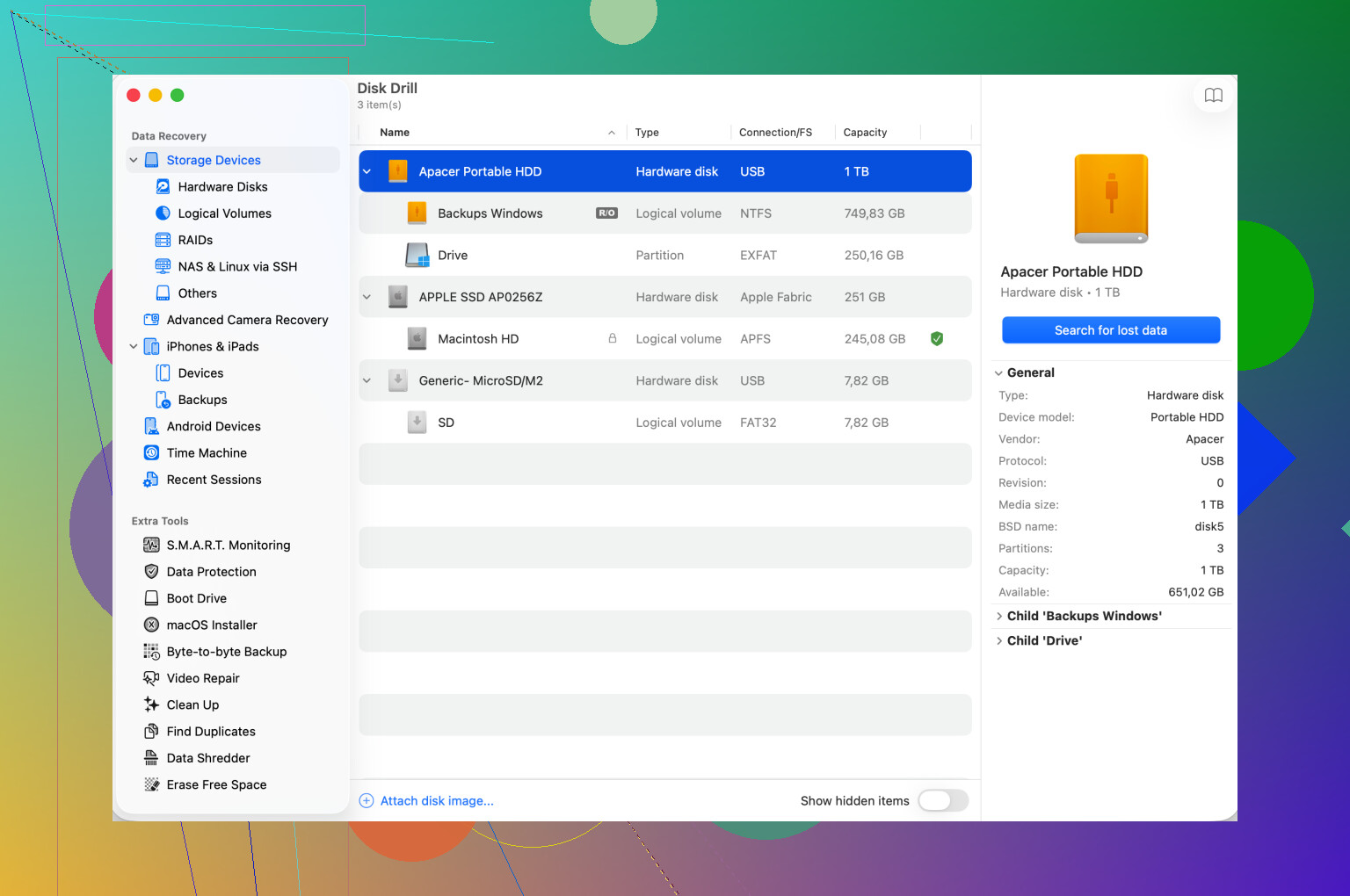
Disk Drill é uma opção. Ele verifica o disco sem precisar que o macOS o monte normalmente. No meu caso, ferramentas assim foram úteis porque contornaram o processo de montagem quebrado e foram direto atrás da estrutura bruta dos dados. Se você recuperar arquivos, salve-os em outra unidade saudável. Não os grave de volta no disco com problema.
Apague-o depois que seus dados estiverem seguros
Depois que seus arquivos estiverem salvos, apague a unidade e recrie sua estrutura.
No Utilitário de Disco:
- Selecione o disco físico, não apenas o volume
- Clique em Apagar
- Escolha o formato com base em onde você o usa
O que eu escolheria:
- APFS para uso somente em Mac
- Mac OS Extended Journaled para configurações de Mac mais antigas
- exFAT se a unidade precisar transitar entre macOS e Windows
Se a unidade fica principalmente com seu Mac, formatá-la no Mac tende a funcionar de forma mais tranquila.
O principal erro que vejo é gente insistindo no Primeiros Socorros repetidamente, na esperança de que a próxima passada transforme algo quebrado em algo saudável. Às vezes isso não acontece. Eu tiraria os arquivos primeiro, depois apagaria, depois testaria a unidade novamente. E sim, sempre ejete antes de desconectar. Basta uma desconexão descuidada.
O erro 53249 já é ruim o bastante para ser levado a sério, mas nem sempre significa que a unidade está morrendo. Em muitos casos, isso aponta para uma falha de montagem, não para uma morte instantânea do hardware. O macOS vê o disco, depois falha quando tenta anexar o sistema de arquivos.
Concordo com partes do que @mikeappsreviewer disse, mas eu não continuaria insistindo no Primeiro Socorros repetidamente se seus arquivos forem importantes. Tentativas repetidas de reparo gravam no disco. Se o sistema de arquivos estiver danificado, mais gravações não são sua amiga.
O que eu verificaria primeiro é o lado do hardware.
-
Troque o cabo.
Cabos USB ruins causam erros estranhos de montagem com mais frequência do que as pessoas pensam. -
Mude a porta.
Conecte diretamente ao Mac. Pule hubs e docks. -
Teste em outro Mac.
Se montar lá, o problema está na sua instalação ou nas configurações do macOS. -
Verifique as Informações do Sistema.
Menu Apple, Sobre Este Mac, Relatório do Sistema, USB ou Thunderbolt. Se a unidade aparecer ali com o tamanho correto, o Mac está vendo o hardware. -
Execute isto no Terminal:
diskutil list
Se o disco aparecer, mas o volume não montar, o problema provavelmente está no sistema de arquivos.
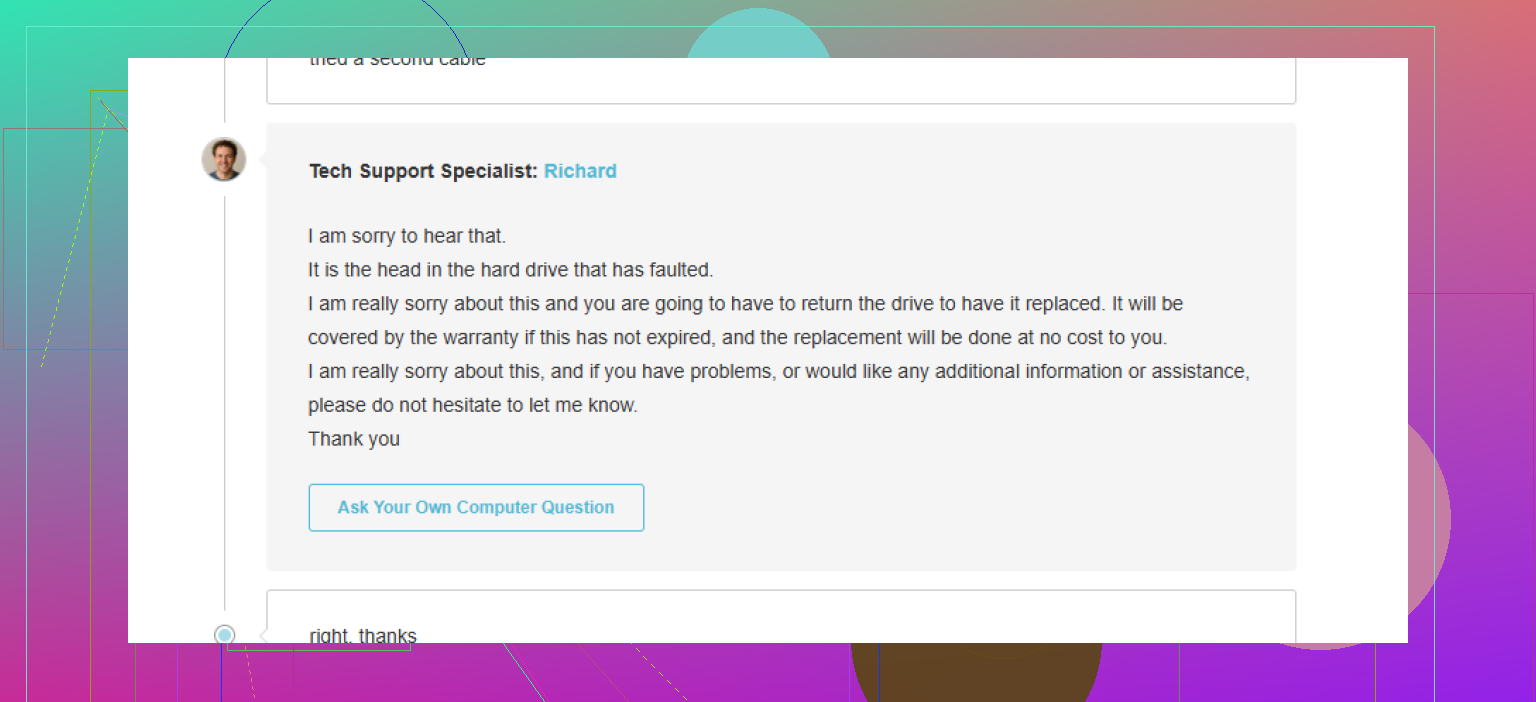
Se a unidade fizer cliques, parar de girar, desaparecer ou mostrar o tamanho errado, eu me preocuparia mais com falha de hardware.
Se seus arquivos forem importantes, mude rápido para a recuperação. O Disk Drill é uma opção sólida para unidades externas que não montam porque ele verifica o disco sem depender do Finder para montá-lo primeiro. Salve os arquivos recuperados em uma unidade diferente.
Se você quiser ver a opinião de usuários antes de instalar, leia avaliações e notas reais de usuários do Disk Drill.
Se a recuperação funcionar, apague o disco depois. Se apagar também falhar, a própria unidade já era.
O erro 53249 não é uma sentença de morte automática, mas também não é um daqueles erros de Mac do tipo “meh, reinicia depois”. Geralmente significa que o macOS consegue ver a unidade externa, mas não conclui a montagem. Então eu classificaria como sério o suficiente para parar de experimentar se os arquivos forem importantes.
Concordo em grande parte com @mikeappsreviewer e @chasseurdetoiles, mas uma coisa que eu acrescentaria é o seguinte: verifique o status SMART / de saúde da unidade, se o gabinete for compatível com isso. Às vezes, o Utilitário de Disco esconde a pista útil bem na sua frente. Se o SMART indicar Falhando ou se a unidade continuar se reconectando, isso muda de “problema de montagem” para “possível problema de hardware” bem rápido.
Além disso, tente montá-la manualmente no Terminal em vez de depender do botão do Utilitário de Disco:
diskutil list
encontre o identificador do volume externo e depois:
diskutil mountDisk /dev/diskX
ou
diskutil mount /dev/diskXsY
Se o Terminal fornecer um erro mais específico, isso ajuda a restringir o problema. O Utilitário de Disco às vezes é meio preguiçoso com os detalhes.
Outra coisa que as pessoas ignoram: se for um HDD antigo com prato giratório em um gabinete USB barato, o próprio gabinete pode ser o problema, não o disco. Uma ponte SATA-para-USB com defeito pode causar erros de montagem mesmo quando o disco real ainda está legível. Em português claro, erros de montagem de unidade externa no macOS também podem acontecer por falha no hardware do disco, gabinete ruim ou conexões USB instáveis.
Se os dados forem importantes, não continue forçando reparos. Use o Disk Drill para escanear a unidade externa que não monta e recuperar os arquivos para outro disco primeiro. Depois disso, apague e teste novamente.
Também vale a leitura: ajuda especializada para problemas de disco rígido externo que não monta.
Resumo curto: é ruim o suficiente para levar a sério, não é prova de que a unidade morreu e, sim, a recuperação de dados provavelmente deve vir antes de mais tentativas.
Sou um pouco menos otimista do que @chasseurdetoiles e @waldgeist em um ponto: se esse erro apareceu de repente em uma unidade que antes funcionava bem, eu também consideraria um problema de energia, não apenas dano no sistema de arquivos. Alguns drives externos alimentados pelo barramento operam bem no limite do que uma porta ou hub do Mac fornece, e as falhas de montagem podem começar antes mesmo de o disco ficar totalmente offline.
Algumas verificações que complementam o que @mikeappsreviewer abordou:
- Tente a unidade após um desligamento completo, não apenas uma reinicialização.
- Se for um dispositivo externo de mesa, verifique o adaptador de energia, não apenas o cabo USB.
- Se for um case para SSD, veja se ele fica incomumente quente. Instabilidade térmica pode parecer um erro de montagem.
- No Console, filtre por
diskmanagementdoukernellogo após conectá-lo. Às vezes você verá erros de E/S ou reinicializações da bridge que o Utilitário de Disco nunca mostra.
Além disso, se a unidade estiver criptografada, especialmente com APFS criptografado, o 53249 pode aparecer quando o contêiner está visível, mas o desbloqueio falha. Isso pode fazer o disco parecer mais danificado do que realmente está.
Minha regra é simples: se a unidade é detectada de forma consistente, mas se recusa a montar, pare de tratá-la como um reparo normal e trate-a como um trabalho de preservação de dados. Isso significa clonar ou recuperar primeiro e experimentar depois. O Disk Drill é uma opção razoável para isso porque consegue ler discos que o Finder não monta.
Prós do Disk Drill:
- fácil de usar
- pode escanear unidades não montáveis
- bom suporte a visualização prévia antes da recuperação
Contras:
- verificações profundas podem levar muito tempo
- a qualidade da recuperação depende de quão danificado está o sistema de arquivos
- não é a opção mais barata em comparação com ferramentas como R-Studio ou EaseUS
Então, é sério? Sim. Unidade definitivamente morta? Não. Mas eu certamente agiria como se o disco estivesse em observação.