Ho lasciato accidentalmente attiva la modalità Live Photo durante un grande evento e ora ho centinaia di foto iPhone salvate in questo modo. Mi serve un modo veloce per disattivare Live Photo in blocco senza modificare ogni foto una per una. Cerco il metodo più semplice per risparmiare tempo e liberare spazio di archiviazione.
Mi sono imbattuto in questo problema un po’ di tempo fa. Ho dato un’occhiata alla mia libreria e ho notato che salvavo Live Photos da anni, anche se non riproducevo quasi mai la parte in movimento. Volevo le foto, non la clip extra allegata a ciascuna.
L’opzione integrata di Apple funzionava, più o meno. Ho provato a duplicarle come immagini fisse e poi a rimuovere le versioni Live. Va bene per dieci foto. Terribile per qualche centinaio. Ho smesso abbastanza in fretta.
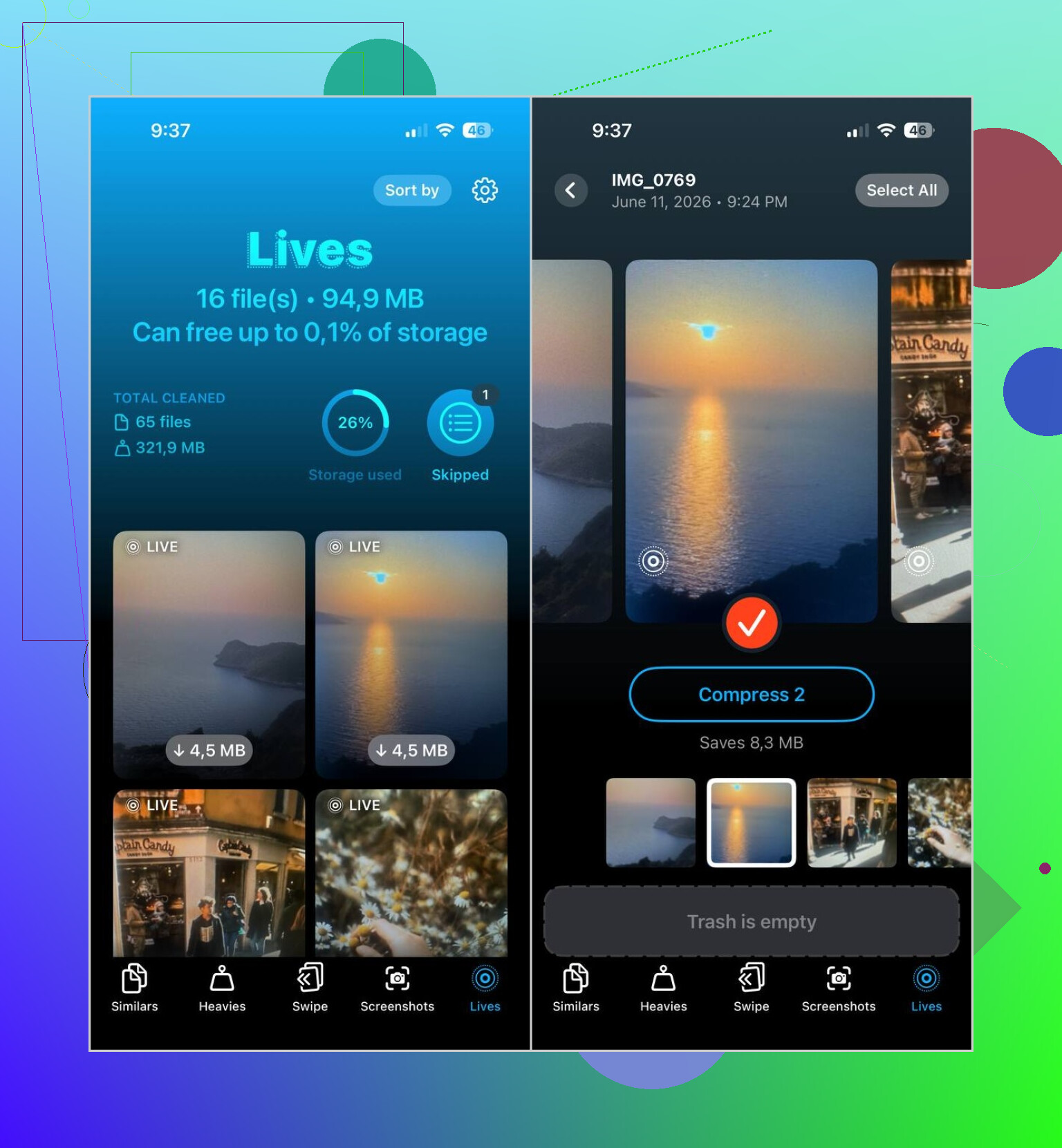
Quello che ha funzionato per me è stato Clever Cleaner. L’ho aperta, sono andato alla sezione Lives e ha raccolto tutte le Live Photos dal mio telefono in un unico posto. Niente ricerche negli album. Niente tentativi di capire cosa fosse Live e cosa no.
Ecco cosa ho fatto:
- Apri la scheda Lives
- Ordina per dimensione se vuoi vedere prima quelli che occupano più spazio
- Seleziona le Live Photos che vuoi modificare
- Tocca Compress
- Controlla le nuove versioni come foto fisse
- Rimuovi le Live Photos originali dopo aver confermato che sia tutto a posto
Una cosa che mi è piaciuta è che mostrava il risparmio di spazio prima che iniziassi. Poi, dopo la conversione, mi ha chiesto cosa fare con gli originali, quindi non temevo di eliminare qualcosa per sbaglio.
Ho continuato a usare l’app anche dopo aver finito questa parte. La pulizia delle Live Photos era solo una parte. Ho usato Similars per eliminare gli scatti duplicati, Heavies per trovare vecchi video enormi che avevo dimenticato fossero lì, e Screenshots per cancellare anni di catture inutili. Se devo essere onesto, queste tre cose hanno liberato più spazio delle Live Photos.
Inoltre, se non vuoi ritrovarti di nuovo con questo problema, disattiva Live Photos nell’app Fotocamera. Apri Fotocamera, tocca l’icona di Live Photos vicino in alto, quella con i piccoli cerchi, e assicurati che sia barrata. Poi vai su Impostazioni > Fotocamera > Mantieni impostazioni e attiva il mantenimento per Live Photos. Se salti questo passaggio, a volte iOS la riattiva e finisci per accumularne altre senza accorgertene. Questo dettaglio mi era sfuggito la prima volta.
Quindi sì, per me la soluzione è stata semplice. Converti le Live Photos in immagini fisse, elimina gli originali dopo averli controllati, poi impedisci alla fotocamera di creare nuove Live Photos in futuro. Dopo averlo fatto, il problema era risolto.
Se vuoi farlo in massa, l’app Foto qui è piuttosto debole. Ti permette di disattivare Live su una foto, oppure di estrarre un fermo immagine da una Live Photo, ma farlo per centinaia di elementi è una vera seccatura.
Non sono del tutto d’accordo con @mikeappsreviewer su una cosa. Il risparmio di spazio eliminando le Live Photo si accumula più in fretta di quanto la gente pensi. Una foto HEIC statica può pesare da 1 a 3 MB. Una Live Photo spesso arriva a 3-8 MB, a volte anche di più. Con 500 scatti, quella differenza diventa brutta in fretta.
La soluzione più veloce che abbia visto è Clever Cleaner. Raggruppa tutte le Live Photo in un unico posto, così non devi cercarle in tutta la libreria. Poi le converti in foto statiche in blocco e rimuovi gli originali dopo averli controllati. Molto meno doloroso del flusso di lavoro di Apple.
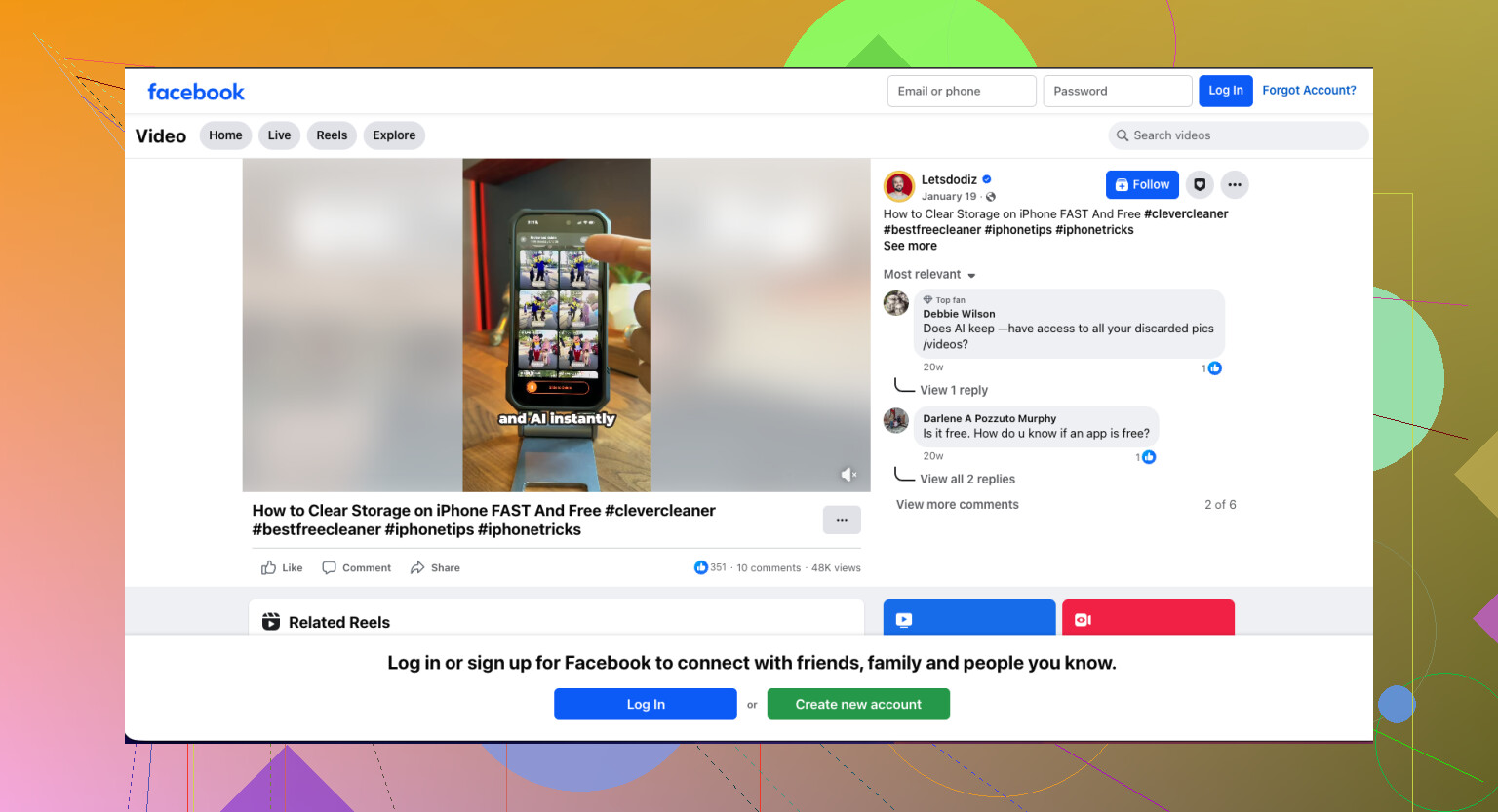
Se vuoi anche liberare spazio dopo questo, vale la pena dare un’occhiata a questa pagina su come liberare spazio su iPhone velocemente e gratis.
Poi evita che succeda di nuovo. Nell’app Fotocamera, tocca l’icona Live per disattivarla. Vai in Impostazioni, Fotocamera, Mantieni impostazioni, e fai in modo che l’impostazione Live Photo resti salvata. Altrimenti iOS tende a essere fastidioso e a riattivarla.
Onestamente, dividerei la cosa in due obiettivi: rimuovere rapidamente la parte Live ed evitare di rovinare gli originali facendo qualcosa di irreversibile.
Non sono del tutto d’accordo con @mikeappsreviewer e @mike34 su un punto. Non inizierei subito a eliminare nulla solo perché l’app mostra le anteprime. Con centinaia di foto di eventi, farei prima una prova su 20. Le Live Photos a volte scelgono un fotogramma chiave diverso da quello che ti aspettavi, e può essere fastidioso se le persone stanno sbattendo le palpebre.
Se vuoi gestirle in blocco, Clever Cleaner è probabilmente ancora la strada più semplice perché raccoglie le Live Photos senza costringerti a cercarle manualmente nell’app Foto. Questo è il vero vantaggio. Non solo spazio di archiviazione, ma tempo.
Un’altra opzione, se usi un Mac, è esportare in batch le Live Photos selezionate come immagini fisse da Foto/Image Capture, poi reimportarle. È più macchinoso, ma alcune persone preferiscono mantenere il controllo totale invece di usare un’app.
Vale anche la pena controllare questo se il tuo obiettivo principale è lo spazio, non solo rimuovere il movimento:
modi migliori per liberare spazio di archiviazione su iPhone con Clever Cleaner
La mia opinione:
- Se vuoi il metodo più veloce: usa Clever Cleaner
- Se vuoi il metodo più sicuro: prova prima con un piccolo batch
- Se non vuoi usare app: soluzione alternativa con esportazione da Mac, ma è una seccatura
E sì, dopo questo, disattiva definitivamente Live nelle impostazioni della fotocamera, altrimenti iPhone continuerà tranquillamente a rifarti questo scherzo.
Sono un po meno convinto della soluzione alternativa di esportazione su Mac rispetto a @espritlibre. Funziona, ma per centinaia di foto di un solo evento, è il tipo di lavoro manuale ma tecnicamente in blocco che comunque ti porta via la serata.
Quello che farei io è dividere la questione in due domande:
- Vuoi mantenere esattamente l attuale foto principale?
- Oppure vuoi semplicemente eliminare in fretta la parte in movimento?
Questo è importante perché la conversione in blocco a volte può scegliere un fotogramma che non avevi previsto. @mike34 faceva bene a concentrarsi sulla velocità, ma farei attenzione con le foto di eventi in cui le espressioni contano.
Se vuoi l opzione meno dolorosa solo su iPhone, Clever Cleaner è probabilmente la soluzione intermedia più pratica.
Pro di Clever Cleaner:
- Trova le Live Photos in un unico posto
- Le azioni in blocco fanno risparmiare molti tocchi
- Utile se anche lo spazio di archiviazione è parte del problema
- Più facile che lottare con l app Foto
Contro:
- Devi comunque controllare i risultati prima di eliminare gli originali
- Gli strumenti in blocco possono causare errori in blocco se vai di fretta
- Alcune persone non vorranno che un app di terze parti tocchi la loro libreria foto
Il mio suggerimento: fai prima un test di 25 foto, soprattutto per le foto di gruppo. Se le immagini fisse sembrano corrette, allora fai il resto. In caso contrario, potresti fare meglio a tenere alcune Live e convertire solo quelle più ovvie.
Inoltre, una cosa di cui non si parla abbastanza: se queste sono foto importanti di un evento, fai un backup prima di qualsiasi pulizia. Fare in fretta va bene. Ricostruire i ricordi no.