Le stockage de mon iPhone est presque saturé, et l’app Photos semble utiliser beaucoup de données en cache. Je souhaite libérer de l’espace, mais je crains que vider le cache de Photos ne supprime des photos de mon appareil ou d’iCloud. Quelle est la méthode la plus sûre pour le faire sans perdre de photos ?
Il n’existe pas d’option « Vider le cache » pour Photos sur un iPhone. C’est normal. iOS gère automatiquement les fichiers temporaires, contrairement à Android, où vider le cache d’une application est une étape de dépannage courante.
La majeure partie de l’espace de stockage affiché sous Photos correspond à votre photothèque elle-même, notamment aux vidéos, photos, Live Photos, captures d’écran, modifications et vignettes. Il n’existe pas de cache caché que vous pourriez vider afin de libérer beaucoup d’espace sans toucher à ces contenus.
La solution la plus pratique consiste à commencer par les fichiers qui occupent le plus d’espace :
- Passez en revue les vidéos longues et anciennes.
- Supprimez les photos en double ou presque identiques.
- Supprimez les captures d’écran dont vous n’avez plus besoin.
- Faites le tri dans les Live Photos si l’effet de mouvement ne vous intéresse pas.
- Videz ensuite l’album Supprimées récemment.
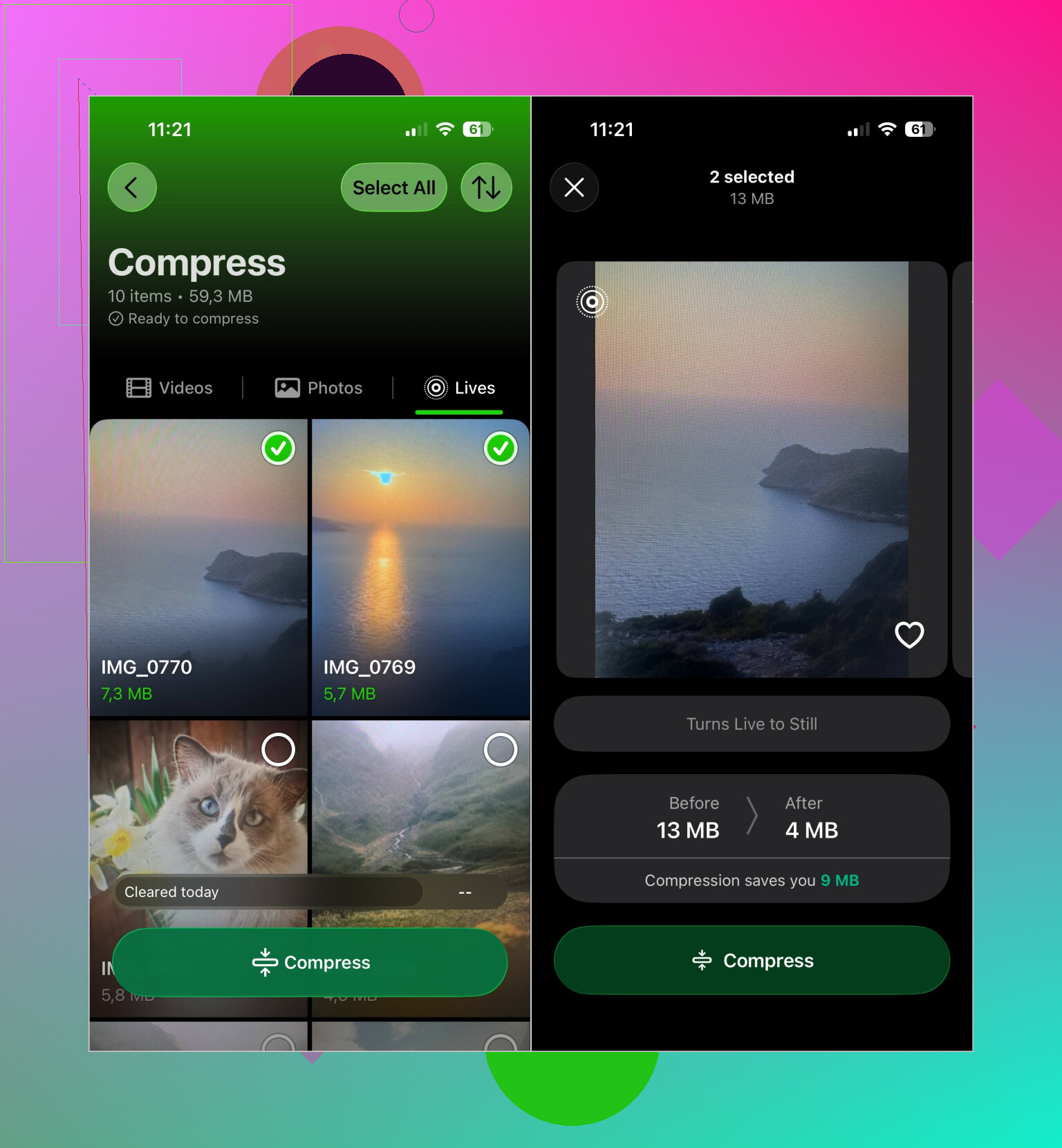
Vous pouvez effectuer toutes ces opérations manuellement, mais cela devient fastidieux avec une photothèque volumineuse. J’ai utilisé Clever Cleaner pour accélérer le processus. L’application regroupe les photos similaires et en double, les vidéos en double, les captures d’écran, les Live Photos et les autres fichiers volumineux. Rien n’est supprimé automatiquement, vous pouvez donc vérifier ses suggestions avant de supprimer quoi que ce soit.
La fonction Nettoyage intelligent traite plusieurs catégories en une seule fois en recherchant les photos similaires et en compressant les fichiers multimédias compatibles. Si vous souhaitez davantage de contrôle, vous pouvez parcourir chaque catégorie séparément, utiliser l’outil Compresser pour réduire la taille des fichiers sans supprimer les photos, ou trier progressivement la photothèque en mode Balayage. L’application est gratuite, ne contient aucune publicité et ne nécessite aucun abonnement pour commencer. Certains outils de nettoyage proposent désormais une limite quotidienne assez généreuse aux nouveaux utilisateurs.
Vérifiez également vos pièces jointes dans Messages. Les photos et vidéos envoyées par Messages peuvent encore occuper une quantité d’espace étonnamment importante, même lorsqu’elles ne figurent pas dans la photothèque. Leur suppression peut libérer davantage d’espace que le simple tri de la galerie.
Ainsi, lorsque quelqu’un vous conseille de « vider le cache de Photos » sur un iPhone, il veut généralement parler du nettoyage de la photothèque elle-même. C’est ce qui permet réellement de réduire l’espace de stockage occupé par Photos tout en conservant les fichiers auxquels vous tenez.
Si Photos iCloud est activé, la suppression d’une photo l’efface également d’iCloud et de tous les appareils synchronisés. Utilisez plutôt Réglages > Apps > Photos > Optimiser le stockage de l’iPhone, afin de conserver les originaux en pleine résolution dans iCloud tout en réduisant l’utilisation du stockage local.
Vérifiez que vos photos irremplaçables existent quelque part en dehors de la photothèque synchronisée avec Photos iCloud avant de supprimer quoi que ce soit. Photos iCloud est un service de synchronisation, et non une sauvegarde distincte. Une suppression peut donc se répercuter sur tous les appareils connectés à cette photothèque.
Le réglage Optimiser le stockage de l’iPhone mentionné par @espritlibre est le moyen intégré le plus sûr de réduire l’espace utilisé localement, mais ne vous attendez pas à ce que la quantité de stockage utilisée diminue immédiatement. En général, iOS supprime progressivement les copies locales en pleine résolution lorsque de l’espace est nécessaire, souvent pendant que le téléphone est en charge et connecté au Wi-Fi.
Si vous avez besoin d’espace immédiatement, supprimer des films téléchargés, de la musique hors ligne, des applications volumineuses ou des pièces jointes de Messages est moins risqué que de faire des essais avec la photothèque. Redémarrer le téléphone peut effacer certaines données système temporaires, mais il n’existe aucun bouton permettant de vider le cache de Photos, de libérer une quantité importante d’espace et de garantir que tous les fichiers locaux restent intacts.

Ne vous fiez pas immédiatement à l’espace de stockage indiqué pour Photos après le nettoyage, car iOS peut prendre plusieurs heures pour le recalculer. Il n’existe aucun bouton permettant de purger le cache en toute sécurité. Activez donc « Optimiser le stockage de l’iPhone » et laissez le téléphone en charge et connecté au Wi-Fi avant de conclure que cela n’a pas fonctionné.
Supprimer des photos ne libère pas réellement de l’espace immédiatement, et cela déroute beaucoup de monde. Tout ce que vous supprimez est placé dans Supprimés récemment et y reste pendant 30 jours, tout en continuant à occuper de l’espace de stockage. Vous libérez donc quelques gigaoctets, vérifiez l’espace disponible et constatez que le chiffre n’a pas bougé. Ce n’est pas un problème de cache, c’est simplement le filet de sécurité qui remplit son rôle. Videz cet album manuellement si vous voulez récupérer l’espace tout de suite.
@espritlibre et @silentgurux ont raison de dire qu’Optimiser le stockage de l’iPhone est l’option la plus sûre par défaut, mais je serais moins optimiste que ce que laisse entendre la discussion. Cette fonction remplace principalement les originaux en pleine résolution par des copies locales compressées. Elle est donc utile si votre photothèque est immense et contient beaucoup de photos en haute résolution. Si votre espace de stockage est occupé par des vidéos 4K que vous avez filmées récemment, celles-ci restent volumineuses sur le téléphone jusqu’à la fin de leur téléversement vers iCloud, ce qui peut prendre du temps avec un Wi-Fi lent. L’optimisation ne réglera pas comme par magie le problème d’un téléphone rempli de vidéos qui n’ont pas encore été téléversées.
Il est exact qu’il n’existe pas vraiment de bouton pour vider le cache, alors inutile de continuer à en chercher un. Ce que les gens appellent le cache de Photos correspond essentiellement aux vignettes et à la photothèque elle-même, et iOS recrée de toute façon les vignettes automatiquement.
Concernant Clever Cleaner, cette application est pertinente pour effectuer le tri fastidieux décrit par @3l3ctr1c_vector, notamment pour regrouper les clichés presque identiques et trouver les vidéos volumineuses plus rapidement qu’en faisant défiler les éléments manuellement. Je la considérerais comme un moyen de repérer ce qui occupe beaucoup d’espace, et non comme un outil qui modifie le fonctionnement de la synchronisation iCloud. Quels que soient les éléments qu’elle signale, vous les supprimez toujours par l’intermédiaire du système habituel. Le même avertissement concernant la synchronisation iCloud et le même délai de 30 jours dans Supprimés récemment s’appliquent donc.
Si vous voulez suivre la méthode la moins risquée pour libérer rapidement un espace réel, je procéderais dans cet ordre : videz d’abord Supprimés récemment, supprimez ensuite les anciennes pièces jointes de Messages ainsi que les vidéos ou podcasts téléchargés, puis occupez-vous de la photothèque en dernier. Les gens commencent généralement par Photos, alors que c’est l’option dont les effets sont les plus lents à se faire sentir.