El almacenamiento de mi iPhone está casi lleno y la app Fotos parece estar usando muchos datos en caché. Quiero liberar espacio, pero me preocupa que borrar la caché de Fotos pueda eliminar imágenes de mi dispositivo o de iCloud. ¿Cuál es la forma más segura de hacerlo sin perder ninguna foto?
No existe una opción de «Borrar caché» para Fotos en un iPhone. Es normal. iOS gestiona los archivos temporales automáticamente, a diferencia de Android, donde borrar la caché de una aplicación concreta es un paso habitual para solucionar problemas.
La mayor parte del almacenamiento que aparece en Fotos corresponde a tu fototeca real, incluidos vídeos, fotos, Live Photos, capturas de pantalla, ediciones y miniaturas. No hay ninguna caché oculta que puedas borrar para liberar mucho espacio sin afectar a ese contenido.
La solución práctica es empezar por los archivos que ocupan más espacio:
- Revisa los vídeos largos y antiguos.
- Elimina las fotos duplicadas o casi idénticas.
- Borra las capturas de pantalla que ya no necesites.
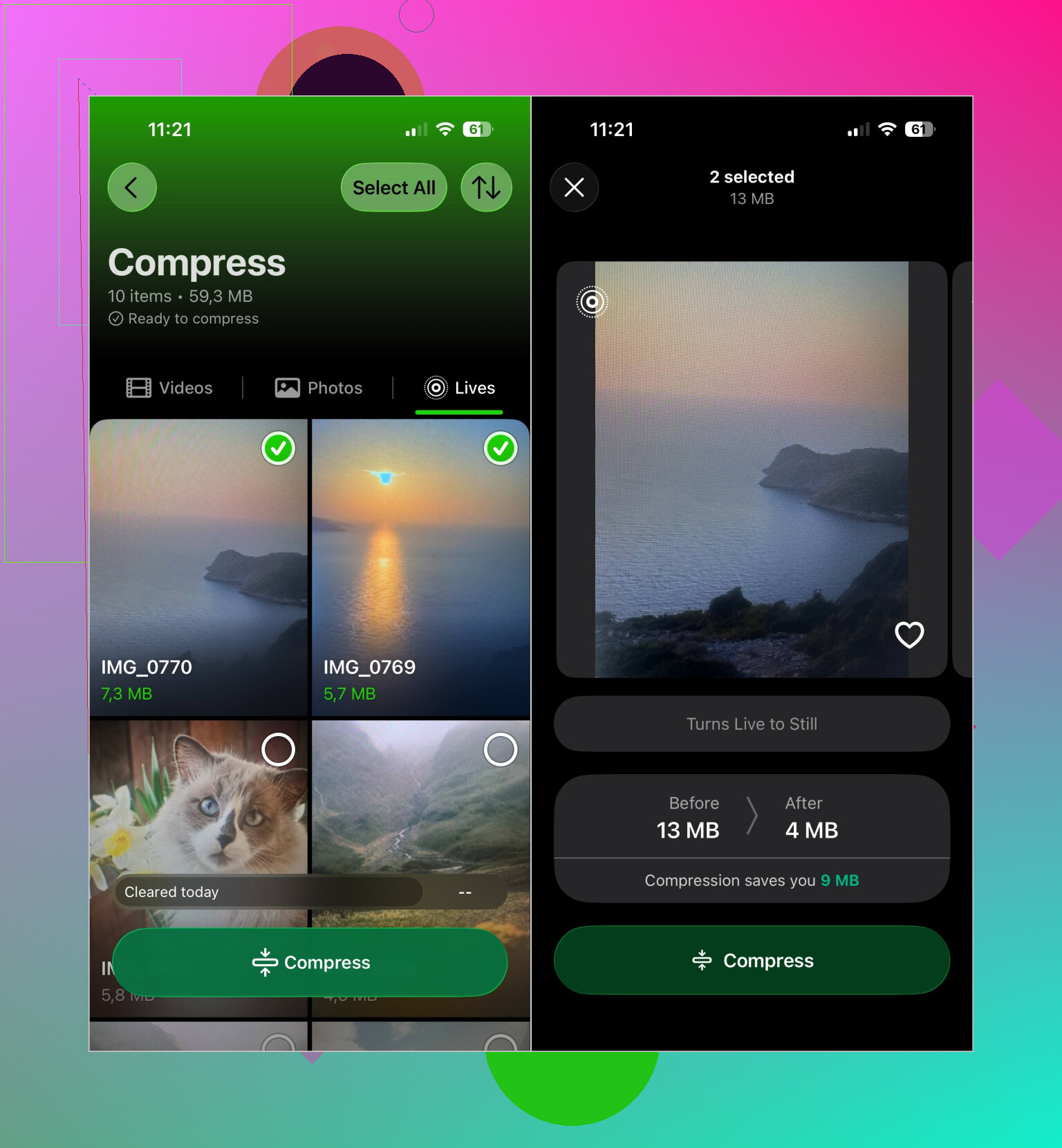
- Elimina Live Photos si no te interesa el efecto de movimiento.
- Después, vacía el álbum Eliminado recientemente.
Puedes hacerlo todo manualmente, pero resulta tedioso si tienes una fototeca grande. Yo he utilizado Clever Cleaner para acelerar el proceso. Agrupa fotos similares y duplicadas, vídeos duplicados, capturas de pantalla, Live Photos y otros elementos grandes. Nada se elimina automáticamente, por lo que puedes revisar sus sugerencias antes de borrar cualquier cosa.
Limpieza inteligente se ocupa de varias categorías de una sola vez, buscando fotos similares y comprimiendo los archivos multimedia compatibles. Si quieres tener más control, puedes revisar cada categoría por separado, utilizar la herramienta Comprimir para reducir el tamaño de los archivos sin borrar las fotos o revisar poco a poco la fototeca en el modo Deslizar. La aplicación es gratuita, no contiene anuncios y no requiere una suscripción para empezar a utilizarla. Algunas herramientas de limpieza ahora ofrecen un límite diario bastante generoso para los usuarios nuevos.
Revisa también los archivos adjuntos de Mensajes. Las fotos y los vídeos enviados a través de Mensajes pueden seguir ocupando una cantidad sorprendente de espacio, aunque no estén en la fototeca. Eliminarlos puede liberar más almacenamiento que simplemente reducir el contenido de la galería.
Por tanto, cuando alguien dice que hay que «borrar la caché de Fotos» en un iPhone, normalmente se refiere a limpiar la propia fototeca. Eso es lo que realmente reduce el almacenamiento utilizado por Fotos y te permite conservar los archivos que te importan.
Si Fotos en iCloud está activado, al eliminar una foto también se elimina de iCloud y de todos los dispositivos sincronizados. En su lugar, usa Ajustes > Apps > Fotos > Optimizar almacenamiento del iPhone, que conserva los originales en resolución completa en iCloud mientras reduce el uso del almacenamiento local.
Comprueba que tus fotos insustituibles estén guardadas en algún lugar fuera de la fototeca sincronizada de Fotos en iCloud antes de eliminar nada. Fotos en iCloud es un servicio de sincronización, no una copia de seguridad independiente, por lo que una eliminación puede propagarse a todos los dispositivos que hayan iniciado sesión en esa fototeca.
La opción Optimizar almacenamiento del iPhone que mencionó @espritlibre es la forma integrada más segura de reducir el uso del almacenamiento local, pero no esperes que la cifra de almacenamiento disminuya de inmediato. iOS suele eliminar gradualmente las copias locales en resolución completa cuando se necesita espacio, a menudo mientras el teléfono se está cargando y está conectado a una red Wi-Fi.
Si necesitas espacio ahora mismo, eliminar películas descargadas, música sin conexión, aplicaciones grandes o archivos adjuntos de Mensajes es menos arriesgado que experimentar con la fototeca. Reiniciar el teléfono puede borrar algunos datos temporales del sistema, pero no existe ningún botón para borrar la caché de Fotos que libere una cantidad considerable de espacio y, al mismo tiempo, garantice que todos los archivos locales permanezcan intactos.

No te fíes de la cifra de almacenamiento de Fotos inmediatamente después de la limpieza, porque iOS puede tardar horas en volver a calcularla. No hay ningún botón seguro para borrar la caché, así que usa Optimizar almacenamiento del iPhone y deja el teléfono cargando y conectado a una red Wi-Fi antes de decidir que no ha funcionado.
Eliminar fotos no te devuelve realmente el espacio de inmediato, y eso confunde a mucha gente. Todo lo que eliminas va a Eliminado recientemente y permanece allí durante 30 días, ocupando espacio de almacenamiento todo ese tiempo. Así que liberas unos cuantos gigas, compruebas la cifra y no ha cambiado. No es un fallo de la caché, sino que la red de seguridad está haciendo su trabajo. Vacía ese álbum manualmente si quieres recuperar el espacio ahora.
@espritlibre y @silentgurux tienen razón en que Optimizar almacenamiento del iPhone es la opción predeterminada más segura, pero yo tendría expectativas más moderadas de lo que se sugiere en el hilo. Principalmente sustituye los originales de resolución completa por copias locales comprimidas, por lo que resulta útil si tu fototeca es enorme y está llena de imágenes de alta resolución. Si lo que está ocupando tu almacenamiento son vídeos 4K que grabaste recientemente, seguirán ocupando mucho espacio en el teléfono hasta que terminen de subirse a iCloud, y eso puede tardar bastante con una conexión Wi-Fi lenta. Optimizar no arreglará por arte de magia un teléfono lleno de grabaciones que aún no se han subido.
Es cierto que no existe un botón específico para borrar la caché, así que deja de buscarlo. Lo que la gente llama caché de Fotos son básicamente las miniaturas y la propia fototeca, e iOS reconstruye las miniaturas por su cuenta de todos modos.
En cuanto a Clever Cleaner, resulta útil para la tediosa clasificación que describió @3l3ctr1c_vector, especialmente para agrupar tomas casi idénticas y encontrar los vídeos grandes más rápido que desplazándote manualmente. Yo lo consideraría una forma de encontrar lo que más espacio ocupa, no algo que cambie el funcionamiento de la sincronización con iCloud. Independientemente de lo que marque, seguirás eliminándolo mediante el sistema habitual, lo que significa que se aplica la misma advertencia sobre la sincronización con iCloud y el mismo plazo de 30 días en Eliminado recientemente.
Si quieres la opción menos arriesgada que libere espacio real rápidamente, yo seguiría este orden: primero vacía Eliminado recientemente, después elimina los archivos adjuntos antiguos de Mensajes y cualquier archivo de vídeo o pódcast descargado, y deja la fototeca para el final. Fotos suele ser por donde empieza la gente y es lo que más tarda en dar resultados.