Na stałe usunąłem ważne pliki na moim komputerze z systemem Windows 11 i zbyt późno zdałem sobie sprawę, że nie były objęte kopią zapasową. Potrzebuję pomocy w ustaleniu, czy te pliki nadal da się odzyskać oraz które kroki lub narzędzia do odzyskiwania są najbezpieczniejsze, aby spróbować bez pogorszenia sytuacji.
Byłem już kiedyś w takiej sytuacji i tak, to jest do bani. Naciskasz Shift+Delete albo opróżniasz Kosz, potem plik znika i żołądek podchodzi ci do gardła. Mała dobra wiadomość jest taka. „Trwałe usunięcie” w Windows nie zawsze oznacza, że dane od razu zniknęły. Bardzo często Windows usuwa wpis pliku i oznacza jego dawną przestrzeń jako wolną. Jeśli nic jeszcze tego nie nadpisało, odzyskanie nadal ma szansę.
Pierwsza rzecz, którą bym zrobił, to przestał jak najwięcej używać tego dysku. Żadnych instalacji. Żadnych dużych pobrań. Nie kopiuj na niego losowych rzeczy. Unikałbym nawet używania komputera do dodatkowych zadań, jeśli usunięty plik znajdował się na twoim głównym dysku. Każdy zapis utrudnia odzyskanie. Na SSD jest jeszcze gorzej przez TRIM. TRIM pomaga SSD utrzymać szybkość, czyszcząc usunięte bloki. Gdy to czyszczenie nastąpi, szanse na odzyskanie mocno spadają. Czasem do zera.
Zanim zaczniesz cokolwiek skanować, sprawdziłbym te nudne miejsca, o których ludzie zapominają. Nieraz znajdowałem tam „zagubione” pliki.
OneDrive
Historia plików
Poprzednie wersje
Inne konta pamięci w chmurze
Dyski zewnętrzne
Kopie zapasowe NAS
Jakiekolwiek stare narzędzie do kopii zapasowych, które kiedyś skonfigurowałeś i o nim zapomniałeś
Rzeczy cały czas znajdują się w tych miejscach.
Jeśli nic z tego nie pomoże, przeszedłbym do oprogramowania do odzyskiwania danych.
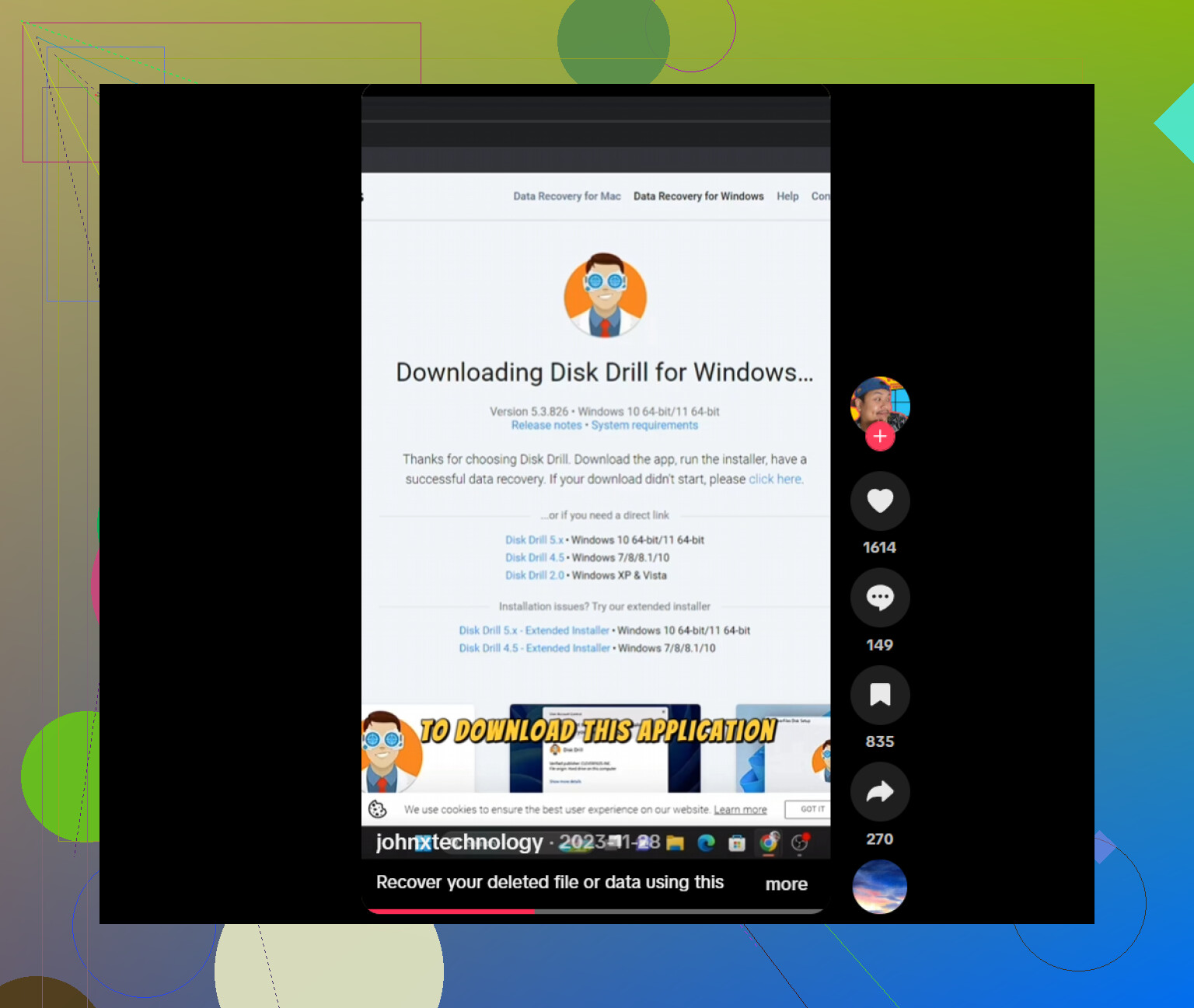
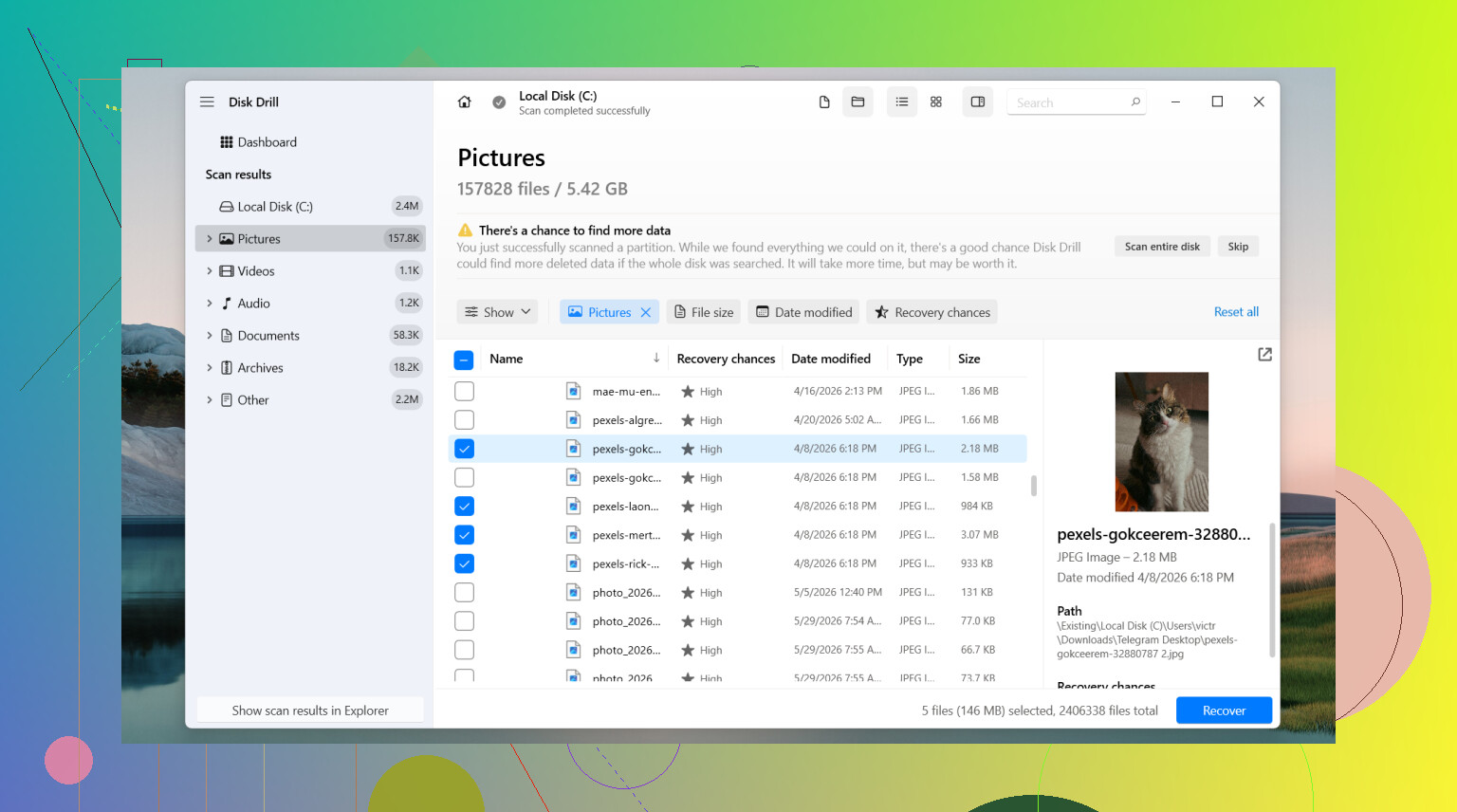
Od tego zacząłbym: Disk Drill. Miałem z nim całkiem niezłe wyniki, bo jest prosty w użyciu i zwykle zachowuje nazwy plików oraz ścieżki folderów, jeśli informacje systemu plików nadal tam są. To ma większe znaczenie, niż ludziom się wydaje. Sortowanie odzyskanych plików nazwanych czymś w rodzaju file000213.jpg szybko staje się męczące. Podgląd też pomaga, bo możesz sprawdzić, czy znalazłeś właściwy plik, zanim go zapiszesz.
Co bym zrobił:
Zainstaluj Disk Drill na innym dysku, jeśli masz taką możliwość.
Wybierz dysk, z którego plik został usunięty.
Uruchom skanowanie.
Użyj wyszukiwania lub filtrów, aby zawęzić wyniki.
Podejrzyj plik, jeśli podgląd działa.
Odzyskaj go na inny dysk, nie na ten sam.
W Windows pozwala skanować i podglądać bez ograniczeń, a darmowy limit odzyskiwania to 100 MB.
Jeśli chcesz inne opcje, to te miałbym na uwadze.
PhotoRec jest często polecany nie bez powodu. Jest darmowy i odzyskuje mnóstwo plików. Minusem jest bałagan w wynikach. Mocno opiera się na sygnaturach plików, więc nazwy plików i struktura folderów często przepadają. Po dużym odzyskiwaniu możesz patrzeć na tysiące plików o ogólnych nazwach. Działa, ale nie jest to uporządkowane. Użyłem go kiedyś i spędziłem zdecydowanie za dużo czasu na sortowaniu wyników. ale i tak zrobił robotę.
DiskGenius jest warte sprawdzenia, gdy problem wydaje się większy niż jeden usunięty plik. Używałbym go bardziej do utraconych partycji, uszkodzonych partycji, dysków RAW albo problemów z systemem plików. Gdy Windows widzi dysk w dziwnym stanie, ten program czasem znajduje dane, które prostsze narzędzia pomijają.
Jeszcze jedna rzecz. Oprogramowanie nie jest dobrym wyborem, jeśli dysk wydaje klikające dźwięki, znika i pojawia się w Windows, wyrzuca błędy sprzętowe albo przechowuje dane, których nie możesz ryzykować utratą. W takich przypadkach zatrzymałbym się i poszukał profesjonalnej usługi odzyskiwania danych. Jeśli dysk ma problemy fizyczne, domowe programy zwykle tylko pogarszają już złą sytuację.
Jeśli to było zwykłe usunięcie, a dysk nie był od tamtej pory dużo używany, szanse na odzyskanie często są całkiem dobre. Działaj szybko, ogranicz zapisy do minimum i odzyskuj wszystko, co znajdziesz, na inny dysk. Ta część ma naprawdę duże znaczenie.
Jeśli pliki zostały usunięte z dysku twardego, masz większe szanse. Jeśli były na SSD, szanse szybko maleją z powodu TRIM. Zgadzam się z @mikeappsreviewer, żeby przestać używać dysku. Trochę nie zgadzam się jednak z zbyt długim czekaniem na testowanie narzędzi do odzyskiwania. Jeśli plik jest ważny, chcesz szybko uzyskać odpowiedzi, przy jak najmniejszej liczbie zapisów.
Moja kolejność byłaby taka:
- Najpierw sprawdź Windows File Recovery od Microsoftu. Jest darmowy, działa tylko w CLI i jest bezpieczniejszy niż masa losowych śmieciowych narzędzi promowanych w reklamach w wyszukiwarce. Użyj go z innego dysku, jeśli możesz.
- Jeśli chcesz prostszy interfejs, Disk Drill to jedna z lepszych opcji w Windows 11. Łatwo w nim wyszukiwać według typu pliku i daty, co pomaga, gdy mniej więcej wiesz, co zostało utracone.
- Zapisuj odzyskane pliki na innym dysku, USB lub zewnętrznym SSD. Odzyskiwanie na ten sam dysk to zły pomysł.
Kilka rzeczy, które ludzie pomijają:
- Zajrzyj do C:\Users\YourName\AppData po autosave specyficzne dla aplikacji
- Sprawdź pliki tymczasowe Office i foldery odzyskiwania Adobe
- Jeśli to było zdjęcie lub dokument, szukaj po rozszerzeniu i dacie modyfikacji, nie tylko po nazwie pliku
- Jeśli zostało usunięte z telefonu synchronizowanego z PC, sprawdź też telefon
Unikaj narzędzi takich jak Recuva w przypadkach przyciętych SSD. Nadal działa w niektórych sytuacjach, ale wyniki na nowoczesnych systemach są moim zdaniem bardzo nierówne.
Jeśli chcesz prosty poradnik odzyskiwania plików w Windows 11, ten łatwy przewodnik po odzyskiwaniu plików w Windows omawia podstawy w sposób przyjazny dla początkujących.
Jeśli dysk klika, zawiesza się lub znika z BIOS-u, przestań. Oprogramowanie tego nie naprawi.
Nadal masz szansę, ale oceniłbym to na podstawie tego, gdzie pliki były przechowywane przed zrobieniem czegokolwiek innego.
Jeśli usunięte pliki były na dodatkowym dysku HDD, szanse na odzyskanie mogą być całkiem dobre. Jeśli były na systemowym dysku SSD z Windows 11, trochę nie zgadzam się z @mikeappsreviewer i @techchizkid w jednej kwestii: nie próbowałbym przez dłuższy czas dalej kombinować na tym komputerze. Nawet zwykła aktywność Windows w tle zapisuje dane na dysku. To samo w sobie może zniszczyć możliwość odzyskania.
Oto co bym zrobił, a czego nie podkreślono wystarczająco mocno:
- Wyłącz komputer
- Jeśli to możliwe, wyjmij dysk i podłącz go do innego komputera jako dysk dodatkowy
- Uruchom odzyskiwanie z poziomu drugiego komputera
- Jeśli pliki są naprawdę krytyczne, najpierw wykonaj obraz sektor po sektorze dysku, a potem skanuj obraz zamiast oryginału
Ten krok z tworzeniem obrazu jest ogromnie ważny. Ludzie go pomijają, a potem zastanawiają się, dlaczego próba nr 3 znajduje mniej niż próba nr 1. Każde skanowanie i każde uruchomienie systemu może coś trochę zmienić.
Jeśli chodzi o oprogramowanie, Disk Drill nadal jest rozsądnym wyborem w Windows 11, bo łatwo w nim sortować według oryginalnej ścieżki folderu, typu i daty. To ma znaczenie, gdy odzyskujesz więcej niż jeden plik i nie chcesz ogromnej sterty losowo przemianowanych śmieci. Po prostu nie instalowałbym go na tym samym dysku, z którego próbujesz odzyskać dane. Ta kwestia jest ignorowana całyyy czas.
Kilka dodatkowych miejsc, które warto sprawdzić przed głębokim odzyskiwaniem:
- Załączniki e-maili, które wcześniej wysyłałeś
- Pliki przesłane do Discorda/Slacka/Teams
- Historia pobierania w przeglądarce
- Foldery pamięci podręcznej aplikacji programu, który utworzył plik
- Bufor wydruku / listy ostatnich plików w samej aplikacji
Jeśli odzyskany plik się otwiera, ale wygląda na uszkodzony, nie zakładaj od razu, że jest bezużyteczny. Czasem da się naprawić dokumenty, pliki ZIP, PSD albo filmy przy użyciu osobnych narzędzi naprawczych.
Jeśli dysk ma uszkodzone sektory, ostrzeżenia SMART albo losowo znika, przestań działać samodzielnie. To już teren profesjonalnego odzyskiwania danych.
Więcej dyskusji o odzyskiwaniu usuniętych plików w Windows 11 znajdziesz w tym wątku: najlepsze sposoby odzyskiwania trwale usuniętych plików w Windows 11.
Krótko: da się odzyskać, ale każda minuta normalnego używania zmniejsza szanse. Jeśli to ważne dane, najpierw zrób obraz, potem skan, a zapisuj gdzie indziej. To najbezpieczniejsze rozwiązanie.
Jedna rzecz, którą dodałbym do tego, co @techchizkid, @kakeru i @mikeappsreviewer już omówili, jest taka: czasami plik nie jest tak naprawdę możliwy do odzyskania w klasycznym sensie, ponieważ Windows albo aplikacja zostawiły już gdzieś kopię w tle. Sprawdziłbym Ostatnie pliki w oryginalnej aplikacji, tymczasowe foldery eksportu, a nawet %temp%, zanim zrobiłbym pełne skanowanie odzyskiwania usuniętych plików. Aplikacje kreatywne i pakiet Office są pod tym względem szczególnie chaotyczne, ale w dobrym sensie.
Nieco też nie zgadzam się z podejściem „skanuj jak najszybciej bez względu na wszystko”, jeśli plik był na dyskowym SSD systemowym. W Windows 11 zapisy w tle odbywają się bez przerwy, więc jeśli dane są naprawdę cenne, często rozsądniej jest przestać uruchamiać ten dysk i pracować z innej maszyny albo z poziomu środowiska rozruchowego.
Moje praktyczne spojrzenie:
- HDD: całkiem duża szansa, jeśli nie został nadpisany
- SSD z TRIM: możliwe, ale szanse spadają brutalnie szybko
- Dysk zewnętrzny / karta SD: często lepsze perspektywy odzyskiwania niż w przypadku wewnętrznych SSD
Jeśli chodzi o Disk Drill, skoro ciągle się pojawia:
Zalety
- Łatwy w użyciu
- Dobre filtrowanie według typu/daty
- Podgląd jest przydatny
- Lepsza organizacja niż w wielu darmowych narzędziach
Wady
- Darmowy limit odzyskiwania w Windows jest mały
- Głębokie skanowanie może zwracać dużo śmieci
- Płatna licencja może nie być tego warta dla jednego małego pliku, jeśli narzędzie Microsoftu znajdzie go wcześniej
Więc tak, Disk Drill to sensowna opcja z GUI, ale nadal traktowałbym go jako drugi krok po sprawdzeniu kopii zapasowych, folderów synchronizacji, autozapisów i tymczasowych lokalizacji aplikacji. Jeśli dysk pokazuje błędy SMART albo wydaje dziwne dźwięki, całkowicie przestań prób odzyskiwania programowego.