Mój dysk APFS na Macu przestał się montować po niedawnym problemie i martwię się o utratę ważnych plików. Nie próbowałem jeszcze zbyt wiele, ponieważ nie chcę nadpisać danych ani utrudnić odzyskiwania. Jakie są najbezpieczniejsze kroki lub narzędzia do odzyskiwania danych z APFS, które warto wypróbować najpierw?
Pierwsza rzecz: przestań teraz używać tego dysku. Opróżnienie Kosza, usunięcie niewłaściwego folderu, a nawet sformatowanie woluminu APFS nie zawsze oznacza, że pliki są natychmiast wymazywane. Bardzo często dane pozostają tam, dopóki macOS lub inna aplikacja czegoś na nich nie nadpisze. Dlatego dalsze korzystanie z Maca zwykle przekreśla szanse na odzyskanie.
Nie zapisuj niczego nowego na uszkodzonym dysku, nie instaluj ponownie na nim macOS i nie uruchamiaj jeszcze narzędzi naprawczych. Unikałbym też Pierwszej pomocy, TestDiska i wszystkiego, co próbuje naprawić dysk, zanim skopiujesz ważne pliki w bezpieczne miejsce. Jeśli to dysk zewnętrzny, odłącz go, dopóki nie będziesz gotowy do rozpoczęcia odzyskiwania.
Jeśli masz Time Machine, najpierw to sprawdź. To najmniej bolesna opcja. Nawet jeśli dysk kopii zapasowej nie jest obecnie podłączony, i tak otwórz Time Machine, ponieważ APFS może mieć dostępne lokalne migawki, a czasami pozwalają one przywrócić ostatnio usunięte pliki.
Jeśli nie ma kopii zapasowej
Wtedy oprogramowanie do odzyskiwania danych to prawdopodobnie kolejny najlepszy krok.
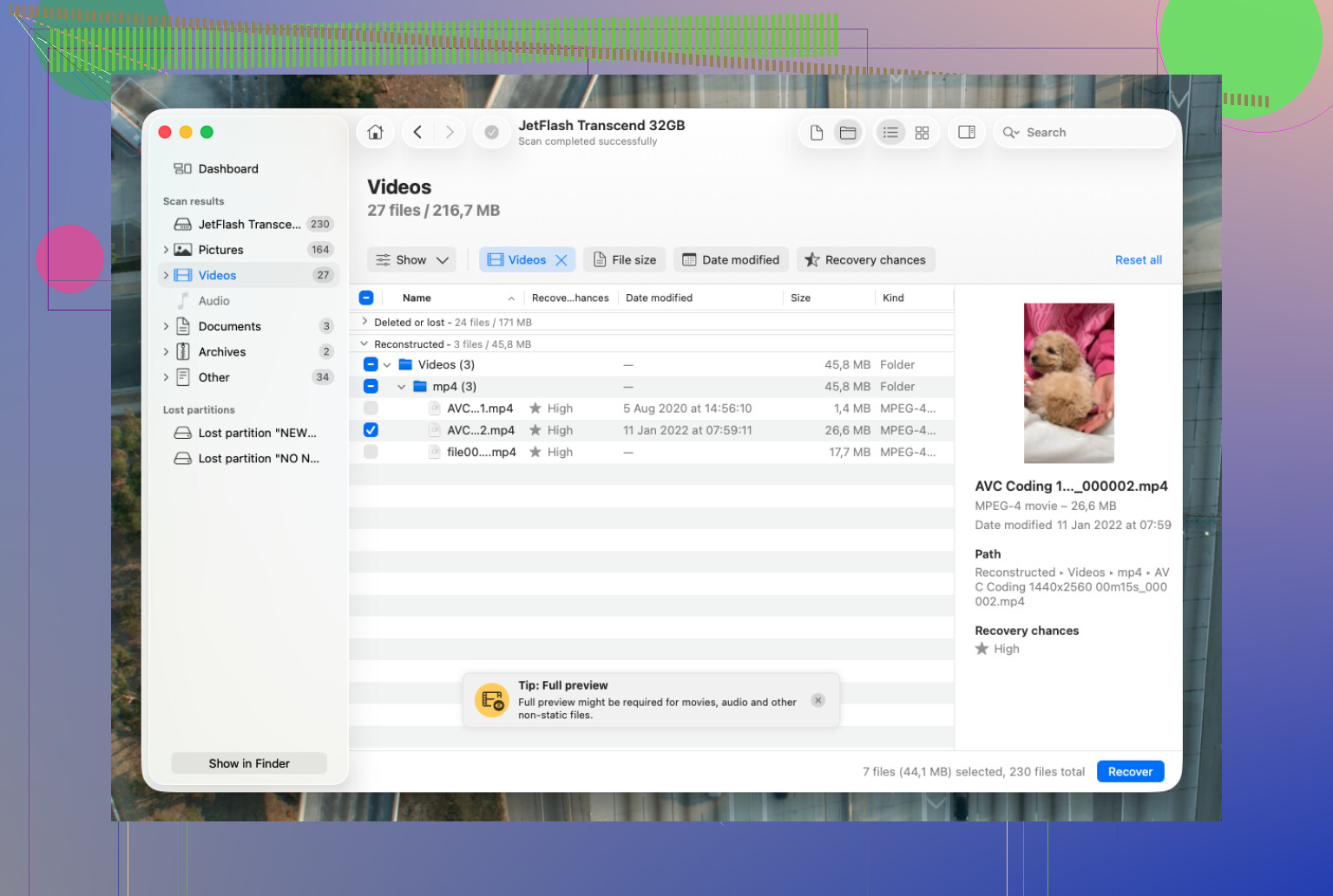
Najpierw spróbowałbym Disk Drill, ponieważ potrafi odczytywać APFS w bardziej użyteczny sposób niż narzędzia skanujące wyłącznie sygnatury plików. To ma znaczenie, ponieważ możesz odzyskać nazwy plików, foldery i metadane zamiast ogromnego stosu plików z losowymi nazwami. Jest też przeznaczony do sytuacji takich jak usunięte pliki, sformatowane woluminy APFS i uszkodzone kontenery APFS.
Podstawowy proces wyglądałby tak:
- Zainstaluj Disk Drill w innym miejscu niż dysk, z którego próbujesz odzyskać dane, jeśli to możliwe.
- Podłącz dysk APFS albo wybierz dysk wewnętrzny, jeśli to tam doszło do usunięcia danych.
- Nadaj mu Full Disk Access w Ustawieniach macOS, aby mógł prawidłowo przeskanować wolumin.
- Wybierz dysk i uruchom Search for Lost Data.
- Pozwól skanowaniu zakończyć się zamiast przerywać je zbyt wcześnie.
- Użyj podglądu, aby sprawdzić, czy zdjęcia, filmy, dokumenty lub cokolwiek innego, czego potrzebujesz, faktycznie da się odzyskać.
- Odzyskaj pliki na inny dysk. Nigdy nie zapisuj odzyskanych plików z powrotem na tym samym woluminie APFS.
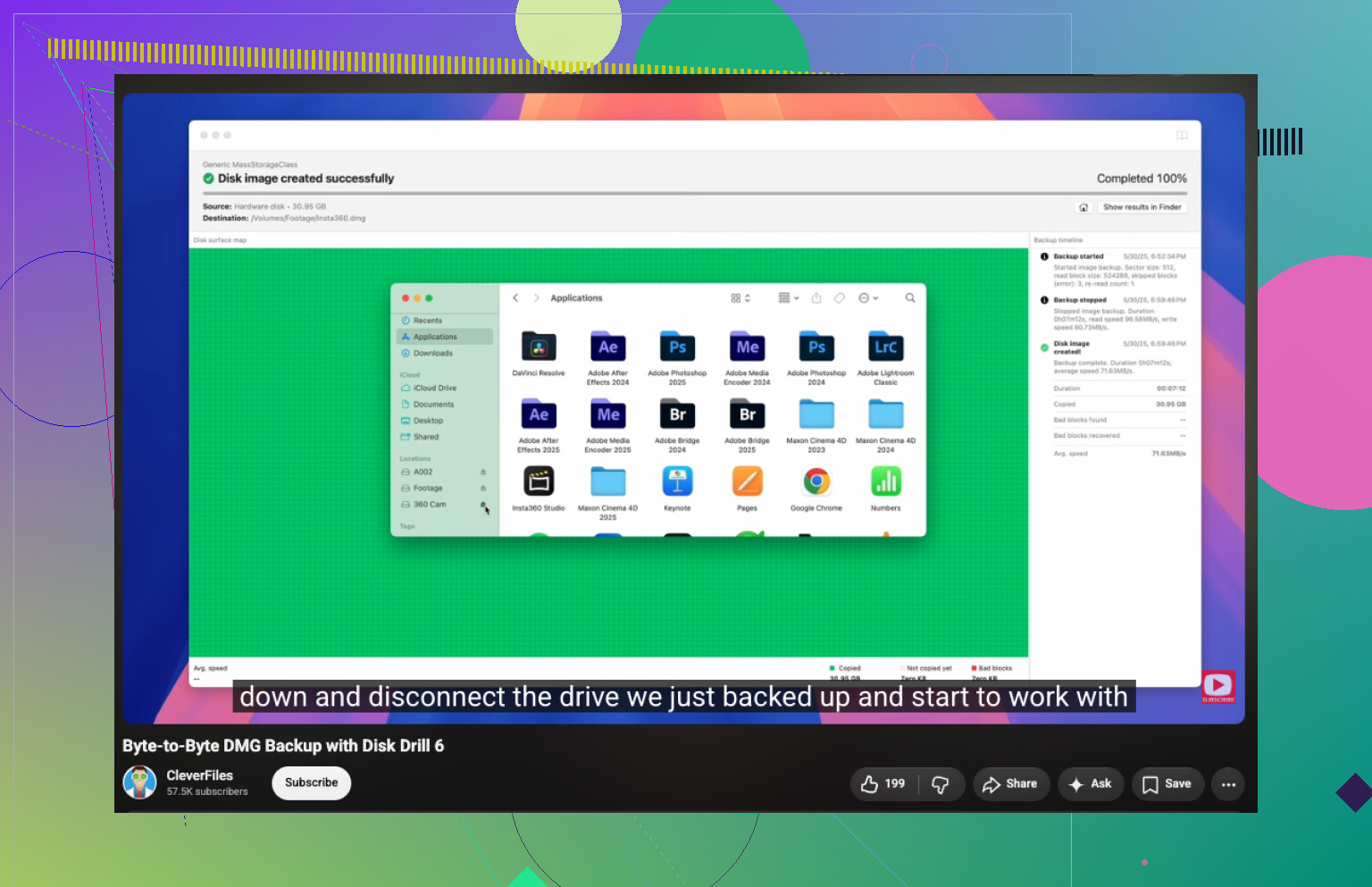
Jeśli dysk wydaje się niestabilny, najpierw utworzyłbym obraz dysku i skanował go zamiast wielokrotnie obciążać oryginalny dysk. Disk Drill może też pokazywać informacje o stanie S.M.A.R.T., co jest przydatne do ustalenia, czy to tylko problem z systemem plików, czy sam dysk ulega awarii.
Inne narzędzia, które warto znać
PhotoRec jest darmowy i może być bardzo skuteczny, zwłaszcza w przypadku zdjęć, filmów i dokumentów. Minusem jest to, że działa głównie na podstawie sygnatur plików, więc zwykle nie uda się odzyskać oryginalnych nazw plików ani struktury folderów. Mimo to jest to solidna opcja awaryjna, jeśli pierwsze skanowanie nie znajdzie tego, czego potrzebujesz.
TestDisk może pomóc, gdy struktura partycji APFS jest uszkodzona, ale nie robiłbym z niego pierwszego narzędzia, które uruchamiasz. Najpierw odzyskaj pliki, na których ci zależy, zanim spróbujesz odbudować lub zmieniać partycje. Jeśli naprawa tablicy partycji pójdzie nie tak, odzyskiwanie może stać się bardziej skomplikowane.
Jest jeden haczyk w przypadku Maców używających wewnętrznego dysku SSD: TRIM może sprawić, że usunięte dane staną się nie do odzyskania po wyczyszczeniu tych bloków. Dlatego liczy się szybkość działania. Ponadto, jeśli zaszyfrowany wolumin APFS FileVault został sformatowany, a klucze szyfrowania przepadły, odzyskiwanie programowe zwykle nie pomoże.
Kiedy odzyskiwanie za pomocą oprogramowania to zły pomysł
Przerwałbym i skontaktował się z profesjonalnym laboratorium odzyskiwania danych, jeśli dysk:
- ciągle znika lub nie jest wykrywany niezawodnie,
- klika, zgrzyta lub wydaje sygnały dźwiękowe,
- rozłącza się podczas skanowania,
- zawiesza Maca przy każdej próbie dostępu,
- albo pokazuje poważne ostrzeżenia S.M.A.R.T.
To zwykle objawy sprzętowe. Wielokrotne włączanie uszkodzonego dysku lub wymuszanie długich skanów może pogorszyć sytuację.
Porządne laboratorium odzyskiwania danych często oferuje bezpłatną ocenę, a wiele z nich działa w modelu brak danych, brak opłaty. Odzyskiwanie logiczne zwykle zaczyna się od około 300–500 USD, podczas gdy dyski z uszkodzeniami fizycznymi mogą z łatwością kosztować 1000 USD lub więcej, w zależności od rodzaju awarii.
Jeśli była to tylko przypadkowa utrata danych przez usunięcie lub formatowanie, masz znacznie większe szanse. Po prostu nie zapisuj nic więcej na tym dysku, nie próbuj go najpierw naprawiać i jak najszybciej odzyskaj pliki na osobny dysk.
Nie kieruj odzyskiwania na nazwę woluminu APFS, jeśli kontener jest uszkodzony — zamiast tego przeskanuj cały dysk fizyczny lub jego obraz. APFS może wyglądać jak kilka woluminów, a wybranie tylko „Macintosh HD - Data” lub jednego wyszarzonego woluminu może spowodować pominięcie plików, które nadal znajdują się w kontenerze.
Uruchamianie Maca z tego samego dysku APFS może po cichu pogorszyć sytuację. Nawet jeśli nic nie robisz, macOS może w tle zapisywać logi, pliki wymiany, pamięć podręczną, dane Spotlight i zmiany migawek. Jeśli więc jest to dysk wewnętrzny, a pliki są ważne, wyłączyłbym komputer zamiast dalej testować z tej samej instalacji.
Uwaga Jeffa o skanowaniu całego fizycznego dysku jest słuszna, ale poszedłbym o krok wcześniej: zdecyduj, jak uzyskasz do niego dostęp, nie pozwalając macOS zbyt mocno przy nim grzebać. Najlepsza opcja to inny Mac, zewnętrzny dysk rozruchowy albo tryb Recovery/Target Disk Mode, aby uszkodzony dysk był traktowany jak pacjent, a nie jak dysk systemowy. A jeśli macOS wyświetli monity initialize, erase lub repair, anuluj je. Te monity nie są krokami odzyskiwania.
Disk Drill lub inne narzędzie obsługujące APFS jest w porządku, jeśli dysk jest stabilny, ale nie traktowałbym pierwszego skanowania jako jedynej szansy. Jeśli dysk da się odczytać, najpierw utwórz jego obraz na innym dysku, a potem skanuj obraz. Jeśli nie masz wystarczająco dużo wolnego miejsca na pełny obraz, to właśnie jest ten irytujący praktyczny limit, o którym ludzie zapominają: odzyskiwanie zwykle wymaga co najmniej jednego dodatkowego dysku na obraz i jeszcze innego miejsca na odzyskane pliki. Próba odzyskania wszystkiego z powrotem na ten sam dysk to moment, w którym ludzie zamieniają problem, który dało się naprawić, w trwałą katastrofę.