Moja biblioteka zdjęć na iPhonie jest pełna zduplikowanych zdjęć po synchronizacji i przywracaniu, a przez to coraz trudniej zwolnić miejsce lub utrzymać porządek. Potrzebuję lepszego sposobu na scalanie zduplikowanych zdjęć na iPhonie bez utraty ważnych obrazów, albumów lub metadanych.
Zacząłbym od wbudowanej opcji Apple, zanim zrobisz cokolwiek innego.
Otwórz Zdjęcia, przewiń do Narzędzia lub Kolekcje > Narzędzia w nowszych wersjach iOS, a następnie otwórz Duplikaty. Stuknij Wybierz, potem Zaznacz wszystko, a następnie Scal. iPhone zachowuje jedną wersję, łączy dostępne metadane i przenosi dodatkowe kopie do Ostatnio usuniętych.
Natknąłem się na jeden mały haczyk. Jeśli zaimportowałeś dużą partię zdjęć, sekcja Duplikaty może przez jakiś czas wyglądać na pustą. iOS skanuje w tle, więc czasem potrzeba kilku godzin, zanim wszystko się pojawi.
Narzędzie Apple nie radzi sobie dobrze z podobnymi zdjęciami. Obsługuje dokładne duplikaty plików. Nie wychwytuje takich rzeczy jak:
- Trzy zdjęcia tego samego obiektu zrobione w odstępie dwóch sekund
- Zdjęcia seryjne
- Wiele prób z drobnymi zmianami kadru
- Podobne zdjęcia zapisane z czatów lub po edycji
To są osobne pliki, więc nigdy nie trafiają do albumu Duplikaty.
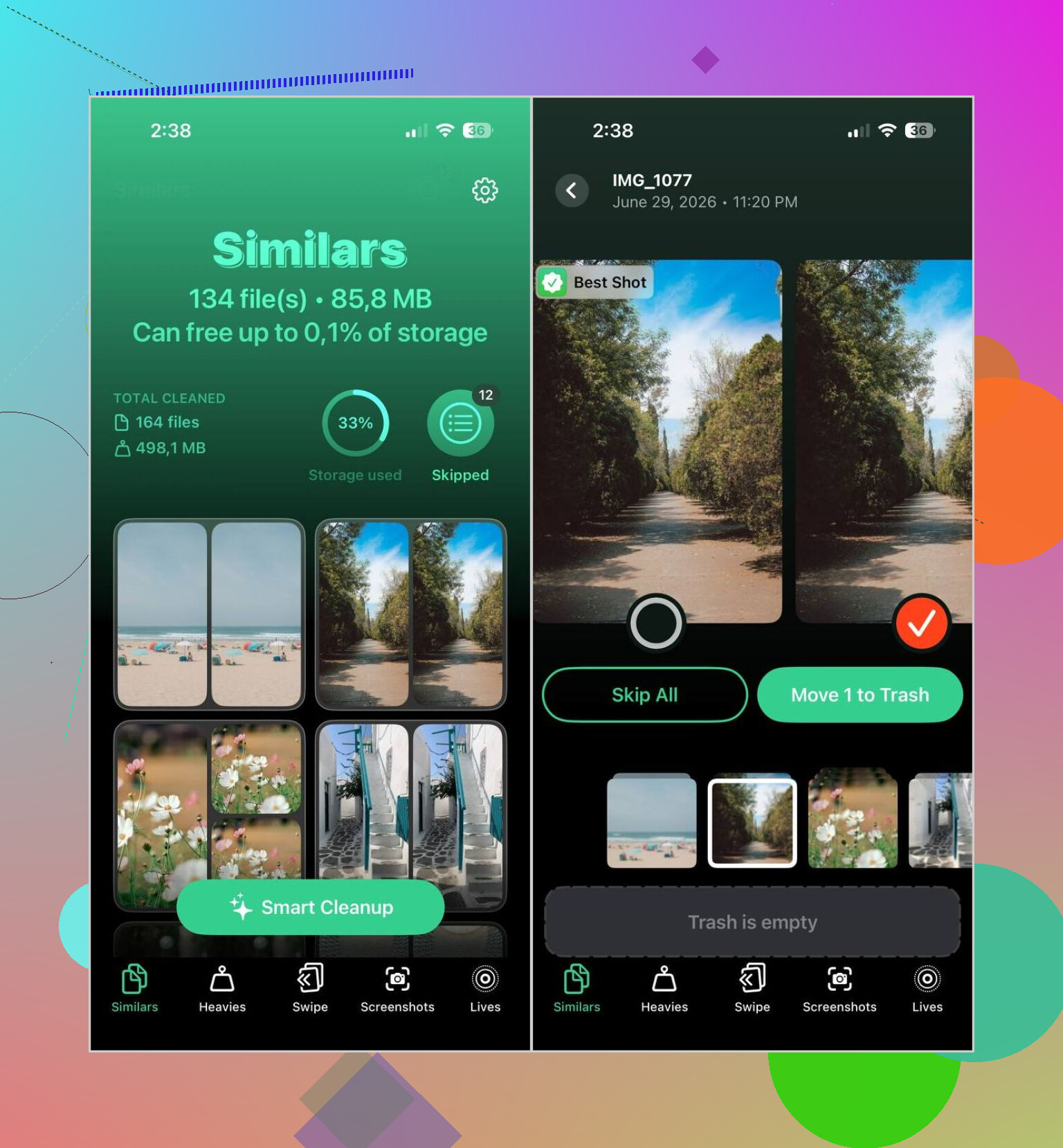
Z tego powodu częściej korzystałem z Clever Cleaner. To, co najbardziej się dla mnie wyróżniało, było proste. Znajduje zarówno dokładne duplikaty, jak i podobne zdjęcia. To ma większe znaczenie przy normalnym użytkowaniu, przynajmniej z tego, co widziałem. Grupuje powiązane ujęcia, wybiera prawdopodobnie najlepszy obraz, a jednocześnie pozwala wszystko sprawdzić, zanim cokolwiek zostanie usunięte.
Kroki są krótkie:
- Zainstaluj Clever Cleaner z App Store
- Daj mu dostęp do skanowania biblioteki
- Otwórz sekcję Podobne
- Użyj Inteligentnego czyszczenia albo przechodź grupę po grupie samodzielnie
- Przywróć wszystko, co chcesz zachować
- Potwierdź czyszczenie
- Opróżnij album Ostatnio usunięte w Zdjęciach, jeśli chcesz od razu odzyskać miejsce
Korzystałem też z kilku innych części tej aplikacji, głównie dlatego, że oszczędzały mi ręcznego przekopywania:
- Heavies pokazuje największe zdjęcia i filmy na początku
- Kompresja wideo zmniejsza duże filmy bez ich usuwania
- Zrzuty ekranu pomagają hurtowo wyczyścić sterty starych zrzutów
- Lives zamienia Live Photos w nieruchome obrazy
- Swipe daje szybki przepływ przeglądania biblioteki w lewo lub w prawo
Jeśli chcesz pominąć aplikacje firm trzecich, nadal jest kilka sensownych ręcznych sposobów:
- Użyj funkcji Szukaj w Zdjęciach, aby zawęzić wyniki według osoby, miejsca, wydarzenia lub obiektu, a następnie samodzielnie usuń podobne ujęcia
- Sprawdź albumy Seria i zachowaj najlepszą klatkę
- Na Macu albumy inteligentne w Zdjęciach ułatwiają ręczne sortowanie, gdy szukasz podobnych obrazów
- Zajrzyj do Ostatnio usuniętych po zakończeniu, ponieważ te pliki nadal zajmują miejsce, dopóki ich nie usuniesz
Tak więc w przypadku dokładnych duplikatów narzędzie scalania Apple działa dobrze. Jeśli bałagan dotyczy głównie niemal identycznych ujęć, jak było u mnie, coś stworzonego do wykrywania podobnych obrazów oszczędza znacznie więcej czasu.
Podzieliłbym to na dwa problemy. Prawdziwe duplikaty i bałagan od prawie duplikatów.
@mikeappsreviewer omówił funkcję scalania Apple, więc nie będę tego powtarzać. Powiem jednak jedno: po synchronizacji lub przywróceniu nie zawsze od razu ufam automatycznemu scalaniu. Wolę poczekać, aż Zdjęcia iCloud zakończą synchronizację, a potem sprawdzić liczbę zdjęć na iPhonie, iPadzie lub Macu, jeśli używasz więcej niż jednego urządzenia. Jeśli liczby nadal się zmieniają, wstrzymaj się z usuwaniem. To oszczędza wielu późniejszych żali.
Najbardziej pomogła mi taka kolejność porządków:
-
Sprawdź Ustawienia > Apple ID > iCloud > Zdjęcia.
Najpierw upewnij się, że synchronizacja jest zakończona. -
Posortuj bibliotekę według Ostatnio dodane.
Przywracanie i import często wrzucają duplikaty w dużych partiach. Łatwiej je wtedy zauważyć niż szukać ich wśród zdjęć z 5 lat. -
Przejrzyj edytowane kopie.
Wiele duplikatów to edytowane wersje, zapisane zdjęcia HDR, wersje portretowe albo obrazy zapisane z Wiadomości. Nie zawsze da się je poprawnie scalić. -
Najpierw wyeksportuj, jeśli te zdjęcia są ważne.
Jeśli masz zdjęcia rodzinne albo materiały do pracy, skopiuj je na Maca, dysk zewnętrzny albo do folderu w chmurze przed masowym porządkowaniem. Nudny krok, ale warto. -
Użyj narzędzia czyszczącego do bardziej chaotycznej części.
Clever Cleaner dobrze się do tego nadaje, bo wykrywa podobne zdjęcia, a nie tylko identyczne. Dla osób, które mają pełną pamięć iPhonea po przywróceniu, to zwykle właśnie tutaj są największe oszczędności miejsca. Narzędzie Apple pomija wiele takich przypadków.
Z jedną rzeczą trochę się nie zgadzam z @mikeappsreviewer. Nie spieszyłbym się z Wybierz wszystko przy ogromnej bibliotece, chyba że wcześniej sprawdziłeś już kilka grup. iOS dobrze scala, ale jeśli w bibliotece są dziwne pozostałości po synchronizacji, zrzuty ekranu z edycjami albo udostępnione obrazy, rozsądnie jest zrobić wyrywkową kontrolę. To zajmuje 5 minut.
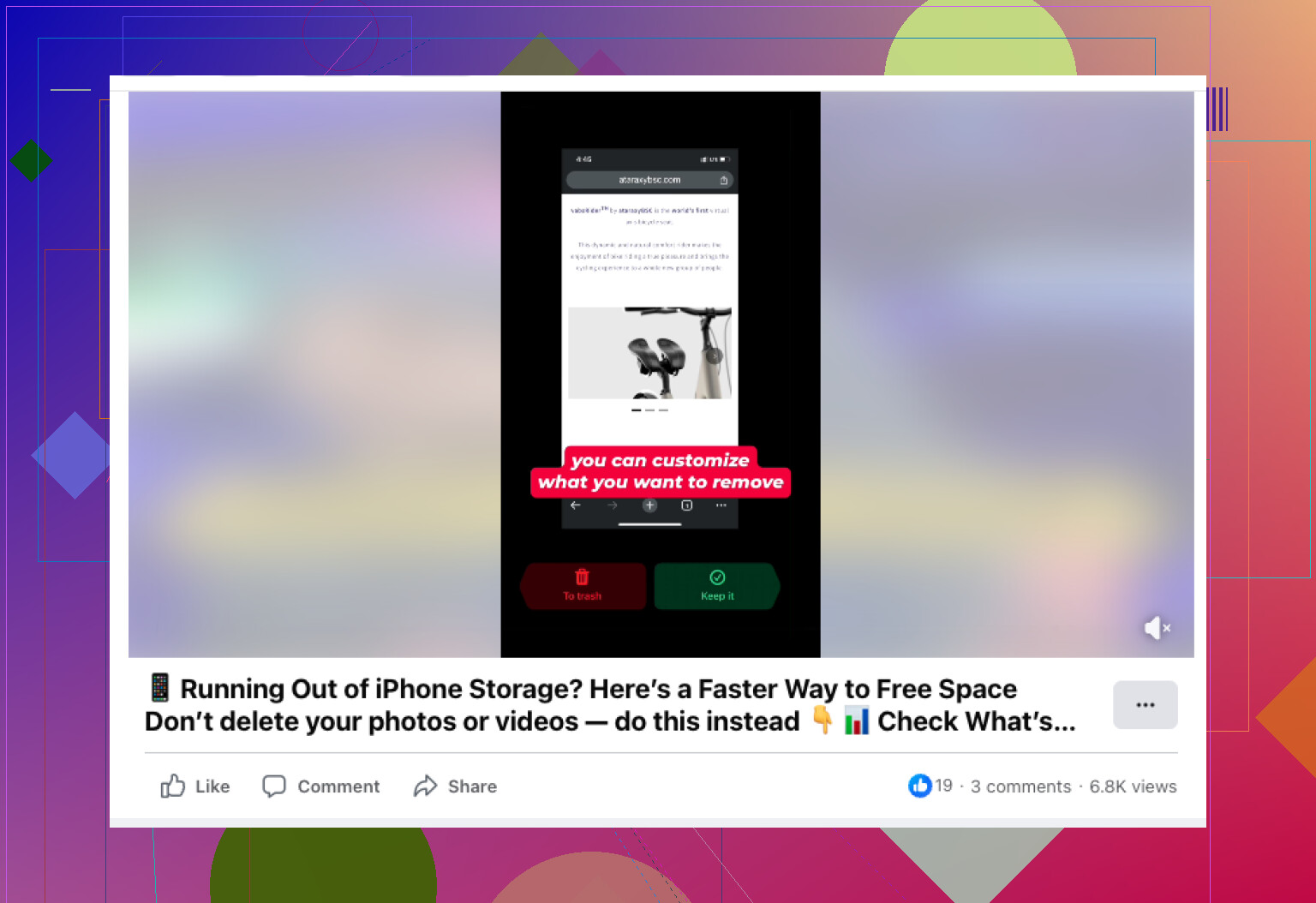
Jeśli twoim głównym celem jest szybkie zwolnienie miejsca, to to podejście jest bardziej przydatne:
kończy Ci się miejsce na iPhonie, oto szybszy sposób na zwolnienie przestrzeni
W skrócie: scal identyczne duplikaty za pomocą Apple, przejrzyj podobne ujęcia w Clever Cleaner, a potem wyczyść Ostatnio usunięte. To połączenie zwykle zwalnia dużo więcej miejsca, niż ludzie się spodziewają.
Jedna rzecz, którą dodałbym do tego, co powiedzieli @mikeappsreviewer i @boswandelaar: nie traktuj tego wyłącznie jako zadania typu „scal duplikaty”. Po bałaganie po synchronizacji/przywracaniu to tak naprawdę problem z czyszczeniem zduplikowanych zdjęć na iPhonie i odzyskiwaniem miejsca.
Scalanie duplikatów od Apple jest w porządku w przypadku oczywistych kopii, jasne. Ale trochę nie zgadzam się z poleganiem na tym zbyt mocno, jeśli Twoja biblioteka została pomieszana przez przywracanie. Czasami większym pożeraczem miejsca nie są dokładne duplikaty, tylko cały ten niemal identyczny śmietnik, który przyjechał razem z nimi. Dziesięć zdjęć tego samego kota, trzy wyeksportowane edycje, zapisane załączniki itd. Apple nie posprząta tego magicznie.
U mnie lepiej zadziałało podzielenie tego zadania w ten sposób:
- Najpierw pozwól iCloud się ustabilizować
- Sprawdź rozmiar biblioteki w Ustawienia > Ogólne > Miejsce na iPhonie > Zdjęcia
- Wyczyść duplikaty
- Potem zajmij się podobnymi zdjęciami, dużymi filmami i zrzutami ekranu
Ta ostatnia część to miejsce, w którym Clever Cleaner faktycznie pomaga bardziej niż Zdjęcia, moim zdaniem. Nie dlatego, że narzędzie Apple jest złe, tylko dlatego, że jest ograniczone. Clever Cleaner jest lepszy, jeśli chcesz scalać zduplikowane zdjęcia na iPhonie bez utraty najlepszego ujęcia albo spędzania całego weekendu na bezmyślnym przewijaniu rolki z aparatu.
Jeśli chcesz też zobaczyć sensowną dyskusję o tym, czy Apple Photos wykrywa coś więcej niż tylko dokładne duplikaty, ten wątek warto przejrzeć:
czy Zdjęcia iPhonea wykrywają duplikaty i podobne zdjęcia wystarczająco dobrze?
Najważniejsza wskazówka: po usunięciu/scaleniu uruchom telefon ponownie. Brzmi głupio, ale zdarzało mi się, że zajęte miejsce nie aktualizowało się od razu, dopóki tego nie zrobiłem. iOS potrafi być pod tym względem dziwny.
Dodałbym jeden aspekt, którego inni prawie nie poruszyli: sprawdź, czy duplikaty faktycznie nie pochodzą z wielu źródeł synchronizacji. Jeśli masz włączone Zdjęcia iCloud, do tego stare foldery synchronizacji z Findera/iTunes, a także automatyczny zapis z WhatsAppa lub Google Photos, samo scalanie tylko leczy objaw. Nowe duplikaty mogą ciągle pojawiać się ponownie.
Dlatego przed czyszczeniem sprawdź:
- Czy Zdjęcia synchronizują się tylko z jednego głównego źródła
- Czy albumy udostępniane nie są ponownie zapisywane w bibliotece
- Czy aplikacje do wiadomości nie pobierają automatycznie obrazów, które już zaimportowano
- Czy Google Photos, Dropbox, OneDrive itd. nie tworzą również kopii zapasowych i nie dodają ponownie tych samych rzeczy
Trochę nie zgadzam się z opinią, że podobne duplikaty zawsze należy agresywnie usuwać. Podobne ujęcia często są celowe. W przypadku dzieci, zwierząt, podróży czy paragonów automatyczny wybór najlepszego zdjęcia bywa trafiony albo nie. W tym miejscu Clever Cleaner jest przydatny, ale używałbym go bardziej jako narzędzia do przeglądu niż do bezrefleksyjnego usuwania.
Zalety Clever Cleaner:
- Znajduje podobne zdjęcia, a nie tylko dokładne duplikaty
- Jest szybszy niż ręczne przeglądanie przy dużych bibliotekach
- Pomaga wyłapać duże pliki, zrzuty ekranu i bałagan
Wady:
- Wymaga pełnego dostępu do zdjęć, czego niektórzy nie znoszą
- Sugestie najlepszego ujęcia nie zawsze będą tym, co sam byś wybrał
- Nadal trzeba wszystko sprawdzić przed usunięciem ważnych zdjęć
@boswandelaar, @cacadordeestrelas i @mikeappsreviewer omówili już główny proces porządkowania. Moja dodatkowa rada: gdy skończysz, zrób jedną czystą kopię zapasową i trzymaj się jednego systemu synchronizacji zdjęć. To bardziej niż jakiekolwiek narzędzie do scalania zapobiega ponownemu powstaniu tego bałaganu.