O armazenamento do meu iPhone está quase cheio, e o app Fotos parece estar usando muitos dados em cache. Quero liberar espaço, mas tenho receio de que limpar o cache do Fotos exclua imagens do meu dispositivo ou do iCloud. Qual é a maneira mais segura de fazer isso sem perder nenhuma foto?
Não existe uma opção “Limpar Cache” para o app Fotos no iPhone. Isso é normal. O iOS gerencia arquivos temporários automaticamente, ao contrário do Android, no qual limpar o cache de um aplicativo específico é uma etapa comum para solucionar problemas.
A maior parte do armazenamento exibido em Fotos corresponde à sua biblioteca real, incluindo vídeos, fotos, Live Photos, capturas de tela, edições e miniaturas. Não existe um cache oculto que você possa limpar para liberar muito espaço sem mexer em nenhum desses conteúdos.
A solução prática é começar pelos arquivos que ocupam mais espaço:
- Revise vídeos longos e antigos.
- Remova fotos duplicadas ou quase idênticas.
- Exclua capturas de tela de que você não precisa mais.
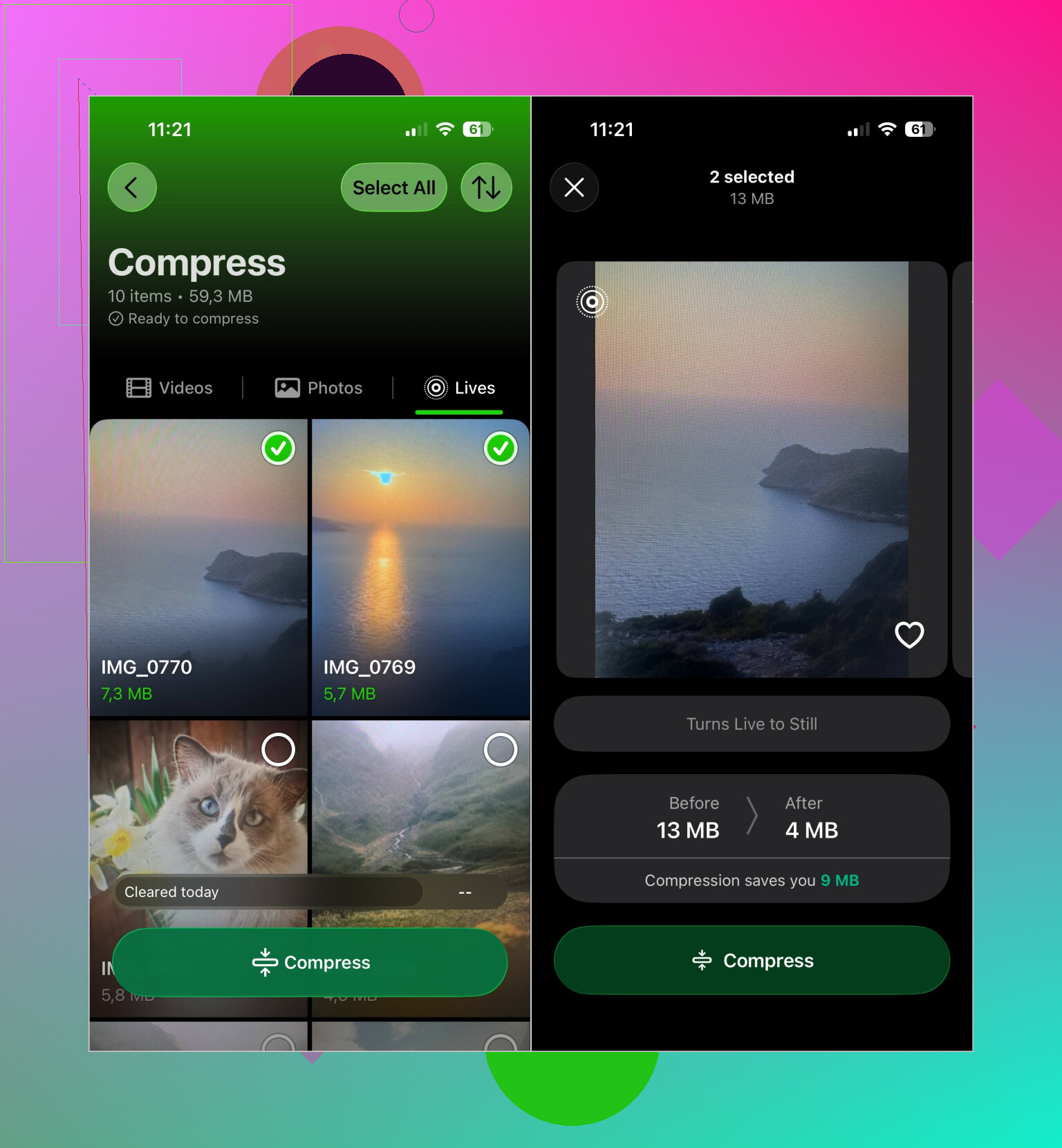
- Organize as Live Photos se você não se importa com o efeito de movimento.
- Depois, esvazie o álbum Apagados.
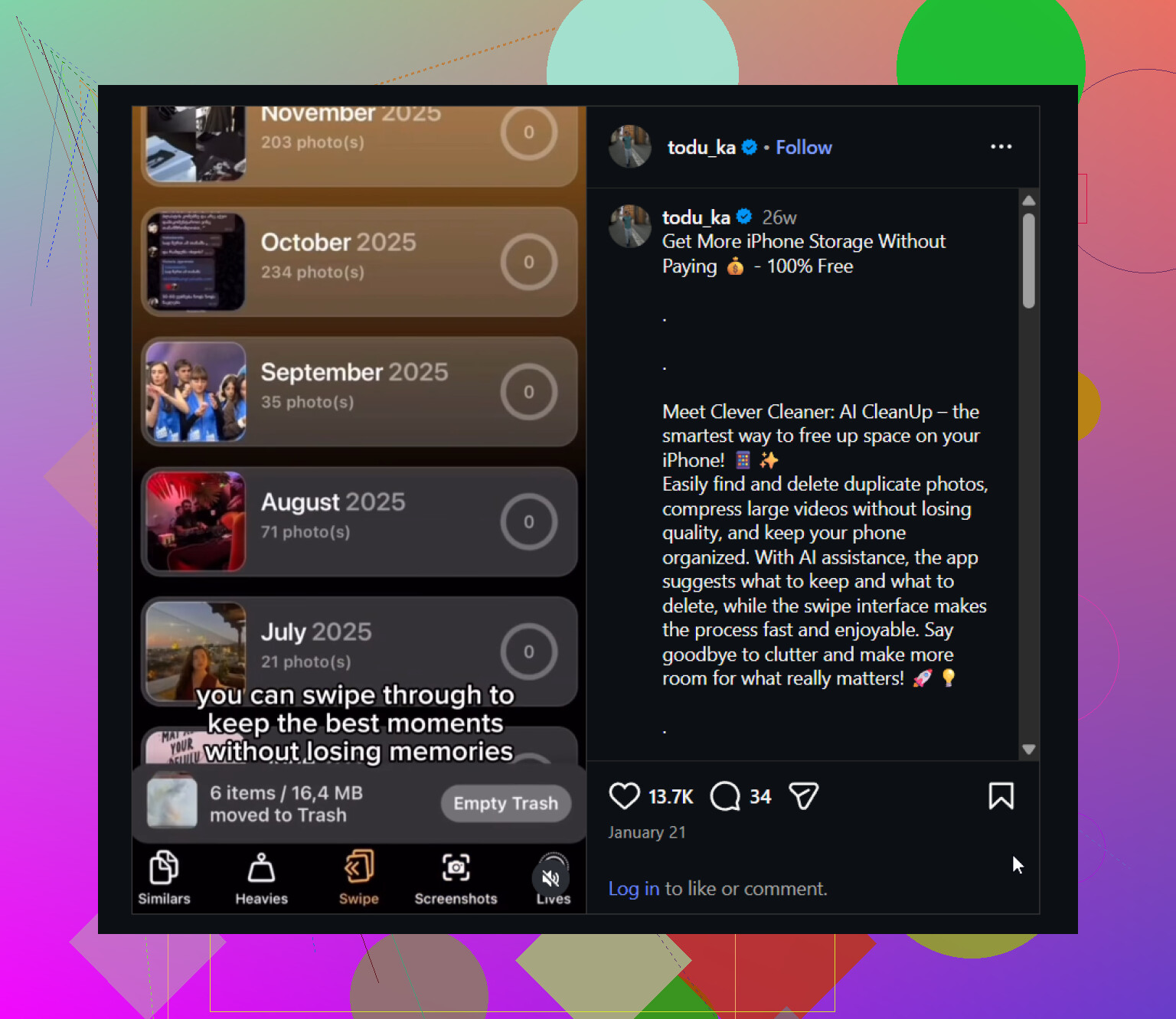
Você pode fazer tudo isso manualmente, mas o processo se torna cansativo com uma biblioteca grande. Eu uso o Clever Cleaner para agilizar a tarefa. Ele agrupa fotos semelhantes e duplicadas, vídeos duplicados, capturas de tela, Live Photos e outros itens grandes. Nada é excluído automaticamente, então você pode conferir as sugestões antes de remover qualquer coisa.
O Smart Cleanup cuida de várias categorias de uma só vez, encontrando fotos semelhantes e comprimindo mídias compatíveis. Se quiser ter mais controle, você pode analisar cada categoria separadamente, usar a ferramenta Comprimir para reduzir o tamanho dos arquivos sem excluir as fotos ou organizar a biblioteca aos poucos no modo Deslizar. O aplicativo é gratuito, não tem anúncios e não exige assinatura para começar. Algumas ferramentas de limpeza agora oferecem um limite diário bastante generoso para novos usuários.
Confira também os anexos do app Mensagens. Fotos e vídeos enviados pelo Mensagens ainda podem ocupar uma quantidade surpreendente de espaço, mesmo quando não estão na biblioteca do app Fotos. Excluí-los pode liberar mais armazenamento do que apenas organizar a galeria.
Portanto, quando alguém diz para “limpar o cache do Fotos” em um iPhone, geralmente quer dizer organizar a própria biblioteca de fotos. É isso que realmente reduz o espaço ocupado pelo app Fotos, permitindo que você mantenha os arquivos importantes para você.
Se o Fotos do iCloud estiver ativado, excluir uma foto também a removerá do iCloud e de todos os dispositivos sincronizados. Em vez disso, use Ajustes > Apps > Fotos > Otimizar Armazenamento do iPhone, que mantém os originais em resolução máxima no iCloud enquanto reduz o uso do armazenamento local.
Verifique se suas fotos insubstituíveis existem em algum lugar fora da Fototeca do iCloud sincronizada antes de excluir qualquer coisa. O Fotos do iCloud é um serviço de sincronização, não um backup separado, portanto uma exclusão pode se propagar para todos os dispositivos conectados a essa fototeca.
O ajuste Otimizar Armazenamento do iPhone que @espritlibre mencionou é a maneira integrada mais segura de reduzir o uso do armazenamento local, mas não espere que o espaço ocupado diminua imediatamente. Em geral, o iOS remove gradualmente as cópias locais em resolução máxima quando precisa de espaço, muitas vezes enquanto o telefone está carregando e conectado ao Wi-Fi.
Se você precisa de espaço agora, excluir filmes baixados, músicas disponíveis offline, aplicativos grandes ou anexos do Mensagens é menos arriscado do que fazer testes com a fototeca. Reiniciar o telefone pode limpar alguns dados temporários do sistema, mas não há um botão para limpar o cache do Fotos que libere um espaço considerável e, ao mesmo tempo, garanta que todos os arquivos locais permaneçam intactos.
Não confie imediatamente no número de armazenamento do app Fotos após a limpeza, pois o iOS pode levar horas para recalculá-lo. Não há um botão seguro para limpar o cache, então use Otimizar Armazenamento do iPhone e deixe o telefone carregando e conectado ao Wi‑Fi antes de concluir que não funcionou.
Excluir fotos não devolve o espaço imediatamente, e isso confunde muita gente. Tudo o que você remove vai para Apagados Recentemente e permanece lá por 30 dias, continuando a ocupar espaço durante todo esse período. Então, você libera alguns gigabytes, verifica o armazenamento e o número não mudou. Não é um cache com problema, é apenas a proteção funcionando como deveria. Esvazie esse álbum manualmente se quiser recuperar o espaço agora.
@espritlibre e @silentgurux estão certos ao dizer que Otimizar Armazenamento do iPhone é a opção padrão mais segura, mas eu manteria as expectativas mais baixas do que a discussão sugere. Basicamente, esse recurso troca os arquivos originais em resolução máxima por cópias locais compactadas, então ajuda quando a biblioteca é enorme e está cheia de fotos em alta resolução. Se o armazenamento estiver sendo ocupado por vídeos em 4K gravados recentemente, eles continuarão pesados no telefone até que o envio para o iCloud seja concluído, e isso pode levar algum tempo em uma rede Wi-Fi lenta. O recurso Otimizar não resolverá magicamente o problema de um telefone lotado de vídeos que ainda não foram enviados.
A observação de que não existe realmente um botão para limpar o cache está correta, então pare de procurar por um. O que as pessoas chamam de cache do app Fotos consiste basicamente nas miniaturas e na própria biblioteca, e o iOS recria as miniaturas automaticamente de qualquer forma.
Quanto ao Clever Cleaner, ele faz sentido para a organização trabalhosa descrita por @3l3ctr1c_vector, especialmente para agrupar fotos quase idênticas e encontrar vídeos grandes mais rapidamente do que rolando a tela manualmente. Eu o consideraria uma forma de encontrar o que ocupa mais espaço, não algo que altera o funcionamento da sincronização com o iCloud. Independentemente do que ele sinalizar, a exclusão continuará sendo feita pelo sistema normal, o que significa que o mesmo alerta sobre a sincronização com o iCloud e o mesmo prazo de 30 dias em Apagados Recentemente continuam valendo.
Se quiser seguir o caminho menos arriscado para liberar espaço de verdade rapidamente, eu faria nesta ordem: primeiro, esvazie Apagados Recentemente; depois, remova anexos antigos do app Mensagens e arquivos baixados de vídeos ou podcasts; por fim, cuide da biblioteca do app Fotos. Geralmente, as pessoas começam pelo app Fotos, mas é a opção que mais demora para gerar resultados.