Meu disco rígido externo de repente parou de montar no meu Mac, e o Finder nunca o mostra, mesmo depois que eu o reconecto e reinicio. Preciso de ajuda para descobrir se isso é um problema do macOS, um problema no cabo ou na alimentação, ou se a unidade pode estar falhando, porque tenho arquivos importantes nela e não consigo acessar nada.
Isso já aconteceu vezes suficientes no meu Mac para eu parar de tratar cada unidade externa não montada como um funeral.
No começo, achei que o disco tinha morrido e que meus arquivos tinham sumido. Na maioria das vezes, não. A própria unidade estava bem. O problema geralmente era um destes: o sistema de arquivos ficou corrompido, o macOS tinha algum processo em segundo plano travado ou o volume se recusava a montar mesmo com o hardware ainda funcionando.
Primeiro, algumas verificações rápidas.
Conecte a unidade direto no seu Mac. Por enquanto, ignore o hub ou a dock. Tente outro cabo, se tiver um. Mude para outra porta USB ou Thunderbolt. Se você tiver acesso a outro computador, teste nela também. Depois, verifique as configurações do Finder e confirme que os discos externos estão definidos para aparecer tanto na mesa quanto na barra lateral.
Se a unidade aparecer no Utilitário de Disco e o tamanho parecer mais ou menos correto, eu normalmente considero isso um bom sinal.
Isto só se aplica a unidades que ainda parecem estar fisicamente ok. Se o disco não aparecer no Utilitário de Disco de jeito nenhum, mostrar uma capacidade sem sentido, ficar caindo a conexão, fizer cliques ou não ligar, é mais provável que você esteja diante de uma falha de hardware do que de um problema de montagem. Correções por software não vão ajudar muito nesse caso.
Se a unidade ainda parecer saudável, estes são os passos que eu tentaria.
Método 1: Executar Primeiros Socorros na unidade inteira
Esta é a primeira coisa que eu faço porque já vem no sistema e exige pouco esforço.
- Abra o Utilitário de Disco.
- Clique em Visualizar > Mostrar Todos os Dispositivos.
- Escolha o disco físico no topo, não apenas o volume abaixo dele.
- Clique em Primeiros Socorros.
- Confirme e deixe terminar.
- Tente montar a unidade de novo.
Se o dano no sistema de arquivos for pequeno, isso às vezes resolve.
Método 2: Encerrar um processo fsck travado
Já vi o macOS travar ao verificar um disco depois que ele foi desconectado de forma incorreta. Quando isso acontece, a unidade pode ficar ali e se recusar a montar.
- Abra o Terminal.
- Execute: sudo pkill -f fsck
- Pressione Return.
- Digite sua senha de administrador se o macOS pedir.
- Espere um pouco.
- Verifique a unidade de novo.
Isso não corrige corrupção. Só encerra um processo que pode estar bloqueando o acesso.
Método 3: Montar manualmente pelo Terminal
Às vezes o volume está lá, e ainda assim o macOS não monta sozinho. Vale a pena tentar a montagem manual.
- Abra o Terminal.
- Execute: diskutil list
- Encontre o identificador do seu disco, algo como disk4s1.
- Execute: diskutil mount /dev/disk4s1
- Substitua pelo seu próprio identificador.
- Pressione Return.
- Leia o resultado no Terminal.
Se funcionar, o volume geralmente aparece na hora.
Método 4: Reformatar a unidade
Se os outros passos não levarem a lugar nenhum, apagar e reformatar é a última opção.
- Abra o Utilitário de Disco.
- Clique em Visualizar > Mostrar Todos os Dispositivos.
- Selecione o disco físico.
- Clique em Apagar.
- Dê um nome.
- Escolha APFS se você usar a unidade só com Macs, ou exFAT se também precisar de suporte ao Windows.
- Clique em Apagar.
- Espere terminar.
Uma coisa que eu não ignoraria. Se os arquivos importam, não saia correndo para reparar.
Mesmo as ferramentas que parecem mais seguras podem alterar o sistema de arquivos. Às vezes ajudam. Às vezes tornam a recuperação posterior mais difícil. A formatação é a opção destrutiva mais óbvia, mas as tentativas de reparo também podem mudar estruturas do disco de um jeito que você não vai gostar se os dados forem importantes.
O que eu faço primeiro nesses casos é recuperar os arquivos e só depois mexer nos reparos.
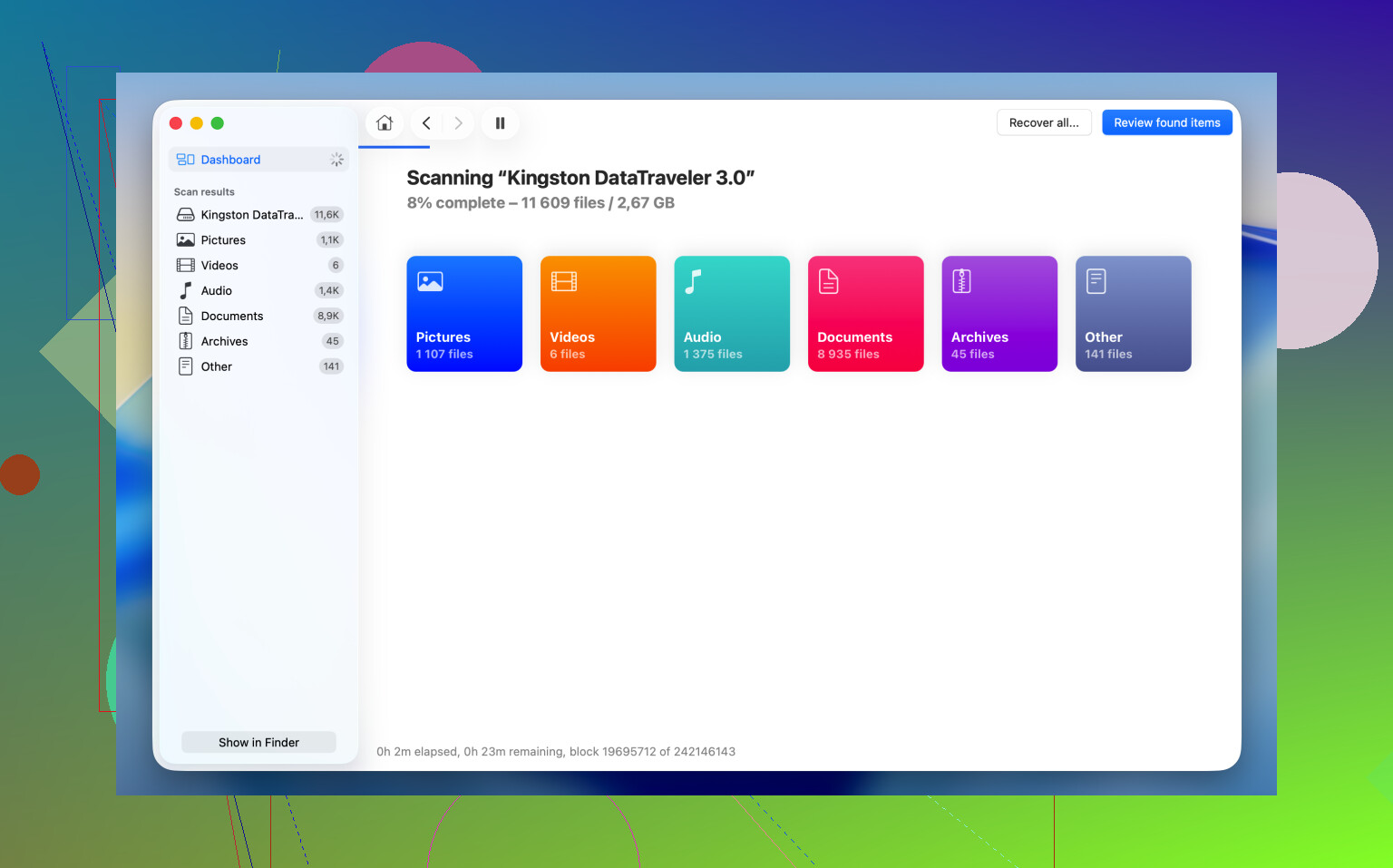
Já usei o Disk Drill para esse tipo de problema quando a unidade aparece no Utilitário de Disco, mas não monta no Finder. O macOS tende a desistir cedo quando o sistema de arquivos está danificado. O Disk Drill lê o dispositivo de armazenamento de forma mais direta e procura arquivos que o macOS não mostra para você.
A parte de que eu mais gosto é o recurso Byte-to-byte Backup. Se a unidade estiver instável, se desconectar sozinha ou parecer problemática, eu criaria uma imagem primeiro. Isso dá a você uma cópia de cada setor legível e permite trabalhar a partir da imagem em vez de forçar o disco original repetidamente. Já me salvou uma vez, para falar a verdade.
O fluxo de recuperação é simples o bastante:
- Baixe e abra o Disk Drill.
- Selecione a unidade não montada na lista.
- Faça um Byte-to-byte Backup se a unidade parecer instável.
- Analise a unidade original ou a imagem.
- Veja os arquivos que ele encontrar.
- Faça uma prévia dos importantes e confirme que eles abrem.
- Recupere-os para outra unidade.
Depois que seus arquivos estiverem seguros e abrindo normalmente a partir de outro disco, aí sim volte e tente os passos de reparo. Muito menos estressante desse jeito.
Se o Finder não mostra nada, pare de usar o Finder como teste. Verifique primeiro as Informações do Sistema. Segure Option, clique no menu Apple, depois em Informações do Sistema, depois em USB ou Thunderbolt. Se a unidade aparecer lá, o macOS está vendo o hardware. Se não aparecer, pense em cabo, porta, alimentação, gabinete ou na placa da unidade.
Concordo em parte com @mikeappsreviewer sobre tentar o Primeiros Socorros primeiro. Se os dados forem importantes, eu esperaria para usar ferramentas de reparo até saber que a unidade está estável. Uma placa bridge com falha ou alimentação fraca torna os reparos uma aposta ruim.
Algumas verificações que as pessoas costumam pular:
-
Dê mais energia à unidade.
HDDs portáteis podem não conseguir girar com alimentação fraca da porta USB. Use um hub com alimentação, a fonte original ou um cabo Y se o gabinete oferecer suporte. -
Olhe o Utilitário de Disco com atenção.
Se o disco físico aparecer, mas o volume estiver esmaecido, tente Montar na barra de ferramentas.
Se aparecer como Not Mounted e sem sistema de arquivos, o mapa de partição pode estar danificado. -
Verifique os logs no Terminal.
Execute:
log stream --predicate 'eventMessage contains ‘disk’ --info
Depois reconecte a unidade. Se você vir erros de I/O, desconexões ou resets repetidos, isso aponta para hardware. -
Verifique se o macOS está bloqueando o disco.
Execute:
diskutil list
Depois:
diskutil info /dev/diskX
Procure por Read-Only Media: Yes, informações de partição estranhas ou zero bytes. Esses são maus sinais. -
Descarte o gabinete.
Isso passa batido com frequência. A bridge SATA para USB em gabinetes baratos costuma morrer antes do disco. Se for uma unidade de desktop dentro de um case USB, retire o disco e teste com outro gabinete ou dock SATA. Já vi isso resolver unidades mortas mais de uma vez. -
Se for NTFS, o macOS lê, mas não grava nativamente.
Às vezes, depois de uma desconexão incorreta no Windows, o macOS se recusa a montá-la corretamente. Teste em um PC com Windows e execute chkdsk lá.
Se o disco aparecer, mas não montar e seus arquivos forem importantes, use o Disk Drill antes de tentar apagar. É um aplicativo sólido de recuperação de dados para Mac em unidades externas ilegíveis ou não montadas. Este guia sobre os melhores softwares de recuperação de dados para Mac e Windows também vale a pena conferir.
Se a unidade não aparecer nas Informações do Sistema de jeito nenhum, não perca tempo com configurações do Finder. Isso está em um nível mais baixo que o Finder. Comece por alimentação, cabo, porta e gabinete.
Na verdade, eu verificaria uma coisa antes de fazer mais reparos no disco do que o @mikeappsreviewer sugeriu: se o macOS está sequer permitindo acesso de mídia externa aos apps do Finder.
Nas versões mais recentes do macOS, vá em Ajustes do Sistema > Privacidade e Segurança e veja:
- Arquivos e Pastas
- Acesso Total ao Disco
- Volumes Removíveis se isso aparecer para algum gerenciador de arquivos ou ferramenta de recuperação
Às vezes o disco está conectado, mas o Finder ou outro processo fica com um comportamento estranho de permissões e parece que a unidade está “sumida”. É raro, mas eu já vi isso acontecer.
Além disso, tente isto: abra Informações do Sistema e depois verifique USB ou Thunderbolt/USB4 enquanto conecta a unidade. Se ela aparecer ali de forma consistente, mas não no Finder, isso geralmente significa que o Mac está vendo corretamente a camada de hardware. Se ela fica aparecendo e sumindo, isso indica mais um problema de gabinete, cabo ou instabilidade de energia. É uma questão completamente diferente.
Mais uma coisa que muita gente ignora: se a unidade estiver criptografada, o macOS pode estar esperando uma solicitação de desbloqueio que nunca aparece direito. No Terminal, execute:
diskutil apfs list
Se você vir o contêiner/volume, mas ele disser que está bloqueado, esse é o sinal.
E sim, eu concordo com o @shizuka nessa parte: se os arquivos importam, não vá direto em Apagar só porque o Utilitário de Disco está sendo dramático. Se a unidade estiver visível de alguma forma, vale a pena tentar o Disk Drill primeiro para uma unidade externa não montada no Mac, especialmente se você precisar recuperar arquivos antes de mexer na estrutura. A varredura dele ainda pode ver os dados quando o Finder age como se o disco não existisse.
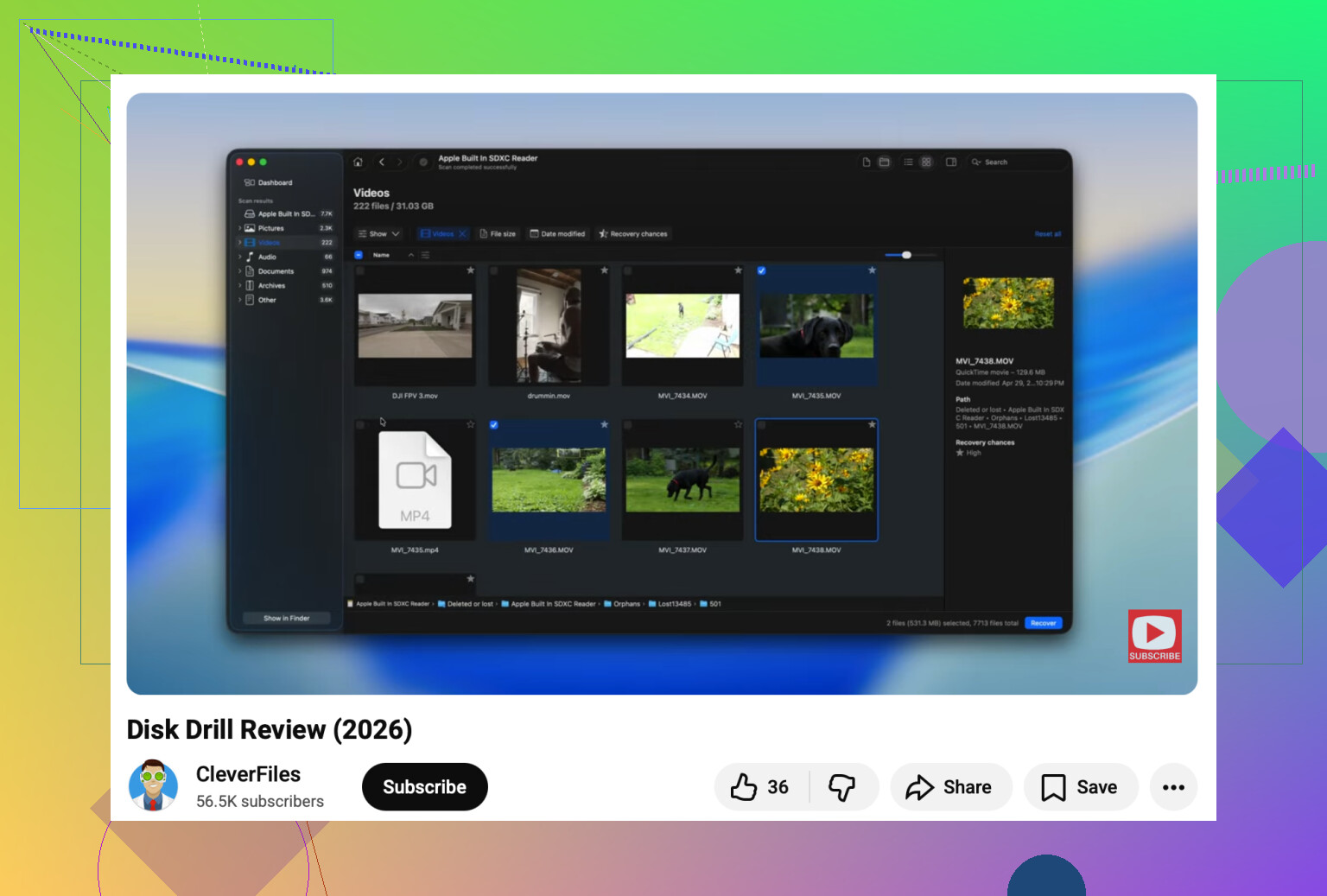
Se você quiser um passo a passo, este vídeo passo a passo para corrigir uma unidade externa que não monta no Mac cobre o processo muito bem.
Se a unidade nunca aparecer em Informações do Sistema, pare de tentar resolver pelo Finder. Nesse ponto, quase sempre é algo físico: cabo, porta, energia, gabinete ou uma placa da unidade com defeito.
Um ângulo que faltou do @shizuka, @sognonotturno e @mikeappsreviewer: verifique se o Finder está simplesmente configurado para ocultar discos externos no estado de visualização atual. Não é a opção da barra lateral que eles mencionaram, mas a camada real da área de trabalho pode ser desativada por perfis, ferramentas de limpeza ou corrupção do plist do Finder. Eu testaria com uma conta de usuário nova. Se a unidade aparecer lá, o problema está na sua conta principal, não no disco.
Além disso, o Modo de Segurança é útil aqui. Inicie no Modo de Segurança, conecte a unidade e veja se ela monta. Se montar, um item de início de sessão, driver NTFS de terceiros, antivírus, utilitário de backup ou extensão antiga de kernel/sistema pode estar interferindo. Eu discordo um pouco do impulso de reparar rapidamente que as pessoas têm. Ferramentas de disco em segundo plano demais se conectam ao armazenamento e fazem uma unidade instável se comportar ainda pior.
Mais algumas verificações:
mountno Terminal para ver se o macOS a montou em algum lugar estranhosudo dmesg | grep -i usblogo após conectar, para erros USB de nível mais baixo- Verifique o Monitor de Atividade em busca de auxiliares que usam muito disco, como apps de backup/sincronização
- Se for uma unidade HFS+ antiga, teste em um Mac mais antigo, se possível. Versões mais novas do macOS podem ser mais exigentes com volumes legados danificados
Sobre o Disk Drill: boa opção se a unidade for detectada, mas não montar e você precisar dos arquivos primeiro.
Prós:
- fluxo de verificação fácil
- pode criar uma imagem de um disco com falha
- pré-visualização decente antes da recuperação
Contras:
- não faz milagres se o hardware continuar se desconectando
- verificações profundas podem levar uma eternidade
- a qualidade da recuperação depende do dano no sistema de arquivos
Se a unidade gira, aparece nas informações de hardware, mas o Finder e o Utilitário de Disco se recusam a montá-la, eu priorizaria a recuperação com o Disk Drill antes de mais atividade de gravação. Se ela nunca aparecer no nível de hardware, pare de pensar em bug do Finder e comece a pensar em gabinete, placa bridge ou unidade morta.