Il mio iPhone diventa notevolmente lento ogni volta che lo collego per ricaricarlo. Le app impiegano più tempo ad aprirsi, lo scorrimento va a scatti e il telefono a volte sembra caldo. Sto cercando di capire se ciò sia causato dallo stato di salute della batteria, da un caricabatterie difettoso, dal surriscaldamento o da un problema di iOS, e ho bisogno di aiuto per trovare la causa e risolverlo.
Mi sono imbattuto in alcuni diversi tipi di rallentamento su iPhone, e la soluzione cambiava a seconda di cosa stesse rallentando. La maggior parte delle guide lo tratta come se fosse un unico problema. Non lo era, almeno sul mio.
Se solo un paio di app sembrano lente
Io guarderei prima l’app, poi il telefono. Quando il rallentamento resta dentro una sola app, o due, roba come Mappe, Instagram, giochi o qualsiasi cosa che scarica dati senza sosta, la versione dell’app conta più di quanto la gente pensi. Dopo un grosso aggiornamento di iOS, alcune app sembrano andare male finché gli sviluppatori non rilasciano una patch.
Quindi sono andato sull’App Store e ho aggiornato tutto. Se un’app continuava a trascinarsi, l’ho eliminata e installata di nuovo. Questo ha cancellato cache inutili e file temporanei che un normale riavvio non toccava. Non mi aspettavo molto la prima volta che ci ho provato. E invece ha risolto il problema.
Anche la qualità della connessione conta. Le app costruite intorno a flussi di dati in tempo reale diventano scattose con un Wi-Fi debole o una rete cellulare instabile, anche quando il telefono in sé va bene. L’ho notato con le mappe e le app di video brevi più che con qualsiasi altra cosa.
Perché diventa lento durante la ricarica
Per me, era il calore. La ricarica scalda il telefono. Usarlo nello stesso momento, soprattutto per giocare, guardare video, navigare o usare la fotocamera, lo stressa ancora di più. Una volta che la temperatura sale, gli iPhone si rallentano da soli per proteggere la batteria e i componenti interni. Lo percepisci come ritardo al tocco, calo di fotogrammi e passaggio più lento tra le app.
Quello che ha aiutato subito è stato semplice. Ho tolto la custodia durante la ricarica e ho smesso di fare attività più pesanti quando era collegato. Inoltre, non caricarlo in un’auto calda o sotto il sole diretto. Io avevo fatto entrambe le cose prima, mossa stupida, e il rallentamento arrivava in fretta.
Quando il telefono continua a peggiorare settimana dopo settimana
Questo sul mio dispositivo sembrava il più serio, come se il telefono fosse agli sgoccioli. Non lo era. Ho trovato due cause comuni.
La prima, lo stato della batteria. Controlla Impostazioni > Batteria > Stato batteria. Una volta che la capacità massima scende sotto l’80 percento, iOS inizia a gestire le prestazioni per evitare spegnimenti casuali. In parole semplici, il telefono viene rallentato apposta perché la batteria non riesce più a stare al passo come prima. Se sei a quel punto, sostituire la batteria costa molto meno che sostituire il telefono, e sugli iPhone più vecchi spesso fa subito un’enorme differenza.
La seconda, lo spazio di archiviazione. Alla fine questo si è rivelato il mio problema più grande. iOS ha bisogno di spazio libero per funzionare in modo fluido. Quando l’archiviazione si riempie, più o meno nell’ultimo 10-15 percento, tutto il sistema inizia a sembrare appiccicoso. Le app impiegano più tempo ad aprirsi. Compare il ritardo della tastiera. Il multitasking diventa pesante. Si insinua lentamente, ed è per questo che la gente pensa che il telefono stia semplicemente invecchiando, quando spesso è pressione dovuta allo spazio pieno.
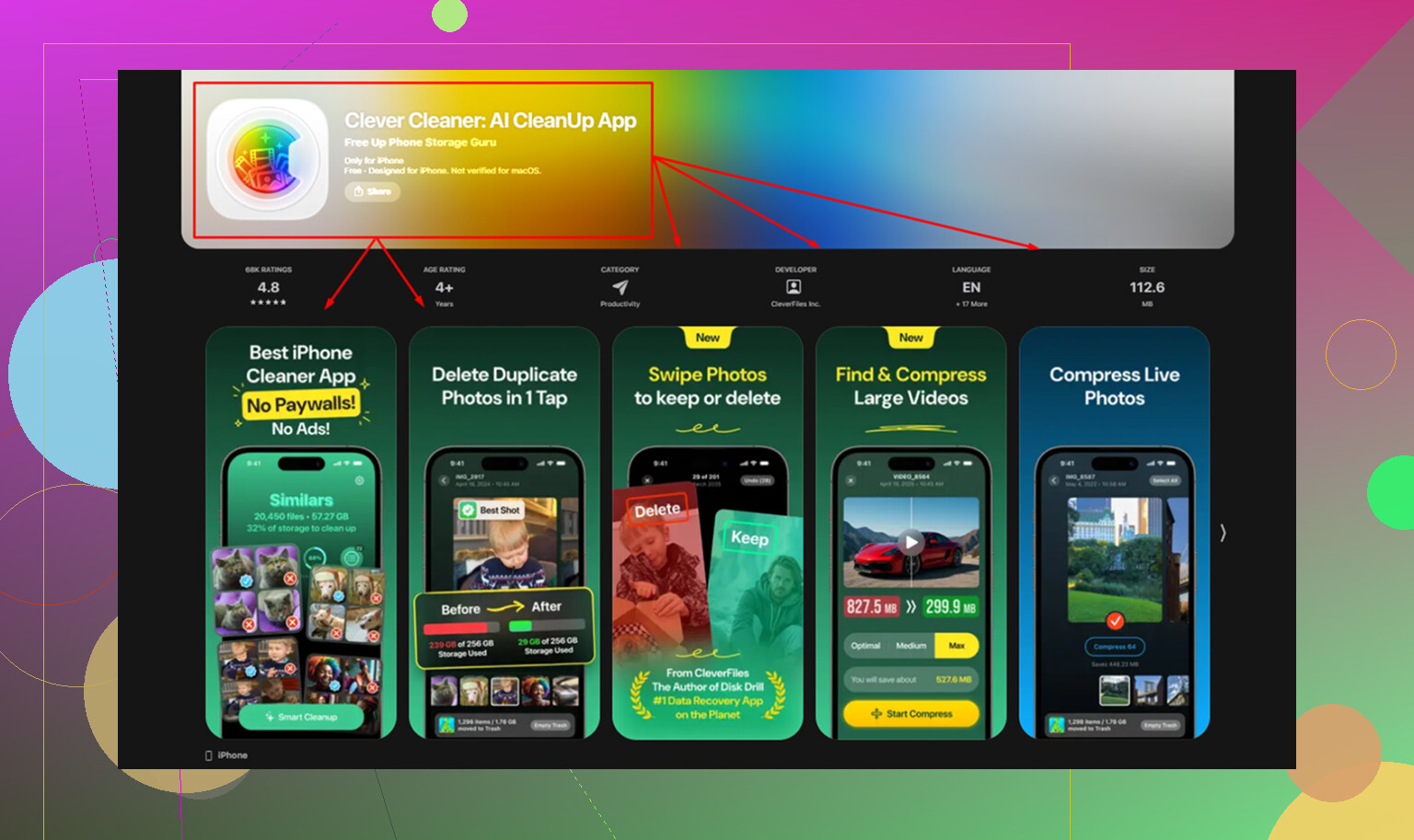
Nel mio caso, le foto occupavano la maggior parte dello spazio. Ripulire la libreria a mano era terribile. Ci ho provato una volta e ho a malapena fatto progressi dopo una quantità ridicola di tempo. Clever Cleaner ha reso la pulizia molto più facile. La sezione Simili raggruppava gli scatti quasi duplicati, poi segnava uno Scatto migliore in ogni gruppo, così non dovevo confrontare dieci copie della stessa foto una per una. La sezione Pesanti mostrava prima i file più grandi, che era esattamente ciò di cui avevo bisogno, perché quelli che occupavano più spazio erano sparsi in tutta la libreria.
Dopo aver liberato circa 15 GB, i rallentamenti che sopportavo da mesi sono spariti. Una cosa che per poco non dimenticavo: svuota Eliminati di recente in Foto dopo la pulizia. Se lasci i file lì, continuano a occupare spazio per 30 giorni.
Impostazioni che ho cambiato indipendentemente dalla causa
Ho disattivato Aggiornamento app in background per le app che non ne avevano bisogno. Il percorso è Impostazioni > Generali > Aggiornamento app in background. Se troppe app continuano ad aggiornarsi in background, il telefono sembra più impegnato del necessario.
Ho anche attivato Riduci movimento in Impostazioni > Accessibilità > Movimento. Questo riduce le animazioni dell’interfaccia. Il telefono è sembrato più veloce subito dopo, non perché l’hardware fosse cambiato, ma perché iOS aveva meno lavoro visivo da fare tra una schermata e l’altra.
Ultima cosa, ho iniziato a riavviare il telefono una volta a settimana. Sembra una cosa da vecchia scuola, lo so. Però ha aiutato. Ha eliminato il disordine temporaneo del sistema e l’accumulo di memoria dovuto all’uso normale. Piccola abitudine, buon risultato.
Se il rallentamento inizia nel momento in cui lo colleghi, controllerei prima il caricatore, non lo stato della batteria. So che @mikeappsreviewer si è concentrato sul calore, ed è un punto valido, ma anche un cavo economico difettoso o un alimentatore debole sono spesso una causa comune. Ho visto iPhone scaldarsi e diventare scattosi con caricabatterie di bassa qualità, soprattutto i caricabatterie rapidi da 20W con scarso controllo della tensione.
Prova così, in questo ordine.
Usa un caricatore Apple oppure uno Anker/Belkin sicuramente affidabile.
Cambia il cavo.
Pulisci la porta Lightning o USB-C con uno stuzzicadenti di legno o una spazzola morbida.
Carica da una presa a muro, non dall’auto, dal laptop o da una vecchia ciabatta.
Disattiva Ricarica ottimizzata della batteria per un ciclo di prova, poi riattivala.
Controlla anche nelle impostazioni della batteria se compare un messaggio come “gestione delle prestazioni applicata”. Se quel messaggio è presente, la batteria c’entra. Se lo stato della batteria è ancora sopra l’85 percento, non la indicherei come prima responsabile.
Un’altra cosa che molti trascurano: il consumo energetico aumenta durante la ricarica. Widget, recupero mail, indicizzazione foto, sincronizzazione iCloud e aggiornamenti app spesso si attivano quando il telefono è sotto carica. Questo può far sembrare il telefono lento anche se il caricatore va bene. Controlla in Impostazioni > Batteria e vedi quale processo aumenta durante la ricarica.
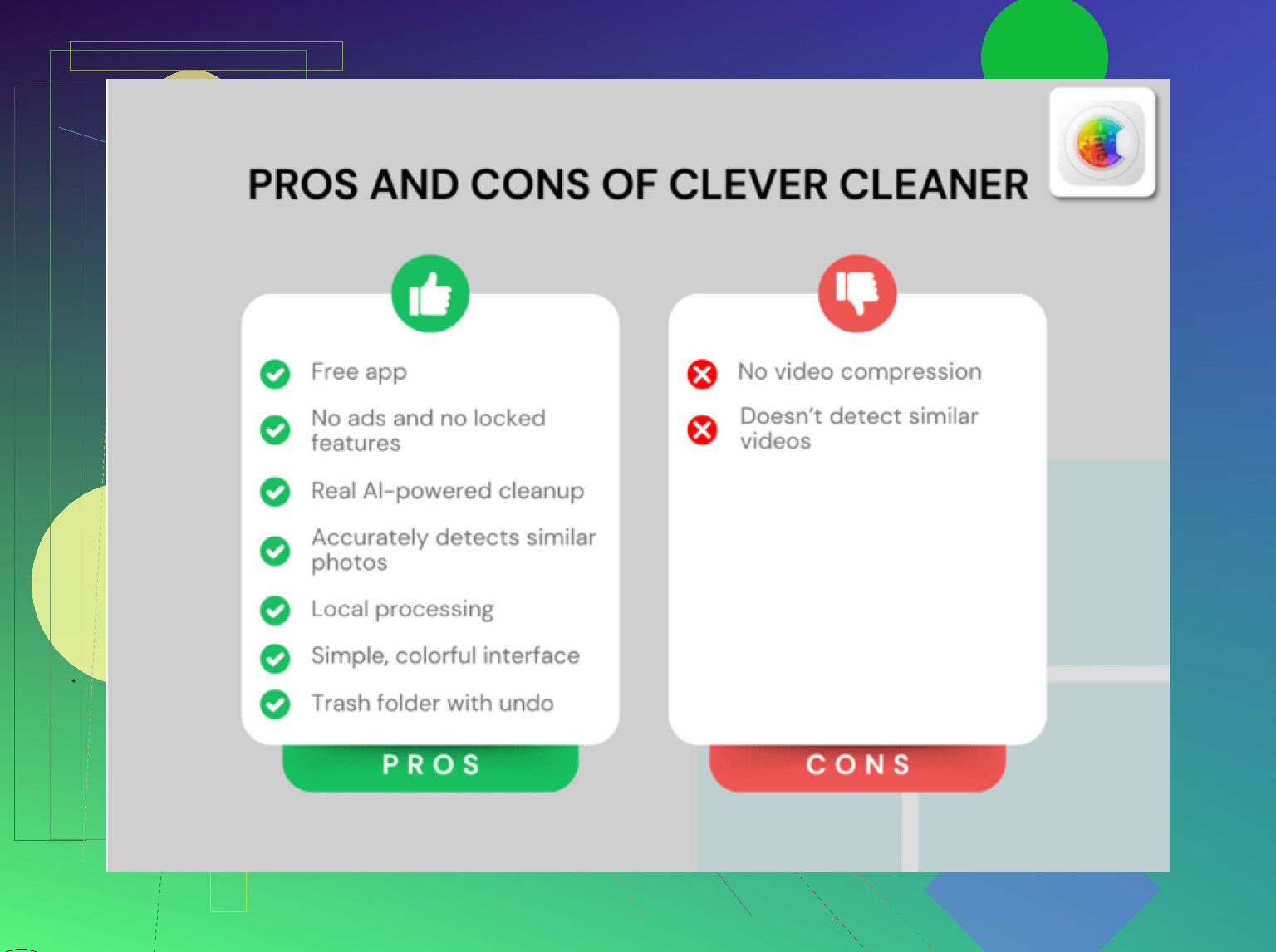
Se lo spazio di archiviazione è pieno, fare pulizia nelle foto aiuta. Clever Cleaner è utile per eliminare foto duplicate e file grandi. Se vuoi una buona recensione di una delle migliori app gratuite per pulire iPhone, vale la pena leggere questa, scopri perché Clever Cleaner è una delle migliori app gratuite per pulire iPhone.
Test rapido. Mettilo in carica in Modalità aereo per 15 minuti. Se il lag diminuisce molto, il colpevole è la sincronizzazione in background. Se continua a rallentare e si scalda, gli accessori di ricarica sono più sospetti.
Controllerei davvero una cosa su cui né @mikeappsreviewer né @reveurdenuit hanno insistito molto: la Modalità risparmio energetico che si attiva in modo strano durante le sessioni di ricarica oppure un processo software bloccato in un loop. Sembra il contrario, sì, perché la ricarica dovrebbe aiutare, non rallentarlo. Ma ho visto iPhone comportarsi in modo strano quando l’indicizzazione di Spotlight, il riconoscimento dei volti di Foto o i processi di ripristino/sincronizzazione di iCloud iniziano a martellare il telefono nel momento in cui riceve alimentazione.
Qualche test rapido:
- Controlla Impostazioni > Privacy e sicurezza > Analisi e miglioramenti > Dati analitici. Se vedi gli stessi log di crash ripetersi continuamente, qualche app/processo si sta comportando male.
- Guarda l’uso della batteria per app subito dopo aver caricato per 10-15 minuti. Se Foto, Casa, File o un’app problematica hanno un picco, quello è il tuo indizio.
- Disattiva Ricarica a energia pulita per una prova, non per sempre.
- Se hai aggiornato iOS di recente, aspetta uno o due giorni. L’indicizzazione post-aggiornamento può far sembrare il telefono completamente andato lol.
Inoltre, se il telefono rallenta solo con MagSafe o con la ricarica wireless, questo indica più il calore extra della ricarica wireless che la salute della batteria.
E sì, se lo spazio di archiviazione è quasi pieno, il lag peggiora un po’ ovunque. Clever Cleaner può aiutare a eliminare rapidamente foto duplicate e file grandi, cosa che a volte riduce anche l’indicizzazione in background. Se vuoi una guida visiva, questa è una buona guida passo passo a un’app per pulire iPhone.
Se continua a rallentare anche dopo aver provato un caricatore diverso, meno calore e un po’ di pulizia dello spazio, sospetterei stranezze di iOS prima di una batteria morta tbh.