Il mio iPhone ha diversi gigabyte di spazio di archiviazione libero, ma continua comunque ad avere rallentamenti, bloccarsi e impiegare un’eternità ad aprire le app. Mi aspettavo che funzionasse meglio con spazio disponibile, quindi sto cercando di capire cos’altro potrebbe causare le prestazioni lente dell’iPhone e come risolvere il problema.
Se il tuo iPhone prima era veloce e ora sembra lento, di solito non c’è bisogno di cancellare tutto e ricominciare da zero. Nella maggior parte dei casi si tratta di pressione sulla memoria di archiviazione, limitazione delle prestazioni dovuta alla batteria oppure di un’impostazione che fa lavorare il telefono più del necessario.
Il problema principale è lo spazio di archiviazione. Avere un po di spazio libero non è la stessa cosa che avere abbastanza spazio realmente utilizzabile. iOS ha bisogno di spazio libero per file temporanei e memoria virtuale, non solo per app e foto. Apple in genere consiglia di mantenere libero circa il 10-20 percento della capacità totale del telefono, così il sistema ha margine per funzionare.
Quindi, se hai un iPhone da 256GB con solo 5GB liberi, quello è tecnicamente spazio disponibile, ma non è sufficiente. Il telefono deve continuare a spostare dati prima di poter fare operazioni di base come aprire app, scorrere o rispondere mentre scrivi. È da lì che arriva gran parte del rallentamento.
Eliminare qualche foto a caso di solito non risolve il problema. Gli elementi che occupano più spazio di solito sono quelli di cui ti sei dimenticato: video enormi, vecchie registrazioni schermo, foto in sequenza e una quantità di foto quasi identiche.
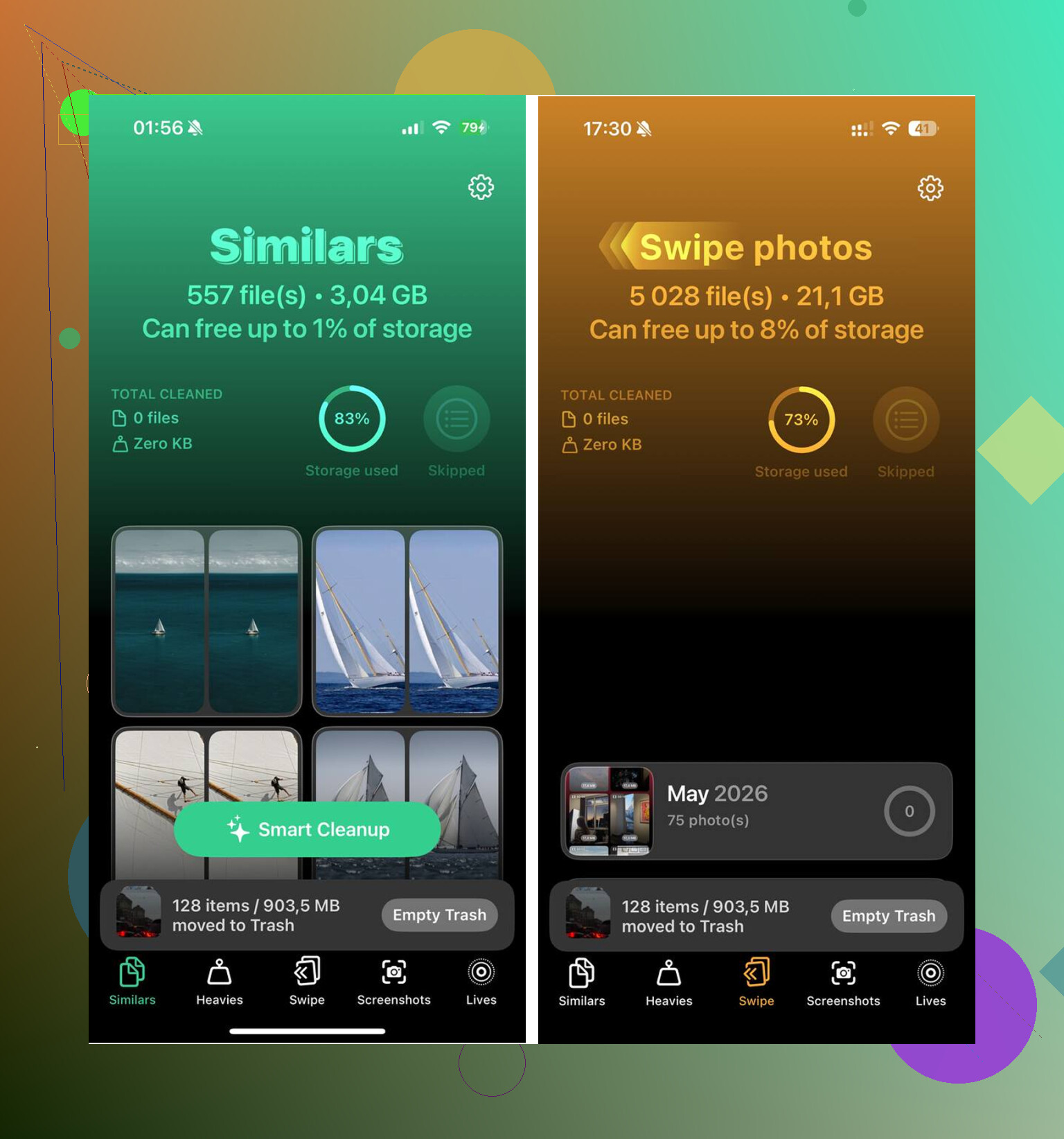
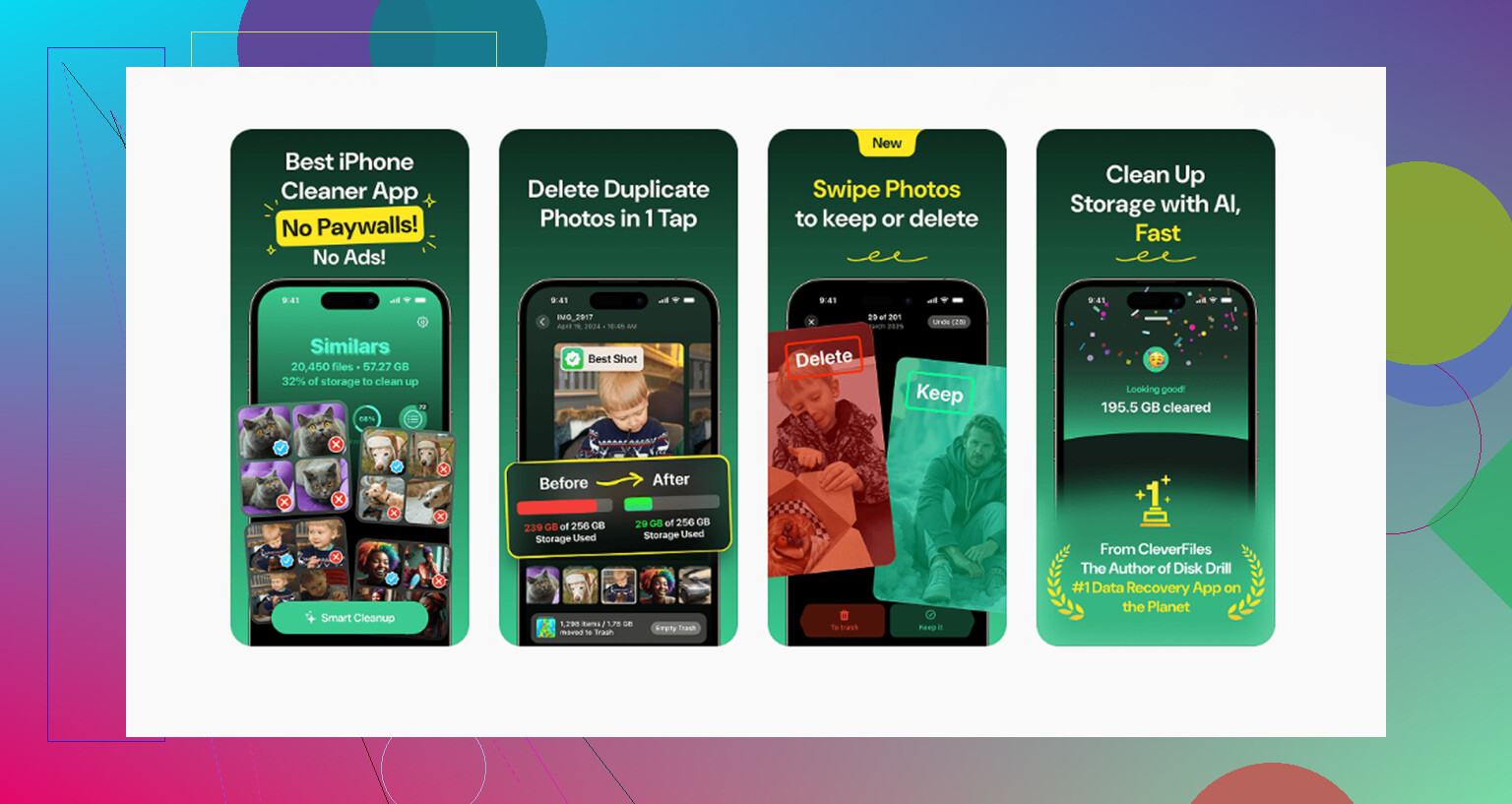
Clever Cleaner è utile per questo perché trova automaticamente questi file problematici, ed è gratuito senza pubblicità né abbonamento.
Una pulizia che fa davvero la differenza assomiglia più a questa:
-
Inizia dalla scheda Heavies. Ordina i tuoi contenuti multimediali dal più grande al più piccolo e mostra le dimensioni dei file. È qui che troverai la registrazione schermo casuale da 4GB o il video enorme che conta molto di più che eliminare 200 foto normali.
-
Poi controlla la scheda Similars. Raggruppa foto che non sono duplicati esatti ma che sono praticamente lo stesso scatto, come foto in sequenza, angolazioni ripetute o dieci tentativi della stessa immagine. Seleziona uno Scatto migliore e puoi eliminare il resto gruppo per gruppo.
-
Dopo aver eliminato qualcosa, vai su Foto > Album > Eliminati di recente > Elimina tutto. Questa parte è importante. Le foto e i video eliminati continuano a occupare spazio di archiviazione per 30 giorni a meno che tu non svuoti quella cartella. Molte persone saltano questo passaggio e poi si chiedono perché il telefono sembri ancora lento.
La pulizia viene eseguita direttamente sul telefono, quindi i tuoi contenuti non vengono inviati altrove.
Se hai liberato abbastanza spazio e il telefono continua a essere lento, controlla le altre cause comuni.
Un aggiornamento recente di iOS può far sembrare il telefono lento per un paio di giorni. Dopo un aggiornamento importante, iOS può impiegare da 48 a 72 ore per reindicizzare i file e riesaminare la libreria foto. Lascialo collegato al Wi-Fi durante la notte per alcune notti e dagli il tempo di completare il processo.
Poi c’è lo stato della batteria. Vai su Impostazioni > Batteria > Stato batteria. Se la capacità massima è inferiore all 80 percento, il telefono potrebbe limitare le prestazioni per evitare spegnimenti improvvisi. Nessuna app di pulizia o modifica delle impostazioni può risolvere questo problema. A quel punto, la vera soluzione è sostituire la batteria.
Anche Aggiornamento app in background può rallentare tutto. Vai su Impostazioni > Generali > Aggiornamento app in background e disattivalo se non hai bisogno che le app si aggiornino continuamente in background.
La modalità risparmio energetico è un’altra cosa che molti dimenticano. Se è sempre attiva, il telefono sta limitando intenzionalmente le prestazioni per risparmiare batteria. Disattivala quando la velocità è più importante dell’autonomia.
Anche Safari può avere i suoi rallentamenti. Vai su Impostazioni > Safari > Cancella cronologia e dati dei siti web se la navigazione web o la digitazione in Safari sembrano lente.
E se il rallentamento si verifica soprattutto mentre scrivi, reimposta il dizionario della tastiera: Impostazioni > Generali > Trasferisci o inizializza iPhone > Inizializza > Ripristina dizionario tastiera. I dati della correzione automatica possono appesantirsi nel tempo e causare ritardi della tastiera anche quando spazio di archiviazione e batteria sono a posto.
L’ordine migliore è questo: prima libera vero spazio di archiviazione, poi controlla lo stato della batteria e infine regola le impostazioni. Il ripristino alle impostazioni di fabbrica dovrebbe essere l’ultima cosa da provare e, nella maggior parte dei casi, non dovrai arrivare fino a quel punto.
Non cancellare tutto dal telefono solo perché ha ancora qualche giga libero e continua a sembrare lento. Può farti perdere molto tempo se il vero problema è il calore, la batteria, la sincronizzazione di iCloud o un’app difettosa che consuma memoria in background.
@mikeappsreviewer ha ragione nel dire che lo spazio di archiviazione conta, ma non tratterei lo spazio libero come unico parametro. Un iPhone può avere 15GB liberi e continuare a essere lentissimo se è caldo, si trova in una custodia spessa mentre è in carica, sta ripristinando da iCloud, sta sincronizzando una libreria Foto enorme o esegue un’app che continua a bloccarsi in background. Se la lentezza va e viene, controlla Impostazioni > Batteria e cerca un’app con un utilizzo anomalo in background. Se tutto sembra lento solo quando il telefono è caldo, togli la custodia, smetti di caricarlo per un po’ e lascialo raffreddare prima di giudicare le prestazioni.
Vale ancora la pena fare anche un semplice riavvio. Non un ripristino, solo spegnerlo e riaccenderlo. Gli iPhone sono bravi a gestire la memoria, ma non fanno magie, e soprattutto i modelli più vecchi possono rallentare dopo settimane di continuo passaggio tra app. Dopo, aggiorna iOS se sei indietro, aggiorna le app che usi di più e verifica se il rallentamento si verifica ovunque o solo in alcune app come Safari, Messaggi, Foto o Instagram. Se riguarda solo un’app, eliminarla e reinstallarla può servire più che cancellare un mucchio di foto a caso.
Prova il telefono per cinque minuti in Modalità Aereo con il Wi-Fi disattivato, poi apri app integrate noiose come Impostazioni, Note, Fotocamera e Calendario. Se queste sono fluide ma Safari, Instagram, Mail, Mappe o App Store sembrano lenti, potresti stare inseguendo il problema sbagliato. Molto di “il mio iPhone è lento” è in realtà una rete scadente, un filtro VPN, iCloud che recupera contenuti, ad blocker o un’app che aspetta i suoi server.
Lo spazio di archiviazione conta ancora, e @mikeappsreviewer ha ragione nel dire che “ho ancora qualche GB libero” non è sempre sufficiente. Ma lo spazio libero non è la stessa cosa della RAM, del margine della CPU, dello stato della batteria o della reattività della rete. Un iPhone più vecchio con 6GB o 10GB liberi può comunque sembrare terribile se ha solo una piccola quantità di memoria e continua a ricaricare le app da zero. Tocchi un’app, si apre su una schermata bianca, poi ricarica tutto. Sembra un rallentamento dovuto allo spazio di archiviazione, ma spesso è pressione sulla memoria più il fatto che le app moderne sono diventate più pesanti.
Separerei il problema in tre categorie prima di cancellare metà del telefono:
Se tutto il telefono scatta, comprese Impostazioni e la digitazione in Note, controlla lo stato della batteria, il calore, gli aggiornamenti di iOS e il comportamento dopo il riavvio.
Se solo alcune app sono lente, svuota o reinstalla quelle app. Le app social e i browser possono accumulare una quantità ridicola di spazzatura in cache, e cancellare foto non risolverà una cache dell’app danneggiata.
Se le app si aprono bene ma i contenuti impiegano un’eternità a comparire, testa la connessione, disattiva temporaneamente la VPN, disabilita iCloud Private Relay se lo usi e prova un’altra rete Wi-Fi.
C’è un altro fastidioso dettaglio sullo spazio di archiviazione che molti non notano: i dati delle app. Puoi eliminare 5GB di video e avere comunque un’app di messaggistica che occupa 20GB di allegati, adesivi, file multimediali in cache e vecchie conversazioni. Vai su Impostazioni > Generali > Spazio iPhone e aspetta che l’elenco si carichi completamente. Non limitarti a guardare il numero in alto. Tocca i peggiori responsabili e verifica se lo spazio è occupato dall’app stessa o da Documenti e dati. Se un’app è di 400MB ma i suoi dati sono 12GB, aggiornare iOS non risolverà magicamente il problema.
Per Foto, un cleaner può aiutare se il rullino è il vero caos. Clever Cleaner o la pulizia manuale di Apple possono far risparmiare tempo con video grandi e scatti simili, ma questo risolve solo una categoria. Non riparerà una tastiera lenta, una batteria usurata, un profilo VPN problematico o un’app che deve essere reinstallata. È qui che contesterei un po’ l’idea di trattare la pulizia come la prima cura per ogni iPhone lento.
Un controllo rapido che mi piace è questo: riavvia il telefono, lascialo sbloccato per un minuto, poi apri Impostazioni. Se Impostazioni stessa impiega un’eternità a rispondere, questo indica una pressione a livello di sistema. Se Impostazioni è immediata ma TikTok, Facebook, Safari o Foto arrancano, concentra l’attenzione lì invece. Anche Foto può sembrare lenta quando si sincronizza con iCloud o analizza la libreria, soprattutto dopo aver ripristinato un telefono o importato molte immagini.
Non ignorare nemmeno il modello. Un iPhone più nuovo con 8GB liberi e un iPhone più vecchio con 8GB liberi non sono nella stessa situazione. Quello più vecchio ha un chip più lento, di solito meno RAM, e potrebbe eseguire una versione più recente di iOS che è più pesante di quella con cui è stato venduto. Puoi migliorarlo, ma potresti non riportarlo alla velocità da “telefono nuovo”.
L’ordine a minor rischio che userei è:
Riavvialo.
Controlla Stato batteria e temperatura.
Controlla Spazio iPhone per app, non solo lo spazio libero totale.
Aggiorna iOS e le app.
Reinstalla solo le app che si comportano chiaramente male.
Prova senza VPN, Modalità risparmio energetico e Wi-Fi instabile.
Poi considera una pulizia più profonda o un reset.
Un ripristino di fabbrica va bene come ultima risorsa, ma non lo farei finché non sai se il rallentamento si verifica anche nelle app di Apple. Se il telefono è lento solo in alcune app che usano molto internet, cancellare tutto è un intervento eccessivo per risolvere quello che potrebbe essere una singola app appesantita, un’impostazione di rete o un arretrato di sincronizzazione.
Lo svantaggio nascosto dell’avere “abbastanza” spazio libero è che può portarti a ignorare sintomi che indicano un problema dell’hardware o di iOS stesso. Un telefono con poco spazio di archiviazione di solito sembra solo stretto e fastidioso. Un telefono che si blocca completamente, non rileva i tocchi, si riavvia casualmente o impiega un’eternità a riattivarsi potrebbe avere un problema diverso.
Sono d’accordo con @codecrafter sul fatto che il calore sia un fattore importante. Se i rallentamenti peggiorano durante la ricarica, usando le mappe, registrando video o lasciando il telefono al sole, non trattarlo ancora come un problema di archiviazione. Gli iPhone rallentano da soli quando si surriscaldano, e una custodia può peggiorare la situazione. Lascialo raffreddare, scollegalo, chiudi l’app pesante, poi prova qualcosa di semplice come Impostazioni o Messaggi. Se improvvisamente torna a sembrare normale, eliminare file non è mai stata la soluzione principale.
Una cosa che spesso ci si dimentica di controllare è se il telefono stia effettivamente andando in crash in background. Vai su Impostazioni > Privacy e sicurezza > Analisi e miglioramenti > Dati analitici e cerca voci ripetute con nomi simili a “panic-full” oppure molti log di crash della stessa app. Non serve capire ogni riga. La parte utile è il modello ricorrente. Se vedi la stessa app che va in crash più e più volte, reinstalla quell’app. Se vedi log di panic di sistema ripetuti, soprattutto negli orari in cui il telefono si è bloccato o riavviato, allora si parla più di riparazione, batteria o hardware che di “liberare altro spazio di archiviazione”.
Farei attenzione anche ai consigli di ripristino di fabbrica. Un ripristino può far sembrare il telefono più veloce per un po’ perché svuota le cache e forza una configurazione pulita, ma se ripristini lo stesso enorme backup e reinstalli la stessa combinazione di app difettose, potresti trascinarti dentro di nuovo lo stesso caos. Prima di arrivare a questo punto, fai un backup aggiornato, rimuovi eventuali profili VPN o di gestione del dispositivo che non riconosci, elimina le app che non apri da mesi e prova il telefono per un giorno con solo le cose essenziali.
Diversi GB liberi non sono una garanzia di velocità, soprattutto su un modello più vecchio. Significa solo che lo spazio di archiviazione non è completamente pieno. Le prestazioni dipendono comunque dallo stato della batteria, dal calore, dalla pressione sulla RAM, dai crash delle app, dall’attività di iCloud e dall’età del chip. Se anche le app di Apple vanno a rilento dopo un riavvio, con il telefono freddo, la batteria in condizioni decenti e nessun chiaro schema di crash, allora probabilmente sei davanti a un limite dovuto all’invecchiamento del dispositivo piuttosto che a un trucco di pulizia mancante.