Il mio disco rigido esterno ha improvvisamente smesso di montarsi sul mio Mac e Finder non lo mostra mai, nemmeno dopo che lo ricollego e riavvio. Ho bisogno di aiuto per capire se si tratta di un problema di macOS, di un cavo o di alimentazione, oppure se il disco potrebbe essere guasto, perché ho file importanti sopra e non riesco ad accedere a nulla.
Mi è successo abbastanza volte sul mio Mac da smettere di trattare ogni unità esterna non montata come un funerale.
All’inizio pensavo che il disco fosse morto e che i miei file fossero spariti. Nella maggior parte dei casi, no. L’unità in sé stava bene. Di solito il problema era uno di questi: il file system si era danneggiato, macOS aveva qualche processo in background bloccato, oppure il volume si rifiutava di montarsi anche se l’hardware funzionava ancora.
Prima fai qualche controllo rapido.
Collega l’unità direttamente al Mac. Per ora evita hub o dock. Prova un altro cavo se ne hai uno. Spostala su un’altra porta USB o Thunderbolt. Se hai accesso a un altro computer, provala anche lì. Poi controlla le impostazioni di Finder e assicurati che i dischi esterni siano impostati per comparire sia sulla scrivania sia nella barra laterale.
Se l’unità compare in Utility Disco e la capacità sembra più o meno giusta, di solito lo considero un buon segno.
Questo vale solo per le unità che sembrano ancora fisicamente a posto. Se il disco non compare affatto in Utility Disco, mostra una capacità senza senso, continua a perdere la connessione, fa clic, oppure non si accende, il problema è più probabilmente hardware che di montaggio. Le soluzioni software lì serviranno a poco.
Se l’unità sembra ancora sana, questi sono i passaggi che proverei.
Metodo 1: esegui SOS sull’intera unità
È la prima cosa che faccio perché è integrata e richiede poco sforzo.
- Apri Utility Disco.
- Fai clic su Vista > Mostra tutti i dispositivi.
- Scegli il disco fisico in alto, non solo il volume sotto di esso.
- Fai clic su SOS.
- Conferma e lascia che finisca.
- Prova a montare di nuovo l’unità.
Se il danno al file system è piccolo, a volte questo risolve.
Metodo 2: termina un processo fsck bloccato
Mi è capitato di vedere macOS bloccarsi mentre controllava un disco dopo che era stato scollegato male. Quando succede, l’unità può restare lì e rifiutarsi di montarsi.
- Apri Terminale.
- Esegui: sudo pkill -f fsck
- Premi Invio.
- Digita la password di amministratore se macOS la richiede.
- Aspetta un attimo.
- Controlla di nuovo l’unità.
Questo non ripara la corruzione. Si limita a eliminare un processo che potrebbe bloccare l’accesso.
Metodo 3: montala manualmente nel Terminale
A volte il volume c’è, e macOS comunque non lo monta da solo. Vale la pena provare il montaggio manuale.
- Apri Terminale.
- Esegui: diskutil list
- Trova l’identificatore del disco, qualcosa come disk4s1.
- Esegui: diskutil mount /dev/disk4s1
- Sostituisci con il tuo identificatore.
- Premi Invio.
- Leggi il risultato nel Terminale.
Se funziona, il volume di solito compare subito.
Metodo 4: riformatta l’unità
Se gli altri passaggi non portano a nulla, cancellare e riformattare è l’ultima risorsa.
- Apri Utility Disco.
- Fai clic su Vista > Mostra tutti i dispositivi.
- Seleziona il disco fisico.
- Fai clic su Inizializza.
- Dagli un nome.
- Scegli APFS se lo usi solo con Mac, oppure exFAT se ti serve supporto anche per Windows.
- Fai clic su Inizializza.
- Aspetta che finisca.
C’è una cosa che non ignorerei. Se i file sono importanti, non buttarti subito sulla riparazione.
Anche gli strumenti che sembrano più sicuri possono alterare il file system. A volte aiutano. A volte rendono più difficile un recupero successivo. La formattazione è l’opzione distruttiva più ovvia, ma anche i tentativi di riparazione possono modificare le strutture del disco in modi che non ti piaceranno se i dati sono importanti.
In quei casi, la prima cosa che faccio è recuperare i file, e solo dopo mettermi a fare prove di riparazione.
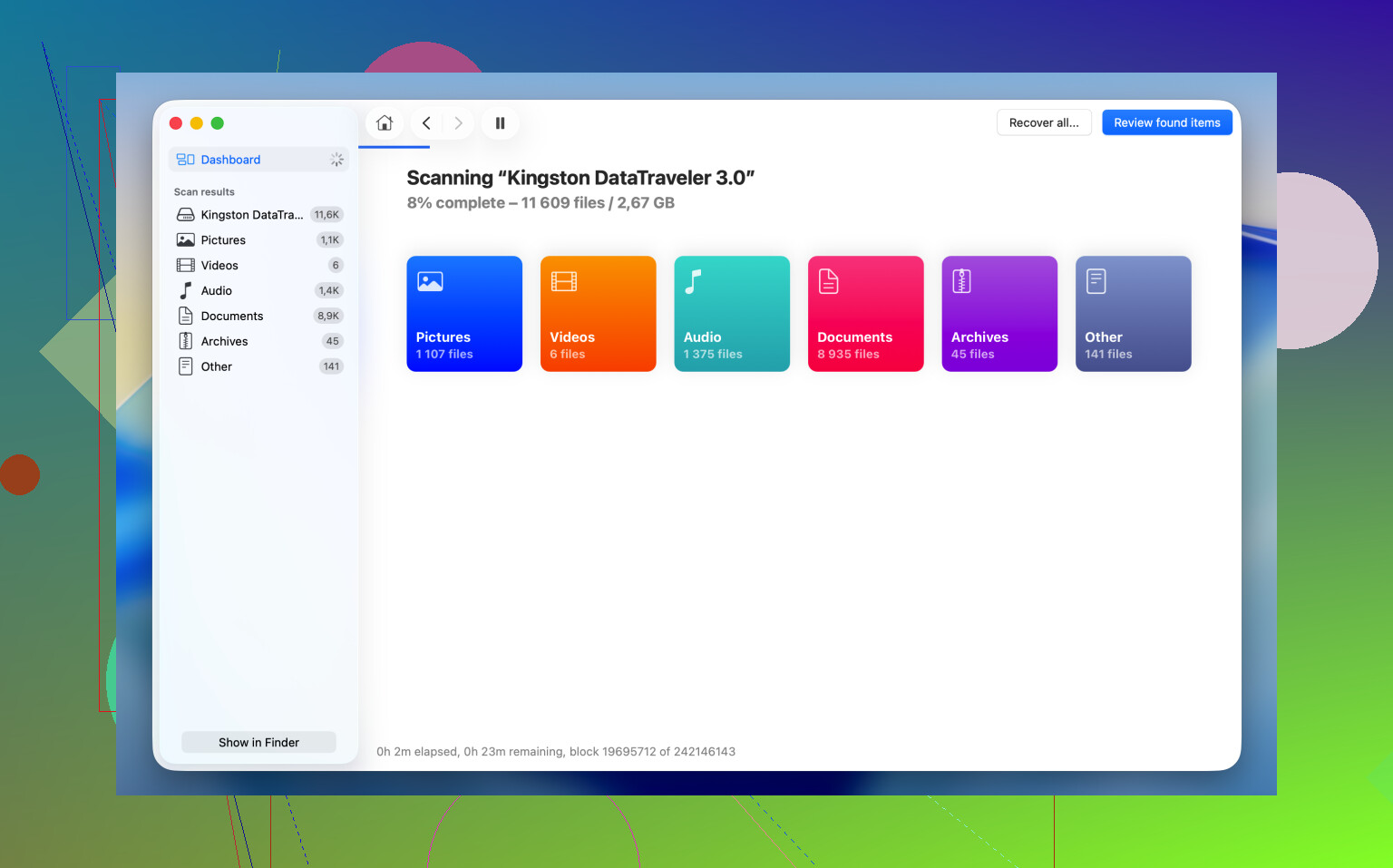
Ho usato Disk Drill per questo tipo di problema quando l’unità compare in Utility Disco ma non si monta in Finder. macOS tende ad arrendersi presto una volta che il file system è danneggiato. Disk Drill legge il dispositivo di archiviazione in modo più diretto e cerca i file che macOS non ti mostra.
La parte che mi piace di più è la funzione Byte-to-byte Backup. Se l’unità è instabile, si disconnette da sola o sembra poco affidabile, io farei prima un’immagine. Così hai una copia di ogni settore leggibile e puoi lavorare sull’immagine invece di stressare il disco originale più e più volte. Mi ha salvato una volta, onestamente.
Il flusso di recupero è abbastanza semplice:
- Scarica e apri Disk Drill.
- Seleziona l’unità non montata dall’elenco.
- Crea un Byte-to-byte Backup se l’unità sembra instabile.
- Scansiona l’unità originale o l’immagine.
- Esamina i file che trova.
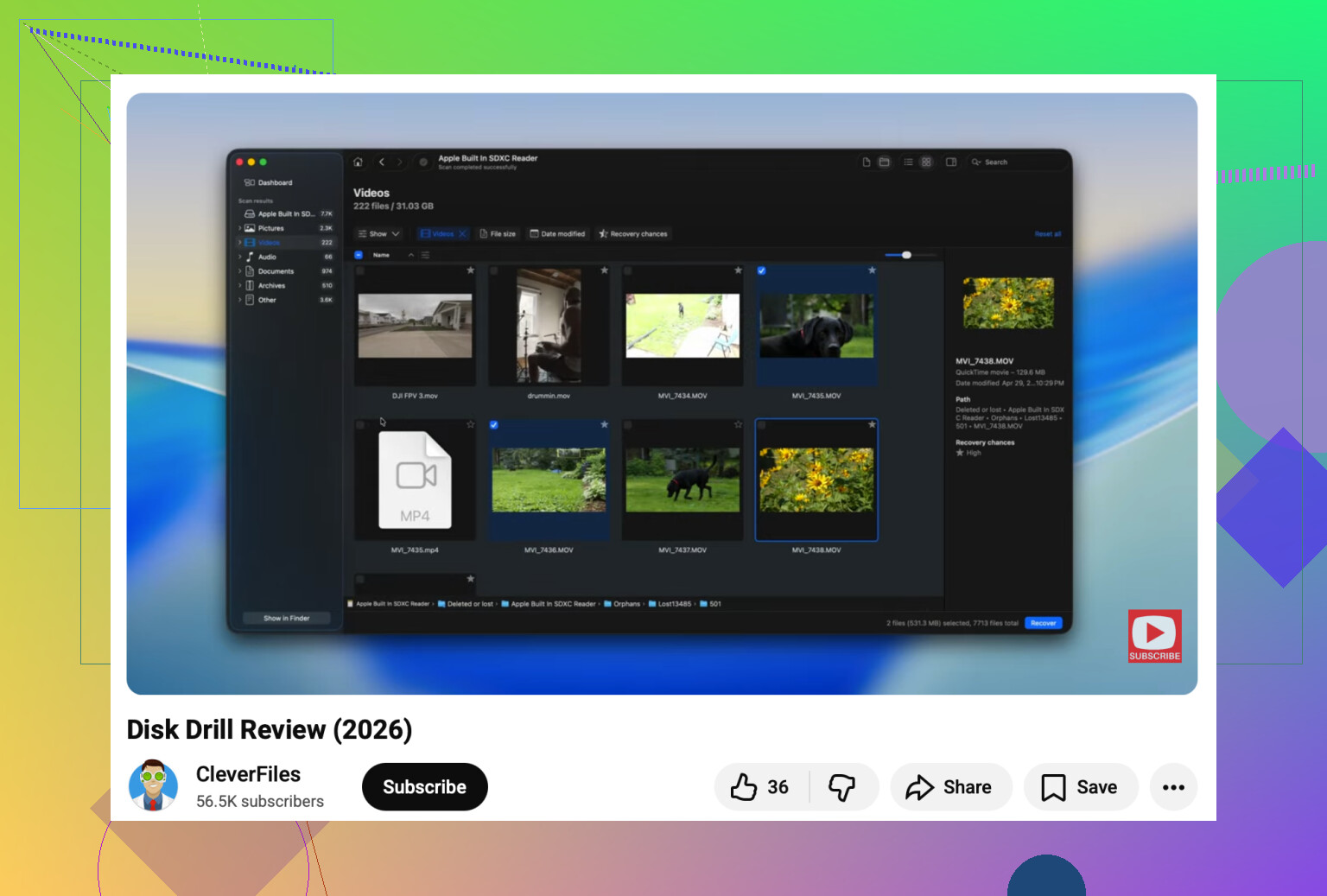
- Visualizza in anteprima quelli importanti e assicurati che si aprano.
- Recuperali su un’altra unità.
Dopo che i tuoi file sono al sicuro e si aprono bene da un altro disco, torna indietro e prova i passaggi di riparazione. Molto meno stressante così.
Se Finder non mostra nulla, smetti di usare Finder come test. Controlla prima Informazioni di sistema. Tieni premuto Opzione, fai clic sul menu Apple, poi su Informazioni di sistema, quindi su USB o Thunderbolt. Se l’unità appare lì, macOS vede l’hardware. Se non appare, pensa a cavo, porta, alimentazione, enclosure o scheda dell’unità.
Sono parzialmente d’accordo con @mikeappsreviewer sul provare prima Utility Disco e SOS. Se i dati sono importanti, aspetterei a usare strumenti di riparazione finché non so che l’unità è stabile. Una scheda bridge difettosa o un’alimentazione debole rendono le riparazioni una pessima idea.
Alcuni controlli che spesso vengono saltati:
-
Dai più alimentazione all’unità.
Gli HDD portatili spesso non riescono ad avviarsi con un’alimentazione bus troppo debole. Usa un hub alimentato, l’alimentatore originale o un cavo a Y se l’enclosure lo supporta. -
Controlla bene Utility Disco.
Se il disco fisico appare ma il volume è in grigio, prova Monta dalla barra degli strumenti.
Se mostra ‘Non montato’ e nessun file system, la mappa delle partizioni potrebbe essere danneggiata. -
Controlla i log nel Terminale.
Esegui:
log stream --predicate 'eventMessage contains ‘disk’ --info
Poi ricollega l’unità. Se vedi errori I/O, disconnessioni o reset ripetuti, questo indica un problema hardware. -
Controlla se macOS blocca il disco.
Esegui:
diskutil list
Poi:
diskutil info /dev/diskX
Cerca ‘Read-Only Media: Yes’, informazioni strane sulle partizioni o zero byte. Sono tutti brutti segnali. -
Escludi l’enclosure.
Questo viene trascurato spesso. Il bridge SATA-USB nelle enclosure economiche si guasta prima del disco. Se è un’unità desktop dentro un case USB, estrai il disco e testalo con un’altra enclosure o un dock SATA. Ho visto questo risolvere unità dichiarate morte più di una volta. -
Se è NTFS, macOS legge ma non scrive in modo nativo.
A volte, dopo una disconnessione non corretta da Windows, macOS si rifiuta di montarlo correttamente. Provalo su un PC Windows ed esegui chkdsk lì.
Se il disco appare ma non si monta e i tuoi file sono importanti, usa Disk Drill prima di tentare la cancellazione. È una solida app Mac per il recupero dati da unità esterne illeggibili o non montate. Vale la pena dare un’occhiata anche a questa guida sui migliori software di recupero dati per Mac e Windows.
Se l’unità non appare affatto in Informazioni di sistema, non perdere tempo con le impostazioni di Finder. È un livello più basso di Finder. Inizia da alimentazione, cavo, porta ed enclosure.
In realtà controllerei una cosa prima di fare altre riparazioni del disco oltre a quelle suggerite da @mikeappsreviewer: se macOS sta effettivamente consentendo l’accesso ai supporti esterni alle app del Finder.
Nelle versioni più recenti di macOS, vai su Impostazioni di Sistema > Privacy e Sicurezza e controlla:
- File e cartelle
- Accesso completo al disco
- Volumi rimovibili se viene mostrato per qualche file manager o strumento di recupero
A volte il disco è collegato, ma Finder o un altro processo ottiene strani comportamenti relativi ai permessi e sembra che l’unità sia “mancante”. È raro, ma l’ho visto succedere.
Inoltre, prova questo: apri Informazioni di Sistema, poi controlla USB o Thunderbolt/USB4 mentre colleghi l’unità. Se appare lì in modo costante ma non nel Finder, di solito significa che il Mac vede correttamente il livello hardware. Se invece compare e scompare, fa pensare più a un problema del box esterno, del cavo o dell’alimentazione instabile. È un problema completamente diverso.
Un’altra cosa che molte persone trascurano: se l’unità è crittografata, macOS potrebbe essere in attesa di una richiesta di sblocco che non compare mai correttamente. Nel Terminale, esegui:
diskutil apfs list
Se vedi il container/volume ma dice che è bloccato, quello è l’indizio.
E sì, sono d’accordo con @shizuka su questo punto: se i file sono importanti, non passare subito a Inizializza solo perché Utility Disco sta facendo i capricci. Se l’unità è minimamente visibile, vale la pena provare prima Disk Drill per un’unità esterna non montata su Mac, soprattutto se devi recuperare i file prima di intervenire sulla struttura. La loro scansione può ancora vedere i dati quando Finder si comporta come se il disco non esistesse.
Se vuoi una guida, questo video passo passo per risolvere un’unità esterna che non si monta su Mac spiega abbastanza bene il processo.
Se l’unità non compare mai in Informazioni di Sistema, smetti di cercare il problema in Finder. A quel punto si tratta quasi sempre di un problema fisico: cavo, porta, alimentazione, box esterno o scheda dell’unità in avaria.
Un aspetto che manca a @shizuka, @sognonotturno e @mikeappsreviewer: verifica se Finder è semplicemente impostato per nascondere i dischi esterni nello stato di visualizzazione attuale. Non il toggle della barra laterale che hanno menzionato, ma il livello effettivo della scrivania può essere disattivato da profili, strumenti di pulizia o corruzione del plist di Finder. Io farei una prova con un account utente nuovo. Se l’unità compare lì, il problema è il tuo account principale, non il disco.
Inoltre, la Modalità sicura è utile qui. Avvia in Modalità sicura, collega l’unità e verifica se viene montata. Se succede, potrebbe esserci un elemento di login, un driver NTFS di terze parti, un antivirus, un’utility di backup o una vecchia estensione kernel/di sistema che interferisce. Non sono del tutto d’accordo con l’istinto di riparare rapidamente che hanno molte persone. Troppi strumenti per il disco in background si agganciano all’archiviazione e fanno comportare peggio un’unità già instabile.
Ancora un paio di controlli:
mountnel Terminale per vedere se macOS l’ha montata in una posizione insolitasudo dmesg | grep -i usbsubito dopo il collegamento, per errori USB di livello più basso- Controlla Monitoraggio Attività per processi di supporto che usano molto il disco, come app di backup/sincronizzazione
- Se è una vecchia unità HFS+, provala su un Mac più vecchio, se possibile. Le versioni più recenti di macOS possono essere più schizzinose con volumi legacy danneggiati
Riguardo a Disk Drill: buona opzione se l’unità viene rilevata ma non si monta e hai bisogno prima dei file.
Pro:
- flusso di scansione semplice
- può creare un’immagine di un disco in avaria
- anteprima valida prima del recupero
Contro:
- non fa miracoli se l’hardware continua a disconnettersi
- le scansioni approfondite possono richiedere un’eternità
- la qualità del recupero dipende dal danno al file system
Se l’unità gira, compare nelle informazioni hardware, ma Finder e Utility Disco si rifiutano di montarla, darei priorità al recupero con Disk Drill prima di altra attività di scrittura. Se non compare mai a livello hardware, smetti di pensare a un bug di Finder e inizia a pensare al box esterno, alla scheda bridge o all’unità guasta.