Ik heb per ongeluk de Prullenmand op mijn Mac geleegd en besefte dat er nog belangrijke bestanden in zaten. Ik heb hulp nodig om uit te zoeken of de gegevens permanent zijn verwijderd of dat er een veilige manier is om verloren bestanden op macOS te herstellen voordat er iets wordt overschreven.
Ik heb dit mezelf aangedaan op een MacBook Air, en ja, dat misselijke gevoel is echt. Ik heb de Prullenmand geleegd terwijl er een map met werkbestanden en foto’s in zat. Ik dacht dat het voorbij was. Dat was het niet.
Het legen van de Prullenmand op macOS wist de bestandsgegevens niet altijd meteen. Wat er meestal eerst gebeurt, is eenvoudiger. Het systeem verwijdert de bestandsvermelding en markeert de ruimte als vrij. Totdat nieuwe gegevens op diezelfde blokken worden geschreven, staan delen van de oude bestanden daar vaak nog steeds.
Het vervelende deel is de SSD.
De meeste nieuwere Macs gebruiken SSD-opslag, en TRIM draait op de achtergrond. TRIM geeft de schijf opdracht om verwijderde blokken te wissen. Soms gebeurt dat snel. Soms is er een venster voordat dat gebeurt. Ik zou niet gokken op de timing. Als je iets belangrijks hebt verwijderd, stop dan met het gebruiken van de Mac. Blijf niet browsen, installeer geen willekeurige rommel en verplaats geen bestanden.
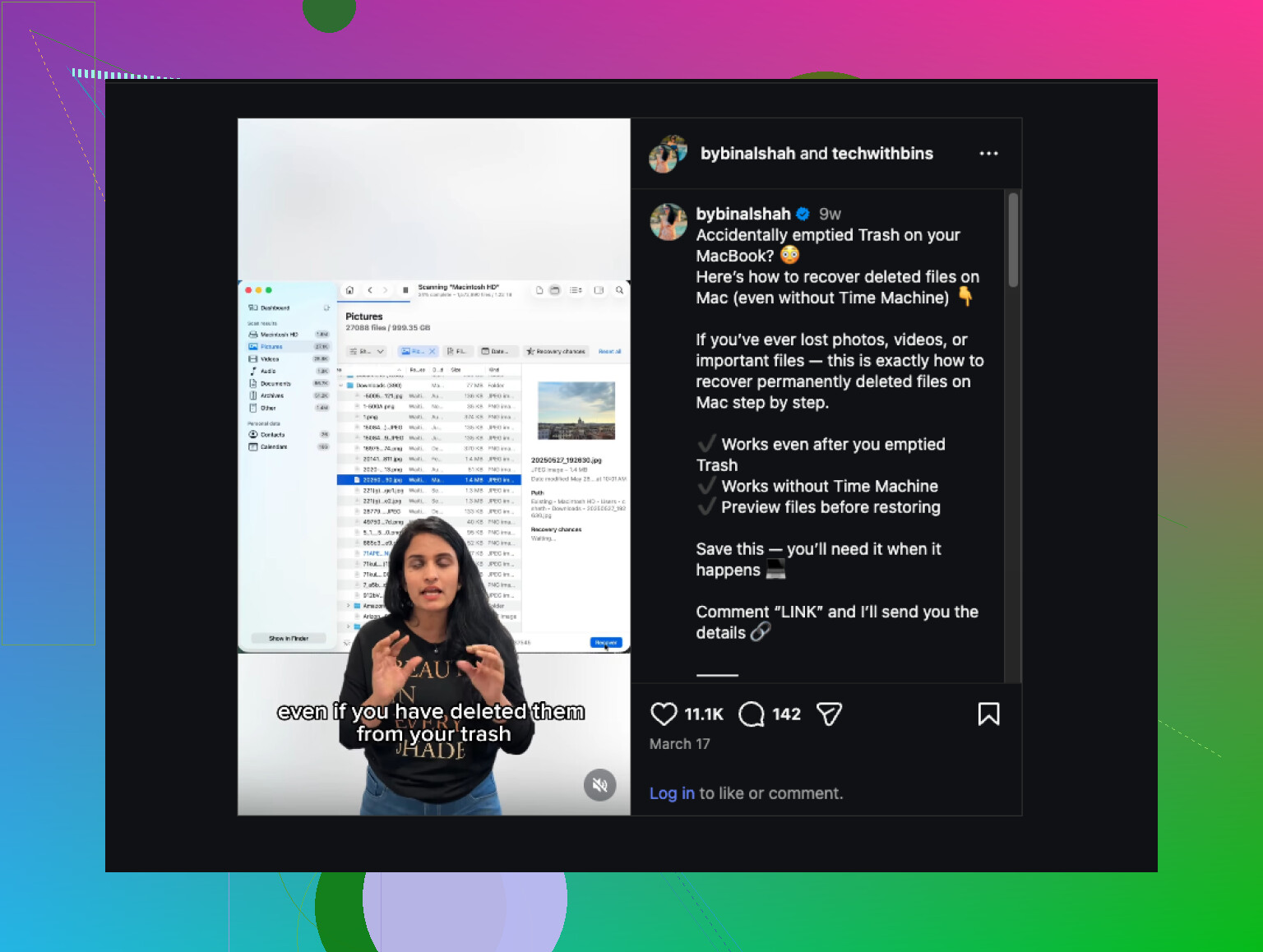
Wat voor mij werkte, was Disk Drill. Ik had eerst een paar andere hersteltools geprobeerd. Eén ging niet goed om met APFS. Een andere werd rommelig door Apple Silicon-machtigingen. Deze gaf me de minste frictie, wat belangrijk was omdat ik al geïrriteerd en moe was.
Hier is precies de werkwijze die ik heb gebruikt.
- Ik stopte meteen met het gebruiken van de Mac, behalve voor wat ik nodig had voor herstel.
- Ik sloot een externe USB-SSD aan.
- Ik installeerde Disk Drill op de externe SSD, niet op de interne schijf van de Mac.
- Ik opende Systeeminstellingen, daarna Privacy en beveiliging, daarna Volledige schijftoegang.
- Ik gaf Disk Drill Volledige schijftoegang zodat het de interne schijf goed kon scannen.
- In Disk Drill koos ik de interne SSD uit de apparatenlijst.
- Ik startte de scan met “Zoeken naar verloren gegevens”.
- Op mijn MacBook Air duurde de scan ongeveer een uur.
- Nadat die klaar was, opende ik “Gevonden onderdelen bekijken”.
- Ik filterde de resultaten streng. Eerst documenten en foto’s. Als je niet filtert, verdrink je in rommel.
- Ik bekeek bestanden eerst in de voorvertoning voordat ik ze herstelde. Als de voorvertoning netjes opende, ging het herstel bij mij meestal goed.
- Ik selecteerde wat ik nodig had en klikte op Herstellen.
- Ik sloeg elk hersteld bestand op de externe SSD op, nooit terug op de interne schijf van de Mac.
Mijn resultaat was beter dan ik had verwacht. Ik kreeg bijna al mijn documenten terug, plus de meeste foto’s. Een paar tijdelijke bestanden en cache-resten waren beschadigd, maar daar gaf ik toch niet om. De belangrijke dingen kwamen terug, in veel gevallen zelfs met bestandsnamen erbij.
Als je Time Machine al had ingesteld voordat dit gebeurde, begin daar dan. Zonder twijfel. Het is veiliger, sneller en je behoudt de oorspronkelijke mapstructuur.
Dit is het basispad.
- Open Time Machine via de menubalk of via Spotlight.
- Ga naar de map waar de verwijderde bestanden vroeger stonden.
- Ga terug naar een punt van vóórdat je de Prullenmand leegde.
- Kies de bestanden.
- Klik op Zet terug.
Daardoor komen ze terug op de plek waar ze vandaan kwamen, met namen en mappen nog steeds intact.
Controleer ook de plekken die mensen vergeten, want verwijderde bestanden bestaan vaak nog ergens anders:
- iCloud Drive
- Recent verwijderd in Foto’s
- Recent verwijderd in Notities
- Verwijderde bestanden in Dropbox
- Prullenmand en versiegeschiedenis van Google Drive
- Externe schijven met oudere kopieën
Nog iets wat ik op de harde manier heb geleerd. Als de ontbrekende bestanden oorspronkelijk op een SD-kaart, camerakaart of drone-opslag stonden, is herstel vanaf de originele kaart soms makkelijker dan vanaf de Mac, zolang je de kaart nog niet opnieuw hebt gebruikt.
En begin alsjeblieft niet nu Mac-cleaner-apps te installeren of optimalisatietools te draaien. Slechte timing. Eerst herstel. Opruimen later, als het al nodig is.
Als herstelsoftware niets laat zien en de bestanden belangrijk zijn voor werk, juridische zaken of onvervangbare foto’s, dan is de laatste stap een professioneel herstelbedrijf. Voor het gebruikelijke geval van Ik heb de Prullenmand geleegd en een fout gemaakt, is softwareherstel de route die ik eerst zou proberen. Het is de meest realistische optie, en in mijn geval heeft het me gered.
Het legen van de Prullenmand op een Mac is niet altijd het einde, maar de kans hangt af van je opslag en wat je daarna hebt gedaan. Als je Mac een SSD heeft, is je herstelvenster vaak kort. Stop dus met het schrijven van gegevens naar de interne schijf. Geen updates, geen grote downloads, geen synchronisatie als je dat kunt vermijden.
Ik ben het met @mikeappsreviewer eens over het eerste deel, stop snel met het gebruiken van de Mac. Waar ik een beetje van verschil is dit. Ik zou ingebouwde herstelbronnen controleren voordat ik tijd besteed aan een volledige ruwe scan. Het is sneller, veiliger en minder rommelig.
Probeer deze in deze volgorde.
- Time Machine-snapshots. Zelfs als je niet altijd een externe Time Machine-schijf gebruikt, bewaart macOS soms lokale snapshots.
- iCloud Drive op het web. Verwijderde bestanden staan vaak tot 30 dagen in Recent verwijderd.
- Prullenmanden op app-niveau. Foto’s, Notities, Mail-bijlagen, Pages en sommige apps van derden bewaren hun eigen verwijderde items.
- Een andere Mac, iPhone of iPad gekoppeld aan dezelfde Apple ID. Soms bestaat het bestand lokaal nog op één apparaat.
Als geen van die opties werkt, gebruik dan herstelsoftware. Disk Drill is een van de betere Mac-opties omdat het goed genoeg met APFS omgaat en de voorbeeldfunctie tijd bespaart. Het belangrijkste is waar je herstelde bestanden opslaat. Zet ze op een externe schijf, niet op de interne schijf van je Mac. Mensen doen dit heel vaak fout.
Nog een invalshoek die mensen overslaan. Als het bestand uit e-mail, Berichten, Slack, WhatsApp Desktop of een browserupload kwam, ga dan terug naar de oorspronkelijke thread of dienst. Ik kreeg op deze manier een verwijderd PDF-bestand terug nadat ik een uur had verspild aan scannen.
Ook dit is een degelijke korte handleiding als je een visuele uitleg wilt, snelle macOS-stappen voor herstel van verwijderde bestanden.
Als de bestanden zakelijke, fiscale of juridische documenten zijn, stop dan met zelf proberen als scans beschadigde rommel beginnen terug te geven. Op dat moment is een herstelbedrijf de veiligere keuze.
Niet altijd permanent, maar ik zou een beetje ingaan tegen het instinct om zo snel mogelijk te scannen van @mikeappsreviewer en @byteguru. Op nieuwere Macs, vooral Apple silicon met SSD + TRIM, kan het venster belachelijk kort zijn, dus de eerste stap is niet meer dingen doen op de Mac. De eerste stap is hem isoleren.
Wat ik bedoel:
- verbreek de Wi‑Fi als iCloud/Desktop-synchronisatie actief is
- sluit apps af die cachebestanden kunnen blijven schrijven
- start niet herhaaldelijk opnieuw op alleen om te zien of het terugkomt
- installeer geen cleaners, antivirus of systeemrommel
Iets wat mensen vergeten: als de bestanden in iCloud Drive/Desktop/Documents-synchronisatie stonden, kijk dan op iCloud.com vanaf een ander apparaat. Soms is de kopie op de Mac weg, maar staat de cloudkopie of Recent verwijderd er nog wel. Hetzelfde geldt voor OneDrive, Dropbox, Adobe Cloud, zelfs Office automatisch opslaan/versiegeschiedenis. Die route is veel schoner dan herstel op blokniveau.
Controleer ook of het bestand onlangs in de app is geopend. Sommige apps bewaren automatische herstelkopieën buiten de Prullenmand:
- Word/Excel automatisch herstel
- Preview tijdelijke versies
- Final Cut- of Logic-bibliotheken
- Photoshop cloud-/geschiedenisversies
Als dat niets oplevert, dan is Disk Drill inderdaad een redelijke volgende stap op macOS. Ik zou het alleen vanaf een externe schijf gebruiken en herstellen naar een externe schijf. Dat deel is belangrijker dan mensen denken. Als het bestanden vindt met geldige voorvertoningen, zijn je kansen redelijk. Als je alleen naamloze ruwe rommel krijgt, wordt de situatie waarschijnlijk lelijk.
Nog een andere invalshoek: als FileVault was ingeschakeld en TRIM zijn werk al heeft gedaan, dalen de herstelkansen sterk. Op dat punt kan professioneel herstel nog steeds mislukken, omdat verwijderde versleutelde blokken in feite verloren zijn.
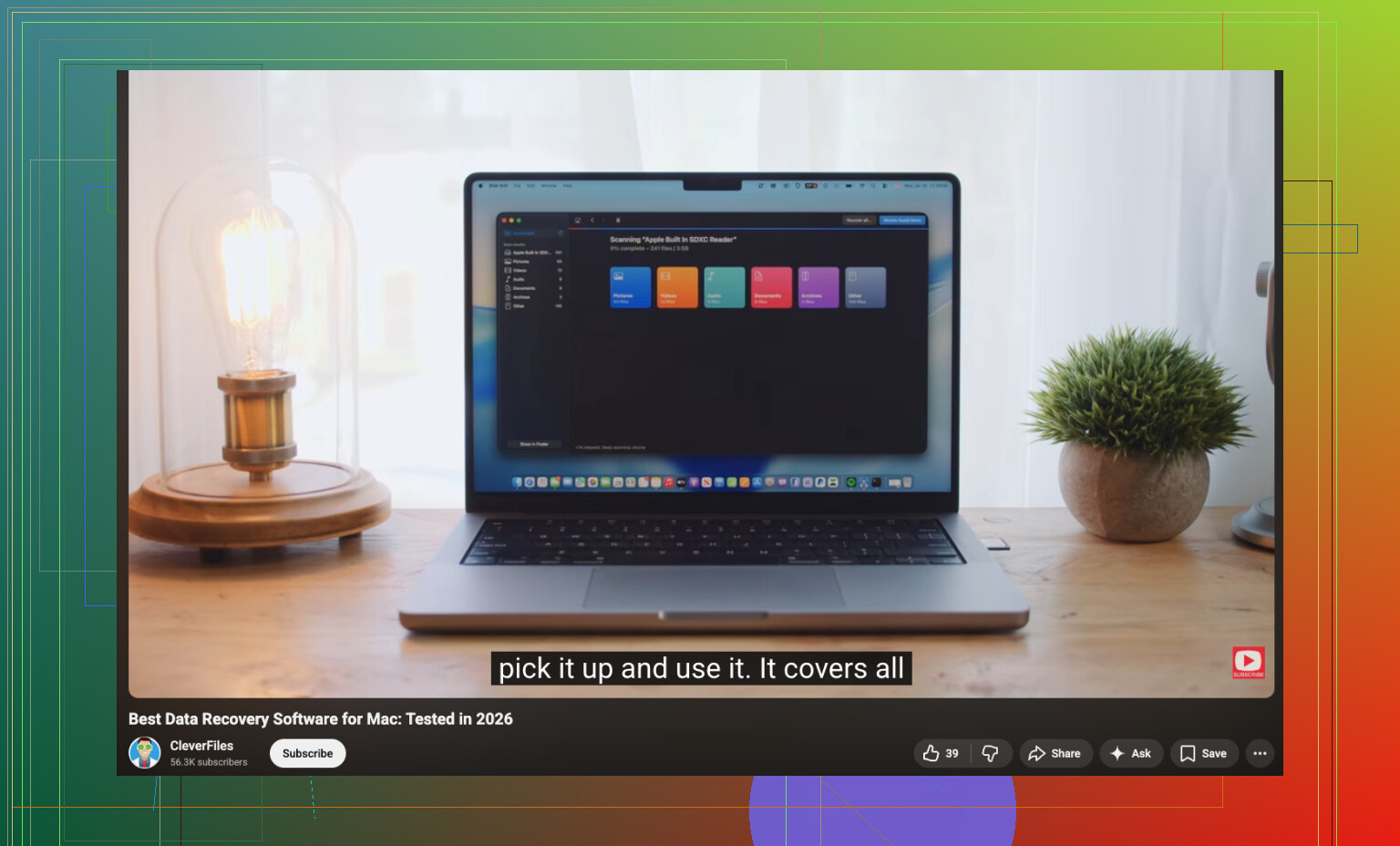
Als je een degelijke uitleg wilt, is deze vergelijking van de beste Mac-software voor gegevensherstel en herstelgids nuttiger dan de gebruikelijke oppervlakkige video’s.
Kort gezegd: stop met de Mac te gebruiken, controleer eerst cloud-/app-herstel, probeer daarna Disk Drill, en overweeg pas daarna een lab als de bestanden echt onvervangbaar zijn.
Eén ding dat ik zou toevoegen aan wat @byteguru, @chasseurdetoiles en @mikeappsreviewer zeiden: controleer of de bestanden ooit ergens anders op de Mac zijn geïndexeerd of gecachet voordat je volledig op herstelmodus overstapt.
Een paar vaak over het hoofd geziene plekken:
- Spotlight-voorvertoningen of Quick Look-caches laten soms genoeg zien om te achterhalen wat er verloren is gegaan
- Recente lijsten binnen de app waarmee het bestand is gemaakt kunnen naar alternatieve opslaglocaties verwijzen
- Terminal-geschiedenis kan helpen als het bestand onlangs is verplaatst of gekopieerd
- Gedeelde teamplatforms zoals Slack, Notion, Teams, Canva of Adobe-apps bewaren geüploade kopieën vaak buiten je Mac
Ik ben het niet helemaal eens met het idee dat een scan altijd de beste volgende stap is. Op APFS SSD-Macs kunnen scans een enorme berg fragmenten opleveren, en mensen verspillen uren met het doorspitten van rommel terwijl het echte bestand nog steeds bestaat in een gesynchroniseerde dienst of appbibliotheek.
Als je toch software nodig hebt, is Disk Drill een redelijke keuze.
Voordelen:
- goede APFS-ondersteuning
- eenvoudig bestanden vooraf bekijken
- eenvoudigere interface dan sommige concurrenten
Nadelen:
- scanresultaten kunnen onoverzichtelijk zijn
- volledig herstel is betaald
- geen wondermiddel als TRIM en FileVault de deur al hebben gesloten
Als dit echt kritieke gegevens zijn, overweeg dan eerst een back-up op sectorniveau van de schijf te maken en werk vervolgens vanaf de kopie. Veiliger dan herhaaldelijk op de originele schijf te blijven rommelen.