CompactFlashカードからPCに写真を移したところ、いくつかのファイルが見つからないか開けなくなってしまいました。転送中に削除されたり破損したりしたのではないかと心配しており、まだその画像が必要です。コンピューターにファイルを転送した後、CFカードからデータを復元する最善の方法は何ですか?
しばらく前にCFカードでこれに遭遇しましたが、最悪だったのはファイルを取り出す前に適当な修復をいろいろ試したことでした。これがあなたのカードで起きたなら、今は読み取り専用として扱うべきです。
ですので、新しく撮影しないでください。フォーマットもしないでください。修復ツールも使わないでください。そこに何もコピーしないでください。CFカードは、ファイルがまだフラッシュストレージ内に残っていて、壊れたのがファイルテーブルだけという場合でも、空に見えることがよくあります。そのブロックに上書きしてしまうと、復旧できる可能性は急激に下がります。
まずは簡単なことを確認する
復旧ソフトに触る前に、まずはハードウェアから確認するのがおすすめです。
- ちゃんとしたCFカードリーダーを使う
- カメラのUSBケーブルは使わない
- 別のUSBポートを試す
- 持っているなら別のカードリーダーも試す
その後、Windowsのディスクの管理またはmacOSのディスクユーティリティでカードを確認してください。正常にマウントされる必要はありません。重要なのは、システムがそれをまったく認識しているかどうか、そして容量が正しく見えているかどうかです。カードが想定どおりの容量で表示されるなら、通常は復旧ツールでまだスキャンできるものがあります。
バックアップがない場合
古いフォーラム投稿の中途半端な対処法を10個試すくらいなら、私は最初から復旧ソフトを使います。CFカードで私が普段選ぶのは Disk Drill です。
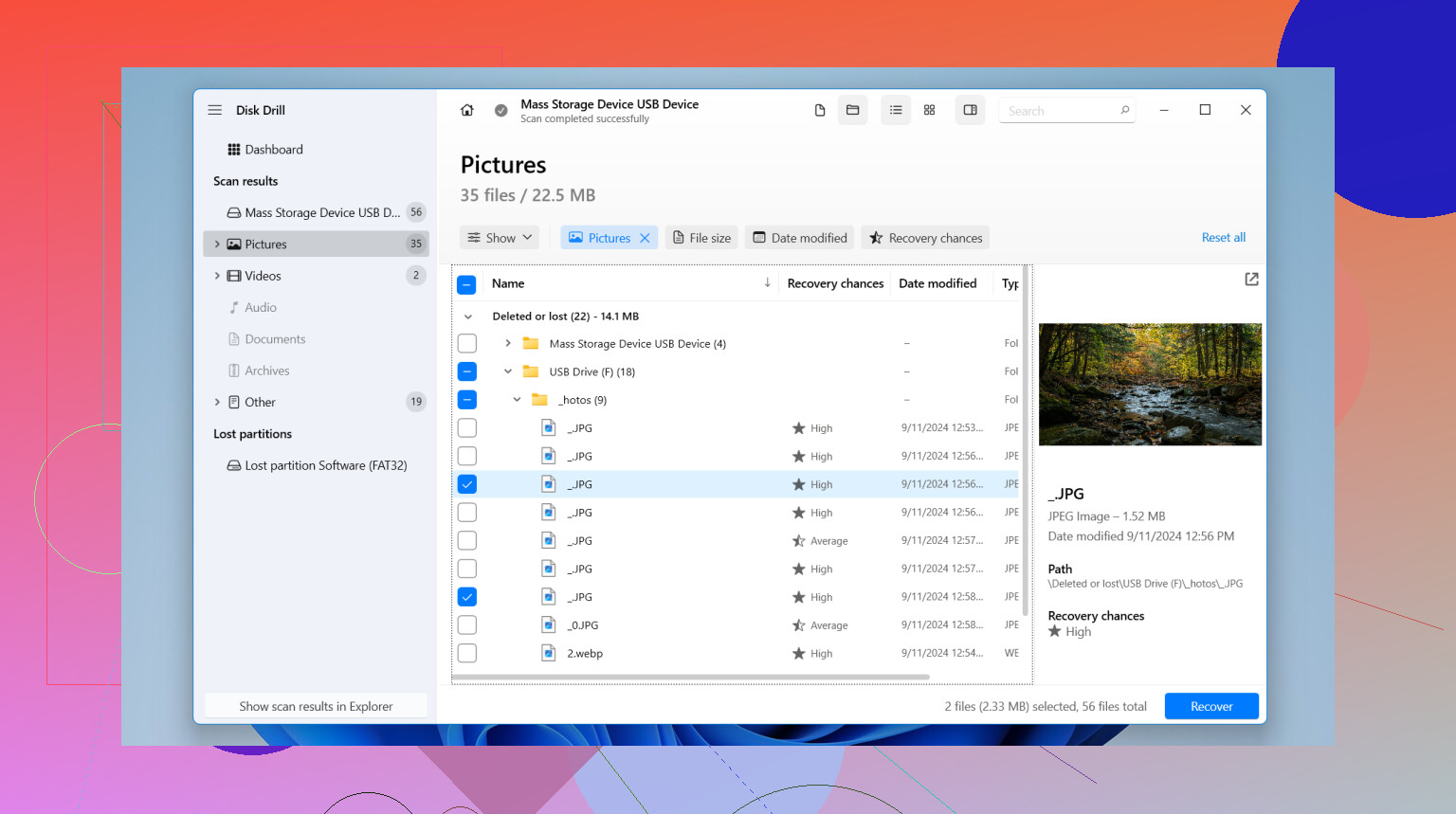
これを使った理由は単純です。レイアウトが扱いやすく、FAT32 と exFAT を問題なく読み取れ、カメラ用メディアとの相性も良い傾向があります。CFカードにはRAWファイルや長時間の動画クリップが入っていることが多いため、プレビュー機能は重要です。復旧前にファイルを確認できたおかげで、壊れたヘッダーや役に立たない名前が付いた不要なファイルの山を復元せずに済みました。
私ならこうします、順を追って
- カードを取り出して、カメラには戻さないでください。 復旧が終わるまでは再使用しないでください。
- カードリーダーで接続します。 カメラ経由よりも、リーダーで直接アクセスしたほうがうまくいきます。
- Disk Drillを開いてCFカードを選びます。 間違ってシステムドライブをスキャンしないように、デバイス名をもう一度確認してください。
- カードが不安定に見える場合は、まずバイト単位のイメージを作成します。 接続が切れる、フリーズする、または読み取りが安定しない場合は、カードのイメージを作成し、代わりにそのイメージをスキャンしてください。
- フルスキャンを実行します。
- スキャンが完了するまで待ちます。 途中で止めると、再構築されたファイルや失われたファイルを見逃すことがあります。
- 復元する前にファイルをプレビューします。 まずいくつかの写真やクリップを開いて、どこまで正常かを確認します。
- 別のドライブに復元します。 コンピュータ本体または外付けディスクに保存してください。復元したファイルを同じCFカードに絶対に戻さないでください。
ほかによく話題に上がるツール
PhotoRecも触れておく価値があります。無料で、破損したファイルシステムも予想以上にしっかり掘り起こしてくれます。欠点は雑然としやすいことです。ファイル名が消えていることも多く、フォルダ構成も失われがちで、出力結果の整理はすぐに面倒になります。
UFS Explorerは、復旧ソフトの扱いに慣れていて、やや技術寄りのインターフェースを気にしないなら堅実な選択です。これで良い結果を出した人も見てきましたが、壊れたカードから写真を救い出すまでを最短で進めたい人に渡したいタイプではありません。
一般的なCFカードの障害なら、私ならまずDisk Drillから始めます。手間が少なく、余計な遠回りも減らせます。
私ならしないことが一つあります
Windows や macOS がフォーマットの確認を表示しても、今は無視してください。そのメッセージは、システムが現在の状態のカードを読み取れなかったことを意味するだけです。フォーマットしても安全だという意味ではありません。私は以前、古いカードで一度このミスをしたことがあり、ええ、後始末がより大変になりました。
まず復元してください。復元したファイルは別の場所にバックアップしてください。その後で初めて、フォーマットやカードの再利用を検討してください。
はい、ファイルがコピーではなく移動されたのであれば、新しいデータが古いブロックを上書きするまでは、CFカードからの復旧はまだ可能です。
カードへの書き込みをすべて止めるべきという点では、@mikeappsreviewer にほぼ同意です。私が少し異なるのは、カードの故障だと決めつける前に、PC側も確認すべきという点です。多くの「消えた」写真は、不正な転送フォルダに残っていたり、半分だけコピーされていたり、取り込みソフトによって名前が変更されていたりします。
まず最初に私ならこうします:
- PC上の保存先フォルダを詳細表示で確認します。ファイルサイズ順に並べ替えてください。0KBや極端に小さいRAWファイルは、転送破損を意味します。
- カード上のファイル数とPC上のファイル数を比較します。
- 問題のあるファイルを、Photosではなく別のビューアで開いてみてください。IrfanView、XnView、またはカメラメーカー純正のRAWツールを使います。
- まだ一致するファイルがいくつか残っているなら、チェックサムテストを実行します。コピー結果が異なるなら、問題はカードではなく転送経路にありました。
カードに以前の使用容量がまだ表示されているなら、削除されたデータは復旧可能なままであることがよくあります。Disk Drill は一般的なカメラのファイルシステムへの対応が良く、復旧前に画像をプレビューできるため、CFカードのスキャンには有力な選択肢です。復旧先は別のドライブにして、その後、復旧したファイルをPC上の壊れたコピーと比較します。
復旧した写真は開けるのにPC上のコピーが開けないなら、転送に失敗しています。どちらも開けないなら、ファイルの損傷はそれ以前に発生しています。
また、簡単な手順を確認したいなら、この動画も見る価値があります:SDカードから削除したファイルを復元する手順動画ガイド
もうひとつ、これらが重要なクライアント案件の撮影データなら、1回だけクリーンなスキャンを試した後はDIYはやめてください。弱っているカードに対して繰り返しスキャンするのは悪い考えです。
ファイルがコピーではなく移動されていたのであれば、はい、CFカードがまだ最善の望みかもしれません。ですが、@mikeappsreviewer と @jeff が言ったことに加えて、1つ付け加えたいです。「開けない」ファイルのすべてが本当にデータ欠損だとは思い込まないでください。転送中にヘッダーが壊れただけだったり、Windows がコピーをうまくキャッシュできず、元ファイルではなく壊れた PC 側のコピーを見て判断していることもあります。
少し違う観点で、私なら次の確認をします。
- CFカードの使用済み容量を確認してください。以前とほぼ同じ容量が使用済みと表示されているなら、データブロックがまだ残っている可能性が高いです。
- PCで「壊れている」ファイルの1つを別のフォルダまたはドライブにコピーして、そこで開いてみてください。権限やキャッシュの妙な問題で、実際には壊れていないのにファイルが死んでいるように見えることがあります。
- RAWファイルなら、まずカメラメーカーのソフトで試してください。正直、Windows フォトは一部の形式ではあまり役に立ちません。
- ほんの一部のファイルだけが16進レベルで破損している場合、復元ソフトのほうが転送後のバージョンよりきれいな元ファイルを取り戻せることがあります。
カードの挙動が不安定なら、OS上であれこれ触りすぎるのには少し反対です。一度でも切断されるなら、いじるのをやめてまずイメージ化してください。この点は多くの人が思っている以上に重要です。
実際の復元については、Disk Drill は CompactFlashカードの復元にかなり実用的な選択肢です。カードを深くスキャンでき、復元可能な写真をプレビューでき、安全な場所へ復元できます。特にプレビュー機能は非常に重要です。ファイル名は当てにならないことがありますが、プレビューはたいてい正直です。スキャンで正常なプレビューが見つかるなら、見込みは思っているよりずっと高いです。
それと、まだカードを「修復」しないでください。chkdsk も、フォーマットも、カメラでの再初期化もなしです。そういったことは、悪い状況をあっという間にさらに悪化させる可能性があります。
シンプルな手順説明が欲しければ、これはなかなか良いです: SDカードから削除された動画を段階的に復元する方法
もう1つ率直に言うと、写真が本当に重要で、CFカードが変な音を出したり、接続が切れたり、読み込みが極端に遅かったりするなら、DIYはあっという間に後悔に変わることがあります。そういう場合、慎重なスキャンを1回試したところで私は止めます。
ファイルがコピーではなく移動されたのであれば、最初はCFカードよりもPCのストレージのほうを少し心配します。 「すぐに復旧へ進むべき」という見方には少し異論があります。というのも、保存先ドライブにファイルシステムの問題、クラウド同期の干渉、またはウイルス対策ソフトのロックがあり、写真自体は存在していても読み取れないことがあるからです。
私なら、十分に強調されていない次の点を確認します。
- ごみ箱と、インポートアプリ固有のフォルダー構成を確認する
- 保存先ドライブにSMARTや簡易ディスク健康診断ツールでエラーがないか確認する
- 特にRAWファイルで、ファイル名や拡張子が変わっていないか確認する
- 「壊れている」ファイルを破損と断定する前に、別のPCで試す
CFカードがまだ手つかずなら、はい、復旧は可能です。ただし最も安全なのは、まずカードのイメージを作成し、それからそのイメージを使って作業することです。そうすれば、カードが不安定な場合のリスクを減らせます。
ソフトについては、ここではDisk Drillは妥当な選択です。
長所:
- 写真のプレビューが簡単
- カメラ用カードに強い
- 一般ユーザーにはPhotoRecより扱いやすい
短所:
- 最安の選択肢ではない
- ディープスキャンでは元の名前やフォルダー構成が失われることがある
- カードにハードウェア障害がある場合、ソフトだけでは限界がある
@jeff、@sognonotturno、@mikeappsreviewer が、書き込みを避けてフォーマットしないよう述べている点はその通りです。付け加えるなら、まずPC側へのコピーが失敗していたのか確認してください。そこによって診断全体が変わります。