Ciągle usuwam filmy z mojego iPhone’a, żeby zwolnić miejsce, ale pamięć od razu znowu się zapełnia albo prawie się nie zmienia. Sprawdziłem już ostatnio usunięte i odciążyłem kilka aplikacji, więc nie jestem pewien, co powoduje problem z pamięcią iPhone’a. Potrzebuję pomocy w ustaleniu, dlaczego pamięć mojego iPhone’a nadal jest pełna i co jeszcze mogę zrobić, aby ją wyczyścić.
Natknąłem się na to u krewnych więcej niż raz i schemat był nudno powtarzalny. Ich iPhone nie zapełnił się przez jakąś tajemniczą nocną usterkę. To było powolne nawarstwianie się różnych rzeczy. Zbuforowane śmieci z aplikacji. Stare załączniki w wiadomościach. Pobrane pliki, o których nikt nie pamiętał. Biblioteka zdjęć, która wymknęła się spod kontroli.
Pierwszą rzeczą, jaką bym zrobił, byłoby sprawdzenie, gdzie zniknęło miejsce, zanim ruszę cokolwiek innego.
Wejdź w Ustawienia > Ogólne > Pamięć iPhonea i chwilę poczekaj. Nie stukaj zbyt szybko po ekranie. Gdy wszystko się załaduje, zobaczysz, która kategoria pożera pamięć telefonu: Zdjęcia, Aplikacje, Wiadomości albo coś innego.
Jeśli Aplikacje są blisko szczytu listy, zacznij od tych największych. Widziałem już, jak Instagram, TikTok, Spotify, Netflix i aplikacje do czatowania siedzą tam, chomikując gigabajty zbuforowanych filmów, obrazów i plików tymczasowych. Rzeczy, których nigdy nie prosiłeś, żeby zachowywać. Usunięcie aplikacji, które ledwo otwierasz, albo ich odciążenie zwykle zwalnia miejsce szybciej, niż ludzie się spodziewają. Apple ma ustawienie Odciąż nieużywane aplikacje nie bez powodu.
Wiadomości to kolejna rzecz, którą ludzie pomijają. Każde zdjęcie, klip, GIF, notatka głosowa i losowy załącznik z iMessage zostaje na telefonie, dopóki tego nie wyczyścisz. Kiedyś usunąłem kilka martwych czatów grupowych i odzyskałem od razu kilka GB. Trochę irytujące, ile śmieci tam siedzi.
Potem sprawdź pobrane pliki. Muzyka zapisana offline. Odcinki podcastów. Pobrane materiały z Netflixa. Pobrane materiały z YouTube. PDF-y. Losowe pliki w aplikacji Pliki. Łatwo o nich zapomnieć, bo są schowane i nie siedzą na ekranie początkowym, domagając się uwagi.
Jeśli natomiast Zdjęcia są największą kategorią, a często tak właśnie jest, porządki idą wolniej. Nie przez prawdziwe duplikaty. Większość ludzi nie ma nieskończonej liczby identycznych kopii. Mają dziesięć wersji tego samego zdjęcia psa, sterty zrzutów ekranu, Live Photos, których nigdy nie planowali zachować, i długie filmy z rzeczy, których nikt nie zamierza oglądać drugi raz.
To moment, w którym spojrzałbym na Clever Cleaner.
Małe sprostowanie. To nie wyszoruje całego iPhonea od góry do dołu. Apple nie daje aplikacjom firm trzecich dostępu do plików systemowych ani danych wewnątrz innych aplikacji. To, z czym radzi sobie dobrze, to część telefonu, która zwykle zjada najwięcej pamięci, czyli biblioteka zdjęć.
Z tego, co widziałem, pomaga w kilku konkretnych rzeczach:
- Znajduje podobne zdjęcia, a nie tylko dokładne duplikaty.
- Grupuje zrzuty ekranu, żeby można je było szybko usunąć.
- Najpierw pokazuje największe zdjęcia i filmy.
- Zamienia Live Photos w zwykłe nieruchome zdjęcia.
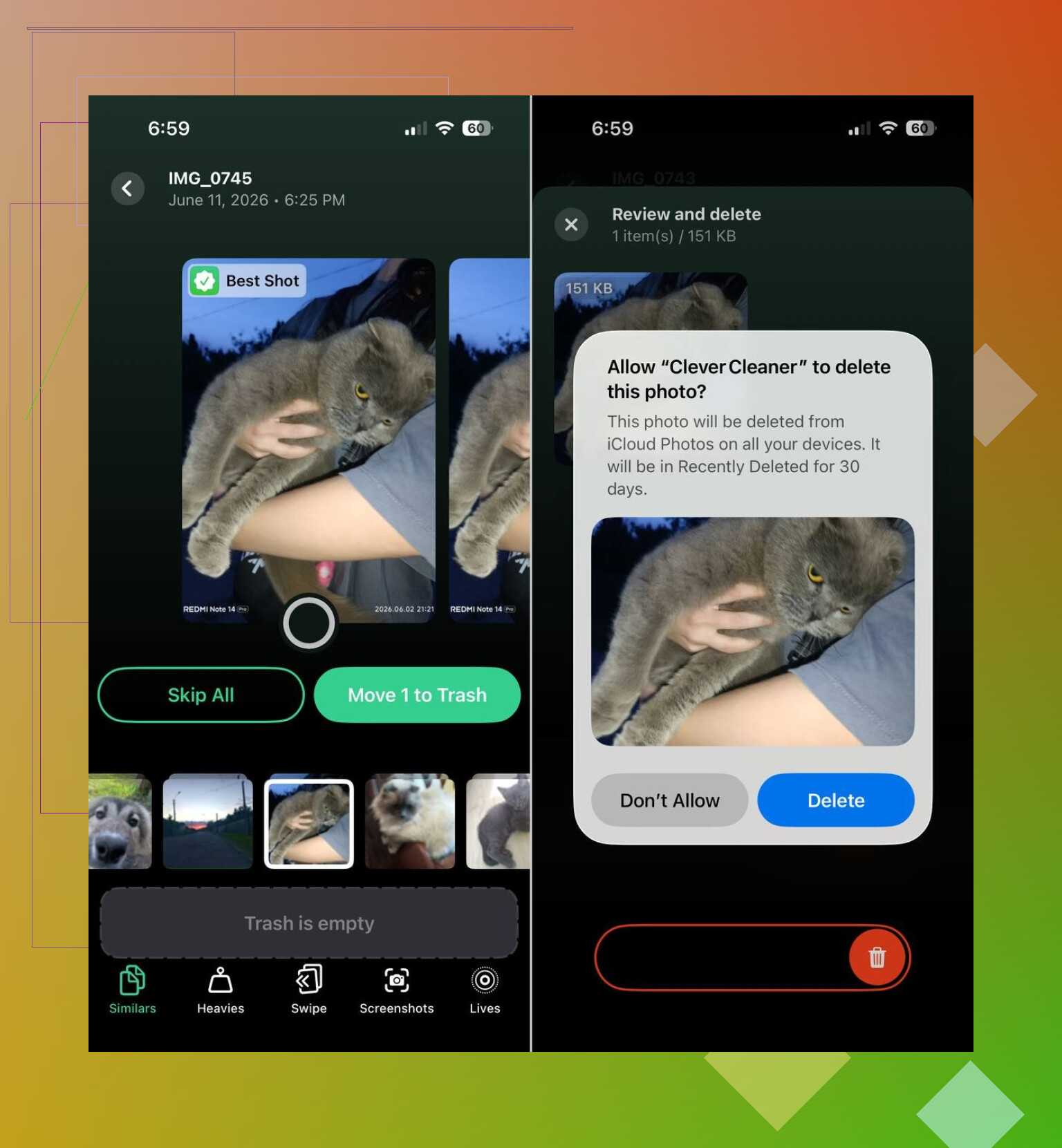
- Sugeruje, które ujęcie zachować z serii niemal identycznych.
Ta część z podobnymi zdjęciami ma większe znaczenie, niż ludziom się wydaje. Wbudowany album Duplikaty od Apple jest w porządku, ale wyłapuje tylko dokładne dopasowania. W normalnych, bałaganiarskich bibliotekach pożeraczem pamięci są zwykle prawie duplikaty. Ten sam kąt, ta sama sekunda, ta sama twarz, pięć razy.
Podobał mi się etap przeglądu. Sugeruje, co usunąć, ale to ty nadal to zatwierdzasz. Więc nie wrzucasz swojej rolki z aparatu do niszczarki i nie liczysz na cud.
Gdyby to był mój telefon, zrobiłbym to w tej kolejności. Najpierw sprawdź kategorie pamięci. Wyczyść oczywiste śmieci z aplikacji, wiadomości i pobranych plików. Potem, jeśli Zdjęcia nadal mocno zjadają wolne miejsce, użyj Clever Cleaner do biblioteki multimediów. Z mojego doświadczenia to właśnie stamtąd zwykle odzyskuje się największy kawałek miejsca i często wystarcza to, żeby alert Mało miejsca przestał znowu wyskakiwać.
Usuwanie filmów nie zawsze od razu zwalnia miejsce. iOS często oznacza przestrzeń jako możliwą do odzyskania, a potem zapełnia ją pamięcią podręczną, indeksowaniem zdjęć, danymi synchronizacji lub danymi systemowymi. Przez to pasek wygląda, jakby się zaciął, a potem znowu puchnie. Irytujące, ale normalne.
Kilka rzeczy, które sprawdziłbym poza tym, co powiedział @mikeappsreviewer:
- Wyłącz tryb niskiego zużycia energii i zostaw telefon na chwilę podłączony do Wi-Fi i ładowania. iOS wykonuje zadania porządkowe w tle.
- Uruchom ponownie iPhone’a. To usuwa część błędów raportowania pamięci tymczasowej.
- Sprawdź Zdjęcia iCloud. Jeśli opcja Synchronizuj tego iPhone’a jest włączona, usunięte filmy zostaną też usunięte z iCloud, ale statystyki pamięci czasem aktualizują się z opóźnieniem nawet kilku godzin.
- Sprawdź Dane systemowe. Jeśli zajmują dużo miejsca, przyczyną często są pamięć podręczna Safari, logi, nieudane aktualizacje i pliki tymczasowe ze streamingu.
- Otwórz ustawienia Safari i wyczyść Historię oraz dane witryn.
- Sprawdź, czy w Ustawienia > Ogólne > Pamięć iPhone’a nie ma zablokowanej aktualizacji iOS.
- Jeśli Apple Music lub aplikacje streamingowe mocno zajmują pamięć, usuń pobrane multimedia w samej aplikacji, a nie z ekranu początkowego.
Trochę nie zgadzam się z podejściem, że to zwykle aplikacje są głównym problemem. W wielu telefonach to Dane systemowe są podstępnym winowajcą.
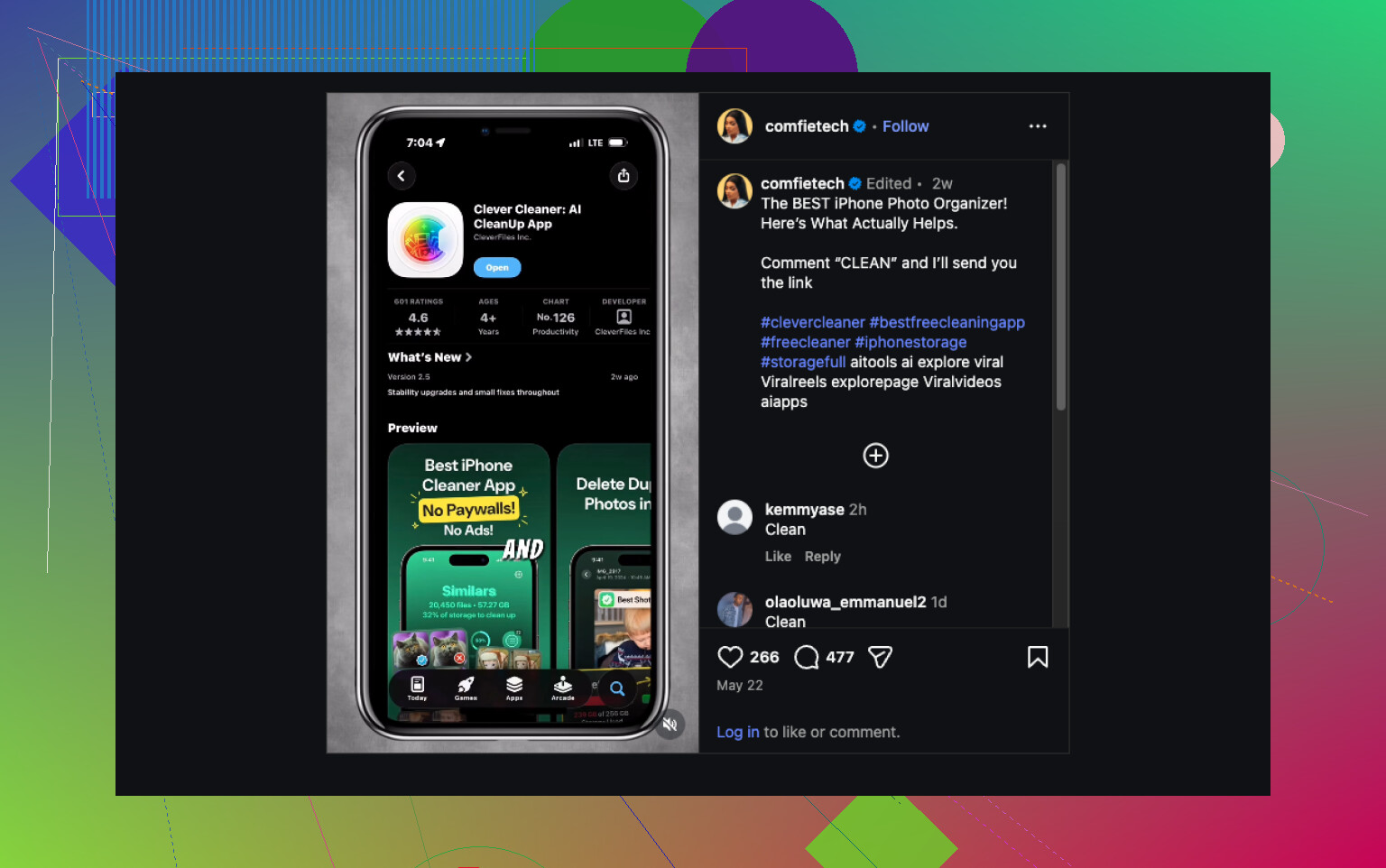
Jeśli Zdjęcia nadal zajmują miejsce, warto sprawdzić Clever Cleaner do szybkiego sortowania dużych filmów i podobnych ujęć. Ten klip pokazuje prosty sposób czyszczenia pamięci iPhone’a, jak szybko zwolnić miejsce na iPhonie. Jeśli szukasz najlepszej aplikacji do czyszczenia iPhone’a, Clever Cleaner to jedna z lepszych opcji do porządkowania zdjęć i filmów. Jeśli nic z tego nie zmieni wyniku, wykonanie kopii zapasowej, wymazanie i odtworzenie urządzenia to brzydkie rozwiązanie, ale działa częściej, niż ludzie chcą przyznać.
Jedna rzecz, z którą trochę bym polemizował w wypowiedziach @mikeappsreviewer i @sonhadordobosque: czasem nie chodzi o to, że pamięć się refills, tylko o to, że raportowanie pamięci iPhone’a ma dziwne opóźnienia, a Dane systemowe rozszerzają się, by wykorzystać każdą wolną przestrzeń, którą utworzysz. Więc usuwasz 8 GB wideo, a iOS mówi: fajnie, pożyczę to teraz na pamięć podręczną i indeksowanie.
Kilka rzadziej wspominanych winowajców:
- analiza w aplikacji Zdjęcia, twarze, indeksowanie wyszukiwania
- pliki iCloud Drive po cichu pobrane ponownie
- załączniki w aplikacji Mail i ogromne pamięci podręczne e-maili
- multimedia WhatsApp/Telegram wewnątrz aplikacji, nie w Zdjęciach
- aplikacja Podcasty, która absurdalnie trzyma stare pobrania
Sprawdź też, czy filmy zostały wysłane przez Wiadomości lub WhatsApp i nadal tam istnieją. Usunięcie ich tylko ze Zdjęć nie zawsze usuwa kopię w wątku czatu. To często się pomija.
Jeśli wykres pamięci zmienia się co kilka godzin, zwykle wskazuje to na synchronizację albo przebudowę pamięci podręcznej, a nie na ukryte filmy. Irytujące, ale niekoniecznie oznacza usterkę.
Jeśli Zdjęcia nadal są głównym pożeraczem miejsca, Clever Cleaner to prawdopodobnie praktyczne rozwiązanie, ponieważ może szybciej niż ręcznie wykryć duże filmy, podobne ujęcia, zrzuty ekranu i Live Photos. To bardziej przydatne niż wieczne polowanie wyłącznie na dokładne duplikaty. Jeśli chcesz zobaczyć sensowne zestawienie najlepszych aplikacji AI do czyszczenia pamięci iPhone’a, to też jest dobry punkt wyjścia.
Jeśli po dniu liczba nadal wygląda na błędną, najpierw zrób kopię zapasową i uruchom telefon ponownie. Pełne odtworzenie to opcja atomowa, ale szczerze mówiąc, naprawia takie rzeczy częściej, niż fani Apple lubią przyznać.
Dodałbym jeden aspekt, którego inni prawie nie poruszyli: usunięte filmy mogą nadal istnieć w innych miejscach. Nie w Ostatnio usuniętych, ale w kopiach zapasowych, edytowanych kopiach, albumach udostępnionych, wątkach wiadomości, piaskownicach aplikacji i zaimportowanych plikach projektów z aplikacji takich jak CapCut, iMovie, VN czy wersje robocze Instagrama. Usunięcie kopii z rolki aparatu nie zawsze usuwa też własną kopię aplikacji.
Jeśli więc pamięć znowu się zapełnia, sprawdź:
- Zdjęcia > Biblioteka udostępniona / Albumy udostępnione
- Wiadomości — wyszukaj „wideo”
- Aplikacje do edycji pod kątem wyeksportowanych multimediów lub wersji roboczych
- Aplikacja Pliki > Na moim iPhonie
- Pobrane załączniki w Mail
- Notatki głosowe, co dziwne, na niektórych telefonach
Trochę nie zgadzam się z @sonhadordobosque i @espritlibre w jednej kwestii: ogromne Dane systemowe nie zawsze są główną przyczyną. Czasami to tylko objaw tego, że aplikacje intensywnie korzystające z multimediów potajemnie duplikują pliki.
Jeśli problemem są same Zdjęcia, Clever Cleaner jest przydatny. Zalety: szybko wykrywa duże filmy, podobne ujęcia i zrzuty ekranu. Wygodniejszy proces przeglądania niż robienie tego ręcznie. Wady: nie może usunąć prawdziwych śmieci systemowych ani pamięci podręcznych aplikacji poza biblioteką zdjęć, więc warto mieć realistyczne oczekiwania.
@mikeappsreviewer słusznie skupił się najpierw na kategoriach. Jeśli są zainstalowane edytory wideo lub aplikacje czatowe, sprawdziłbym je przed obwinianiem iOS.