Ich musste auf meinem Windows-PC eine Systemwiederherstellung durchführen, und jetzt fehlt meine Outlook-PST-Datei oder sie lässt sich nicht richtig öffnen. Meine E-Mails, Kontakte und Ordner waren alle in dieser PST gespeichert, und ich brauche wirklich Hilfe dabei, herauszufinden, wie ich sie wiederherstellen oder in Outlook erneut verbinden kann. Falls jemand Tipps zur Wiederherstellung einer Outlook-PST-Datei nach einer Systemwiederherstellung hat, wäre ich sehr dankbar.
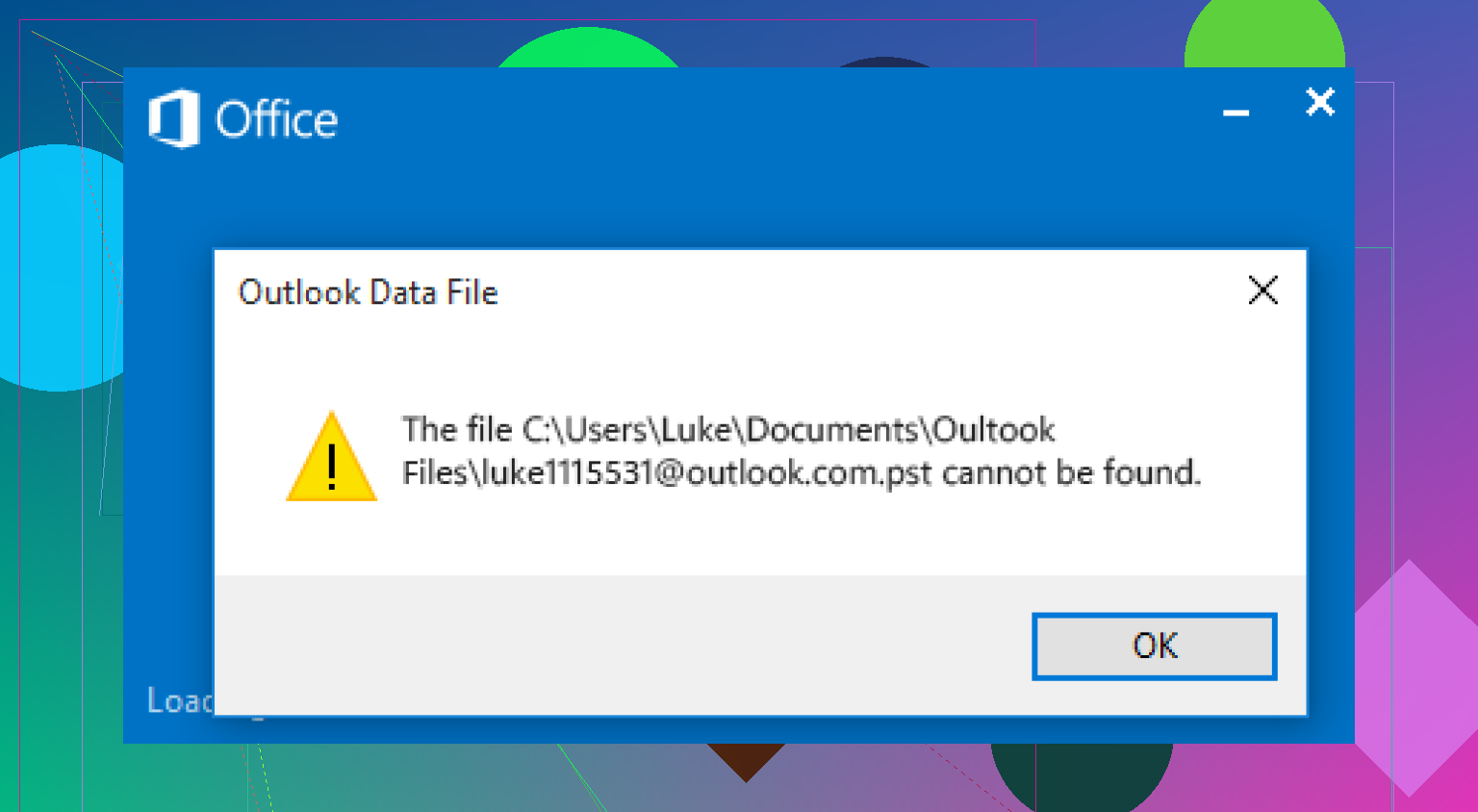
Outlook meldet nach der Bereinigung Datei kann nicht gefunden werden
Ich bin einmal darauf gestoßen, nachdem ich einen Haufen alter Sachen von einem PC gelöscht hatte. Outlook ließ sich noch öffnen, aber alle alten Ordner waren weg, und die Warnung über die fehlende Datei klang viel schlimmer, als sie zuerst wirkte. In meinem Fall hatte Outlook die PST-Datei verloren, also die Datei, in der die Mails und die Ordnerstruktur gespeichert waren.
Das Wichtigste zuerst: Verwende den Computer nicht weiter für irgendwelche zufälligen Dinge.
Wenn die PST gelöscht wurde, gibt es noch ein Zeitfenster, in dem du sie zurückholen kannst. Sobald Windows diesen Speicherplatz überschreibt, sinken deine Chancen schnell. Ich würde Downloads, Windows-Updates, App-Installationen, Browser-Nutzung, alles vermeiden, wenn es irgendwie geht.
Die Reihenfolge, die ich verwenden würde
1. Prüfe zuerst die naheliegenden Orte
Öffne den Papierkorb und suche dort nach der PST. Wenn sie auf normale Weise entfernt wurde, hast du vielleicht Glück. Stelle sie wieder her und teste Outlook erneut.
Wenn dein Dokumente-Ordner irgendwo synchronisiert wurde, prüfe auch die Weboberfläche:
- OneDrive
- Dropbox
- Google Drive
Sieh in Gelöschte Dateien, Papierkorb, Recycle Bin oder Versionsverlauf nach. Ich habe erlebt, dass Dateien lokal verschwunden waren, aber noch tagelang im Cloud-Papierkorb lagen.
2. Prüfe auf eine ältere Windows-Kopie
Windows behält manchmal frühere Versionen von Ordnern.
Der übliche PST-Speicherort ist:
C:\Users\YourName\Documents\Outlook Files
Gehe zu diesem Ordner, klicke ihn mit der rechten Maustaste an und wähle dann Vorherige Versionen wiederherstellen. Wenn du eine Version von vor dem Verschwinden der Datei siehst, öffne sie und kopiere die PST in einen anderen Ordner.
Kleines Detail, aber wichtig. Kopiere sie heraus. Arbeite nicht innerhalb der alten Momentaufnahme.
3. Verwende ein Wiederherstellungstool, wenn die einfachen Dinge nicht funktionieren
Wenn die Datei nicht im Papierkorb ist und sich auch nichts im Cloud-Papierkorb oder in den vorherigen Versionen findet, würde ich zur Dateiwiederherstellung übergehen.
Ich habe solche Tools verwendet, indem ich das Laufwerk gescannt habe, auf dem das Löschen passiert ist, normalerweise C:. Die PST existiert oft noch im gelöschten Bereich, bis etwas sie überschreibt.
Was ich tun würde:
- Installiere die Wiederherstellungs-App nach Möglichkeit auf einem anderen Laufwerk oder auf einem USB-Stick
- Scanne das Laufwerk, auf dem sich die PST früher befand
- Filtere oder suche nach .pst-Dateien
- Vergleiche die Größen
Der Teil mit der Größe ist wichtiger, als viele denken. Outlook erstellt manchmal eine neue leere PST, wenn die alte verloren geht. Diese neue Datei ist winzig. Deine echte Postfachdatei ist oft viel größer, manchmal Hunderte MB oder mehr.
Stelle den besten Kandidaten an einem anderen Speicherort wieder her. Lege ihn noch nicht in denselben Ordner zurück.
4. Öffne die wiederhergestellte PST in Outlook
Eine Sache hat mich beim ersten Mal irritiert. Outlook hatte bereits eine neue leere Datendatei erstellt, sodass die App in Ordnung wirkte, obwohl alle meine alten Mails fehlten.
So lädst du die wiederhergestellte Datei:
Datei > Öffnen und exportieren > Outlook-Datendatei öffnen
Wähle die PST aus, die du wiederhergestellt hast. Wenn es die richtige ist, sollten die alten Postfachordner im linken Bereich angezeigt werden.
Nachdem du bestätigt hast, dass die Mails da sind, gehe in die Kontoeinstellungen und stelle bei Bedarf die Standard-Datendatei um.
5. Wenn das Konto IMAP war, könnte ein Teil deiner Mails noch auf dem Server sein
Dieser Teil hängt davon ab, wie das Konto eingerichtet war.
Wenn es IMAP war, kommen der Posteingang und synchronisierte Ordner oft zurück, nachdem du das Konto erneut hinzugefügt hast. Outlook ruft diese vom Mailanbieter ab.
Was nicht immer zurückkommt:
- Nur lokal vorhandene Ordner
- Alte Archive
- Persönliche Ordnerstrukturen, die nur in der PST gespeichert waren
Diese Dinge lebten oder starben mit der fehlenden Datei. Wenn diese Ordner wichtig waren, lohnt es sich, die Wiederherstellung der ursprünglichen PST zu verfolgen.
Was ich nach der Wiederherstellung tun würde
Sobald du die Mails zurückhast, erstelle irgendwo außerhalb des PCs ein Backup der PST.
Gute Optionen:
- Externe Festplatte
- Ein Ordner, der ordentlich gesichert wird
- Cloud-Speicher mit Versionsverlauf
Das habe ich auf die nervige Weise gelernt. Eine PST kann Jahre an Mails enthalten, und Outlook macht es einem schlecht deutlich, wie fragil dieses Setup ist, bis die Datei verschwindet.
Wenn dein Scan eine große PST findet, beginne mit dieser. In den meisten Fällen ist die größte alt aussehende PST diejenige mit deinem fehlenden Outlook-Verlauf.
Die Systemwiederherstellung beschädigt oft den Outlook-Profilpfad, nicht die PST selbst. Ich würde das zuerst prüfen, bevor ich davon ausgehe, dass die Datei verschwunden ist. Ich bin mit @mikeappsreviewer leicht anderer Meinung, was den schnellen Griff zu Wiederherstellungsscans angeht. Wenn die Datei noch existiert, Outlook aber auf den falschen Speicherort zeigt, ist ein Scan Zeitverschwendung.
Tun Sie Folgendes.
-
Öffnen Sie Systemsteuerung, E-Mail, Datendateien.
Prüfen Sie, welchen PST-Pfad Outlook erwartet.
Wenn er auf eine Datei zeigt, die nicht mehr existiert, notieren Sie den alten Speicherort. -
Durchsuchen Sie Windows nach:
*.pst
Sortieren Sie nach Größe und Datum.
Eine 265-KB-PST ist unbrauchbar. Eine 4-GB-PST ist höchstwahrscheinlich Ihre alte E-Mail. -
Wenn Sie die PST finden, doppelklicken Sie nicht zuerst darauf.
Starten Sie das Posteingangsreparatur-Tool, scanpst.exe.
Häufige Pfade:
C:\Program Files\Microsoft Office\root\Office16
C:\Program Files (x86)\Microsoft Office\root\Office16\
Reparieren Sie die PST und binden Sie sie dann in Outlook über die Kontoeinstellungen an.
-
Prüfen Sie den Outlook-AutoArchivierungsort.
Das übersehen viele. Alte E-Mails könnten sich in einer Archiv-PST befinden, nicht in der Hauptdatei. -
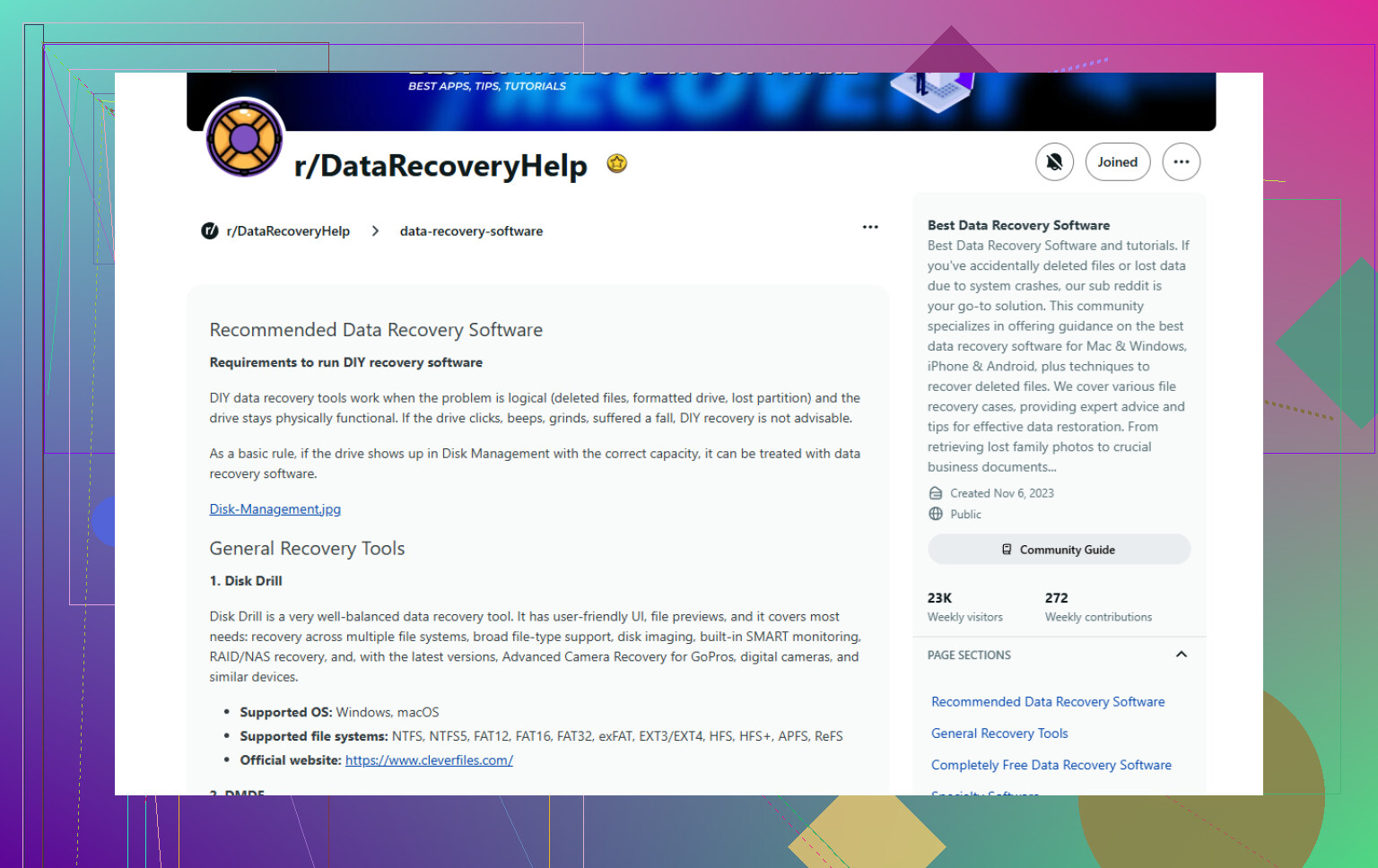
Wenn die Datei verschwunden ist, verwenden Sie Disk Drill und stellen Sie sie auf einem anderen Laufwerk wieder her.
Verwenden Sie für die Auswahl der Software diese Liste vertrauenswürdiger Datenrettungstools:
beste Datenrettungssoftware für verlorene PST-Dateien
Prüfen Sie außerdem:
C:\Users\YourName\AppData\Local\Microsoft\Outlook
Ich habe schon erlebt, dass PSTs nach einer chaotischen Wiederherstellung dort liegen blieben. Outlook ist ärgerlich gut darin, das eigentliche Problem zu verbergen.
Ich würde noch eine Sache hinzufügen, auf die weder @mikeappsreviewer noch @jeff genug eingegangen sind: Die Systemwiederherstellung kann das Outlook-Profil und die Registrierungseinstellungen zurücksetzen, während die eigentliche PST unberührt bleibt. Die Datei kann also in Ordnung sein, aber das Mailprofil ist jetzt halb kaputt.
Was ich vor weiteren Wiederherstellungsversuchen ausprobieren würde:
- Erstellen Sie ein neues Outlook-Profil unter Systemsteuerung > Mail > Profile anzeigen
- Fügen Sie dort Ihr Konto hinzu
- Hängen Sie dann die alte PST manuell an, wenn Sie sie finden
Das ist wichtig, weil das alte Profil manchmal weiterhin auf einen veralteten Pfad zeigt und Outlook dann einfach ständig falsche Fehler meldet.
Prüfen Sie außerdem gezielt diese Ordner auf temporäre oder verwaiste Kopien:
C:\Users\YourName\AppData\Local\Microsoft\OutlookC:\Users\YourName\Documents\Outlook Files
Und wenn Outlook sagt, dass die PST existiert, sie aber nicht geöffnet werden kann, kopieren Sie die PST in einen anderen Ordner mit einem kurzen Pfad, zum Beispiel C:\PST\mailbackup.pst, und versuchen Sie dann, sie von dort zu öffnen. Ich habe nach Wiederherstellungspunkten schon Berechtigungs-/Pfadprobleme gesehen. Dumm, aber real.
Ein kleiner Widerspruch zu @jeff: Ich würde scanpst.exe nicht immer zuerst ausführen, wenn das Laufwerk instabil ist oder die Datei gerade erst wiederhergestellt wurde. Erstellen Sie zuerst eine Kopie der PST und reparieren Sie dann die Kopie. scanpst kann helfen, aber es ist kein Wundermittel, und manchmal lässt es eine chaotischere Datei nur scheinbar als repariert aussehen.
Wenn die PST wirklich gelöscht wurde, dann ist Disk Drill tatsächlich ein solider nächster Schritt für die Wiederherstellung von Outlook-PST-Dateien nach einer Systemwiederherstellung. Stellen Sie nur auf einem anderen Laufwerk wieder her, nicht auf demselben. Diesen Teil überspringen die Leute immer und wundern sich dann, warum Sachen überschrieben werden. Irgendwie schmerzhaft anzusehen.
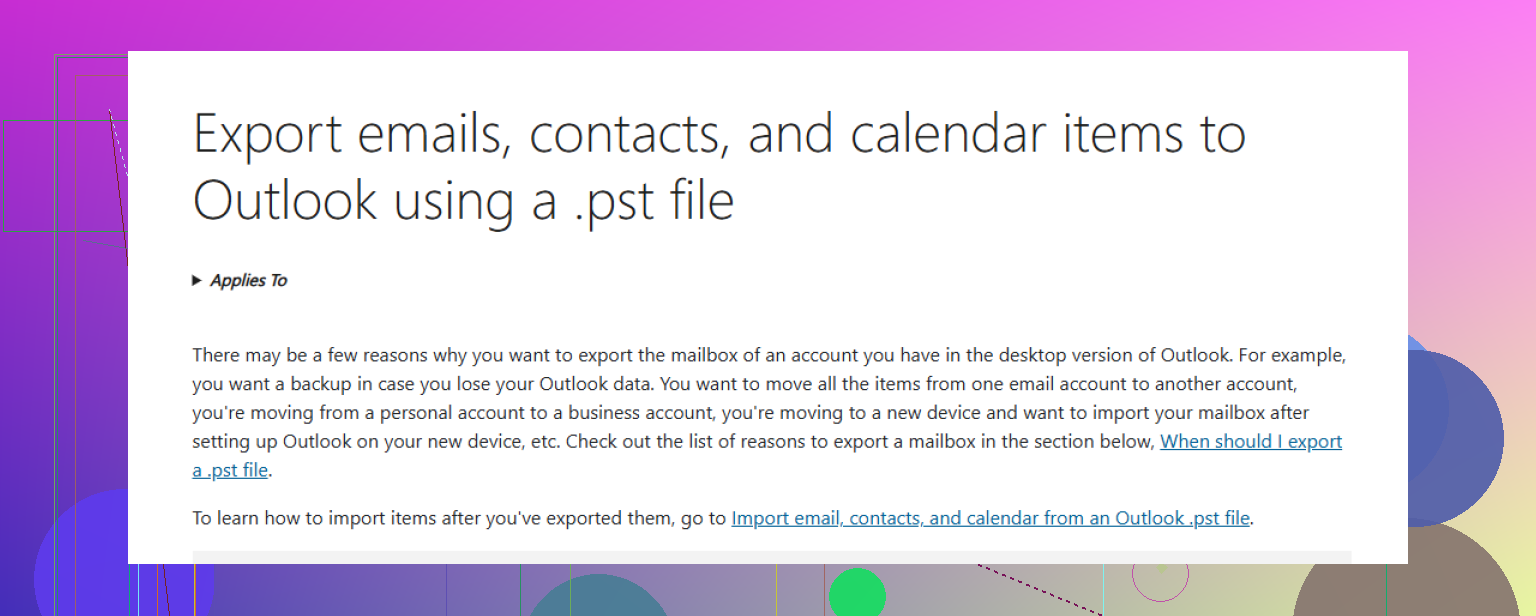
Nachdem Sie alles wiederhergestellt haben, richten Sie eine echte Backup-Routine ein. Microsofts eigene Anleitung zum Sichern von Outlook-E-Mails, Kontakten und Kalenderdaten in einer PST-Datei sollte man sich als Lesezeichen speichern, damit das später nicht in die zweite Runde geht.
Ein Blickwinkel, der bei @jeff, @sonhadordobosque und @mikeappsreviewer fehlt, ist die Verwirrung zwischen OST und PST nach der Systemwiederherstellung. Wenn es sich um ein IMAP- oder Exchange-Konto handelt, hat Outlook möglicherweise eine OST neu erstellt und Sie suchen der falschen Datei hinterher. OST ist nur ein Cache. PST ist in der Regel der Ort, an dem lokale Archive, exportierte E-Mails und POP-Daten gespeichert werden.
Daher würde ich Kontoeinstellungen > Datendateien prüfen und den Dateityp notieren, nicht nur den Pfad.
Schauen Sie außerdem in Dateiversionsverlauf / Backup-Software, falls Sie das jemals aktiviert haben. Die Systemwiederherstellung ist keine Dateisicherung, daher nehmen viele Leute an, dass sie Dokumente zurückbringen sollte, obwohl das oft nicht der Fall ist.
Kleine Meinungsverschiedenheit mit der Logik „die größte PST ist immer die richtige“. Meistens stimmt das, aber nicht immer. Ich habe schon riesige Archiv-PSTs und eine kleinere aktive Postfach-PST gesehen. Prüfen Sie auch das Änderungsdatum.
Wenn Sie Dateien tatsächlich wiederherstellen, öffnen Sie Outlook einmal mit outlook.exe /safe. Add-Ins können nach Wiederherstellungen manchmal das Laden von PST-Dateien stören und eine gute Datei schlecht aussehen lassen.
Wenn die Datei tatsächlich gelöscht wurde, ist Disk Drill eine vernünftige Wahl.
Vorteile:
- gute Filterung nach Dateitypen
- Wiederherstellungskandidaten lassen sich leicht in der Vorschau anzeigen
- unkompliziert für Nicht-Experten
Nachteile:
- Tiefenscans können ewig dauern
- die Qualität der Wiederherstellung hängt stark von Überschreibungsschäden ab
- für die besten Ergebnisse wird normalerweise ein anderes Laufwerk benötigt, um wiederhergestellte Dateien zu speichern
Meine Reihenfolge wäre also: Dateityp prüfen, abgesicherten Modus testen, Dateiversionsverlauf prüfen und Disk Drill nur verwenden, wenn die PST wirklich verschwunden ist.