Ik moest een systeemherstel uitvoeren op mijn Windows-pc, en nu ontbreekt mijn Outlook PST-bestand of wordt het niet correct geopend. Mijn e-mails, contactpersonen en mappen waren allemaal opgeslagen in dat PST-bestand, en ik heb echt hulp nodig om uit te zoeken hoe ik het kan herstellen of opnieuw kan koppelen in Outlook. Als iemand advies heeft over het herstellen van een Outlook PST-bestand na een systeemherstel, zou ik dat zeer op prijs stellen.
Outlook meldt file kan niet worden gevonden na opruimen
Ik kwam dit een keer tegen nadat ik een stapel oude spullen van een pc had verwijderd. Outlook opende nog steeds, maar alle oude mappen waren weg, en de waarschuwing over het ontbrekende bestand klonk veel erger dan het in eerste instantie leek. In mijn geval was Outlook het PST-bestand kwijtgeraakt, en daar stonden de mail en de mappenstructuur in.
Het belangrijkste eerst: stop met de computer voor willekeurige dingen te gebruiken.
Als het PST-bestand is verwijderd, is er nog een periode waarin je het kunt terughalen. Zodra Windows die ruimte overschrijft, daalt je kans snel. Ik zou downloads, Windows-updates, app-installaties, browsergebruik, eigenlijk alles vermijden als je dat kunt.
De volgorde die ik zou gebruiken
1. Controleer eerst de voor de hand liggende plekken
Open de Prullenbak en zoek daar naar het PST-bestand. Als het op een normale manier is verwijderd, heb je misschien geluk. Herstel het en test Outlook opnieuw.
Als je map Documenten ergens mee synchroniseerde, controleer dan ook de webkant:
- OneDrive
- Dropbox
- Google Drive
Kijk in Verwijderde bestanden, Prullenbak, Recycle Bin of Versiegeschiedenis. Ik heb bestanden lokaal zien verdwijnen terwijl ze in de cloudprullenbak nog dagen bleven staan.
2. Controleer op een oudere Windows-kopie
Windows bewaart soms eerdere versies van mappen.
De gebruikelijke PST-locatie is:
C:\Users\YourName\Documents\Outlook Files
Ga naar die map, klik er met de rechtermuisknop op en kies dan ‘Vorige versies herstellen’. Als je een versie ziet van voordat het bestand verdween, open die dan en kopieer het PST-bestand naar een andere map.
Klein detail, maar het is belangrijk. Kopieer het eruit. Werk niet binnen de oude momentopname.
3. Gebruik een hersteltool als de eenvoudige dingen niets opleveren
Als het bestand niet in de Prullenbak staat en er niets in de cloudprullenbak of vorige versies zit, zou ik doorgaan naar bestandsherstel.
Ik heb tools zoals deze gebruikt door de schijf te scannen waar de verwijdering plaatsvond, meestal C:. Het PST-bestand bestaat vaak nog steeds in verwijderde ruimte totdat iets het overschrijft.
Wat ik zou doen:
- Installeer de herstelapp indien mogelijk op een andere schijf of een USB-stick
- Scan de schijf waar het PST-bestand vroeger stond
- Filter of zoek naar .pst-bestanden
- Vergelijk de groottes
Het onderdeel met de grootte is belangrijker dan mensen denken. Outlook maakt soms een nieuw leeg PST-bestand aan wanneer het het oude kwijtraakt. Dat nieuwe bestand is piepklein. Je echte mailboxbestand is vaak veel groter, soms honderden MB of meer.
Herstel de beste kandidaat naar een andere locatie. Zet het nog niet terug in dezelfde map.
4. Open het herstelde PST-bestand in Outlook
Eén ding bracht me de eerste keer in verwarring. Outlook had al een nieuw leeg gegevensbestand aangemaakt, waardoor de app er prima uitzag terwijl al mijn oude mail ontbrak.
Om het herstelde bestand te laden:
Bestand > Openen en exporteren > Outlook-gegevensbestand openen
Kies het PST-bestand dat je hebt hersteld. Als het de juiste is, zouden de oude mailboxmappen in het linkerdeelvenster moeten verschijnen.
Nadat je hebt bevestigd dat de mail er is, ga je naar Accountinstellingen en wijzig je indien nodig het standaardgegevensbestand.
5. Als het account IMAP was, staat een deel van je mail mogelijk nog op de server
Dit deel hangt af van hoe het account was ingesteld.
Als het IMAP was, komen het Postvak IN en gesynchroniseerde mappen vaak terug nadat je het account opnieuw toevoegt. Outlook haalt die op bij de mailprovider.
Wat niet altijd terugkomt:
- Alleen-lokale mappen
- Oude archieven
- Persoonlijke mapstructuren die alleen in het PST-bestand waren opgeslagen
Dat spul leefde of stierf met het ontbrekende bestand. Als die mappen belangrijk waren, is herstel van het oorspronkelijke PST-bestand het deel dat de moeite waard is om na te jagen.
Wat ik na herstel zou doen
Zodra je de mail terug hebt, maak je ergens buiten de pc een back-up van het PST-bestand.
Goede opties:
- Externe schijf
- Een map waarvan echt een back-up wordt gemaakt
- Cloudopslag met versiegeschiedenis
Ik heb deze les op de irritante manier geleerd. Een PST-bestand kan jaren aan mail bevatten, en Outlook doet slecht werk in je laten voelen hoe kwetsbaar die opzet is totdat het bestand verdwijnt.
Als je scan een groot PST-bestand oplevert, begin dan daarmee. In de meeste gevallen is het grootste oud uitziende PST-bestand degene met je ontbrekende Outlook-geschiedenis.
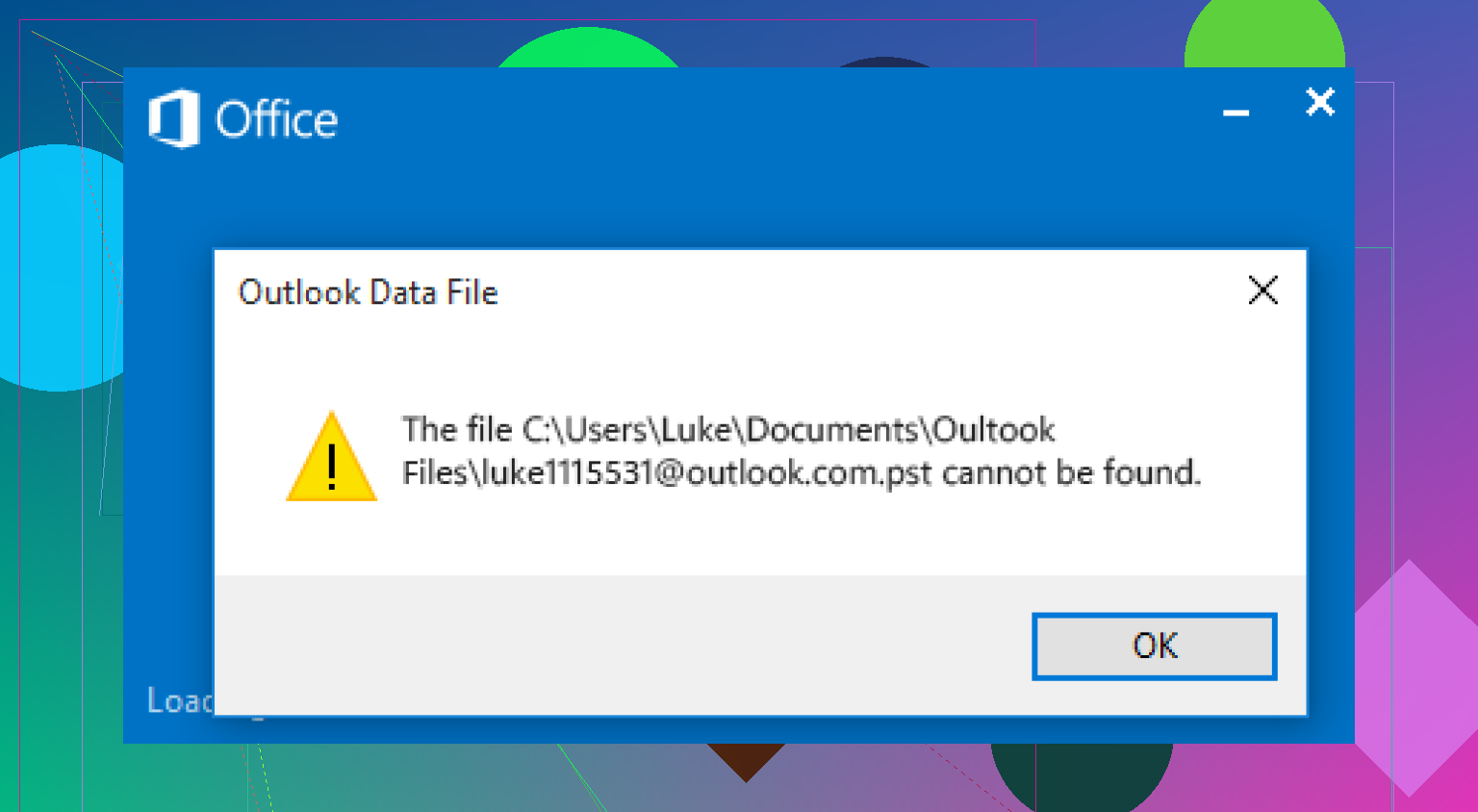
Systeemherstel maakt vaak het pad van het Outlook-profiel kapot, niet het PST-bestand zelf. Ik zou dat eerst controleren voordat je aanneemt dat het bestand weg is. Ik ben het enigszins oneens met @mikeappsreviewer over te snel overstappen op herstelscans. Als het bestand nog bestaat maar Outlook naar de verkeerde locatie verwijst, is scannen verspilde tijd.
Doe dit.
-
Open Configuratiescherm, E-mail, Gegevensbestanden.
Kijk welk PST-pad Outlook verwacht.
Als het verwijst naar een bestand dat niet meer bestaat, noteer dan de oude locatie. -
Doorzoek Windows naar:
*.pst
Sorteer op grootte en datum.
Een PST van 265 KB is waardeloos. Een PST van 4 GB is waarschijnlijk je oude mail. -
Als je het PST-bestand vindt, dubbelklik er dan niet eerst op.
Voer Inbox Repair Tool uit, scanpst.exe.
Veelvoorkomende paden:
C:\Program Files\Microsoft Office\root\Office16
C:\Program Files (x86)\Microsoft Office\root\Office16\
Herstel het PST-bestand en koppel het daarna in Outlook via Accountinstellingen.
-
Controleer de locatie van Outlook AutoArchiveren.
Veel mensen missen dit. Oude mail kan in een archief-PST staan, niet in het hoofd-PST. -
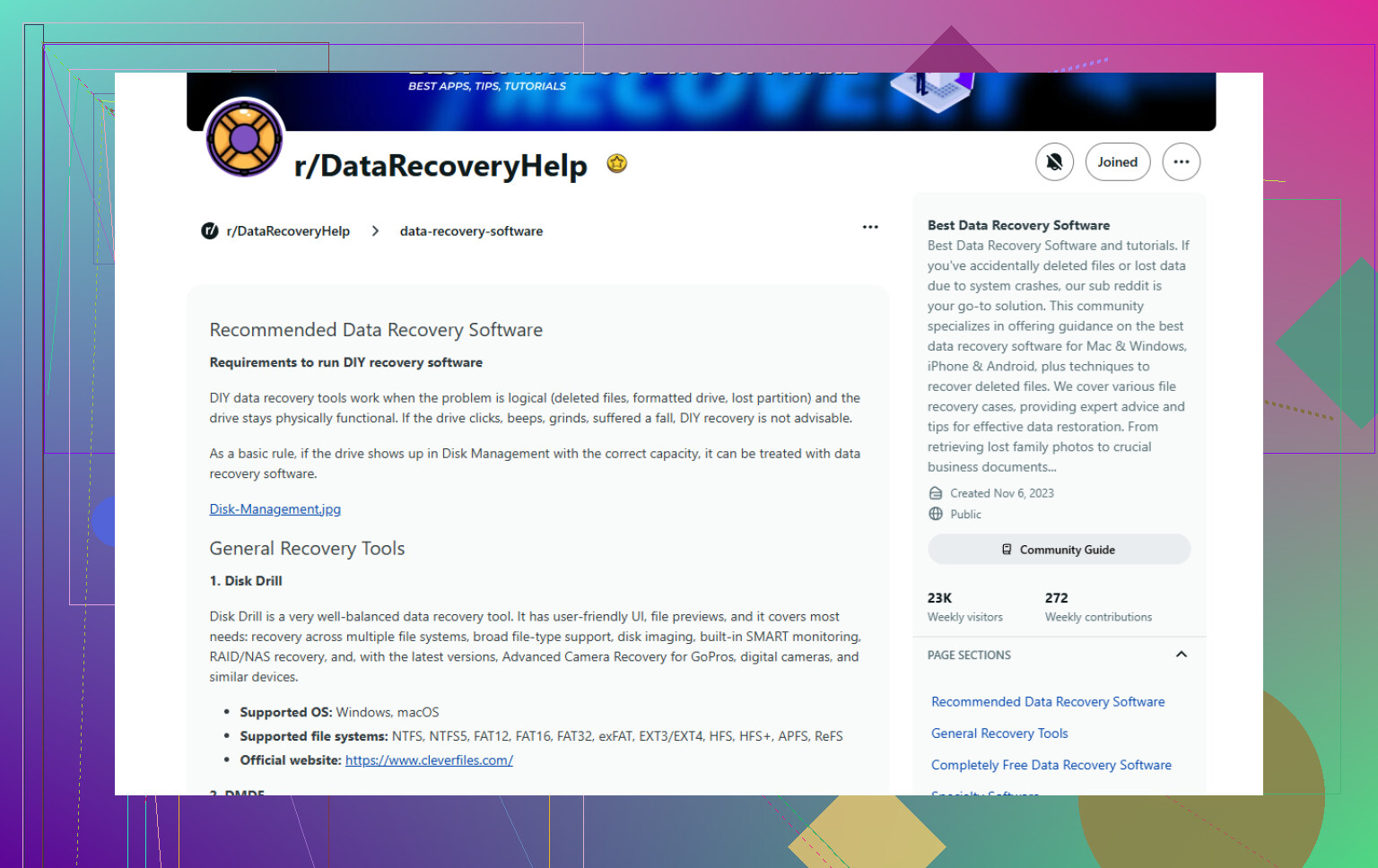
Als het bestand weg is, gebruik dan Disk Drill en herstel naar een andere schijf.
Gebruik voor het kiezen van software deze lijst met betrouwbare datahersteltools:
beste dataherstelsoftware voor verloren PST-bestanden
Controleer ook:
C:\Users\YourName\AppData\Local\Microsoft\Outlook
Ik heb PST-bestanden daar zien staan na een rommelig herstel. Outlook is irritant goed in het verbergen van het echte probleem.
Ik zou één ding toevoegen waar noch @mikeappsreviewer noch @jeff echt genoeg nadruk op legden: Systeemherstel kan het Outlook-profiel en de registerinstellingen terugzetten terwijl het daadwerkelijke PST-bestand onaangeroerd blijft, dus het bestand kan prima zijn maar het e-mailprofiel is nu half kapot.
Wat ik zou proberen voordat je meer herstelwerk doet:
- Maak een nieuw Outlook-profiel aan in Configuratiescherm > E-mail > Profielen weergeven
- Voeg daar je account toe
- Koppel daarna handmatig het oude PST-bestand als je het vindt
Dit is belangrijk omdat het oude profiel soms blijft verwijzen naar een verouderd pad en Outlook dan gewoon onzinfouten blijft geven.
Controleer ook specifiek deze map op tijdelijke of verweesde kopieën:
C:\Users\YourName\AppData\Local\Microsoft\OutlookC:\Users\YourName\Documents\Outlook Files
En als Outlook zegt dat het PST-bestand bestaat maar niet wil openen, kopieer het PST-bestand dan naar een andere map met een kort pad, zoals C:\PST\mailbackup.pst, en probeer het daarna vanaf daar te openen. Ik heb na herstelpunten rare dingen gezien met machtigingen/paden. Dom, maar echt.
Eén kleine afwijking van @jeff: ik zou scanpst.exe niet altijd als eerste uitvoeren als de schijf instabiel is of het bestand pas net is hersteld. Maak eerst een kopie van het PST-bestand en repareer daarna de kopie. scanpst kan helpen, maar het is geen magie en soms laat het een rommeliger bestand er ‘gerepareerd’ uitzien.
Als het PST-bestand echt is verwijderd, dan is Disk Drill inderdaad een goede volgende stap voor herstel van Outlook PST na systeemherstel. Herstel dan wel naar een andere schijf, niet naar dezelfde. Dat slaan mensen altijd over en vragen zich daarna af waarom dingen worden overschreven. Best pijnlijk om te zien.
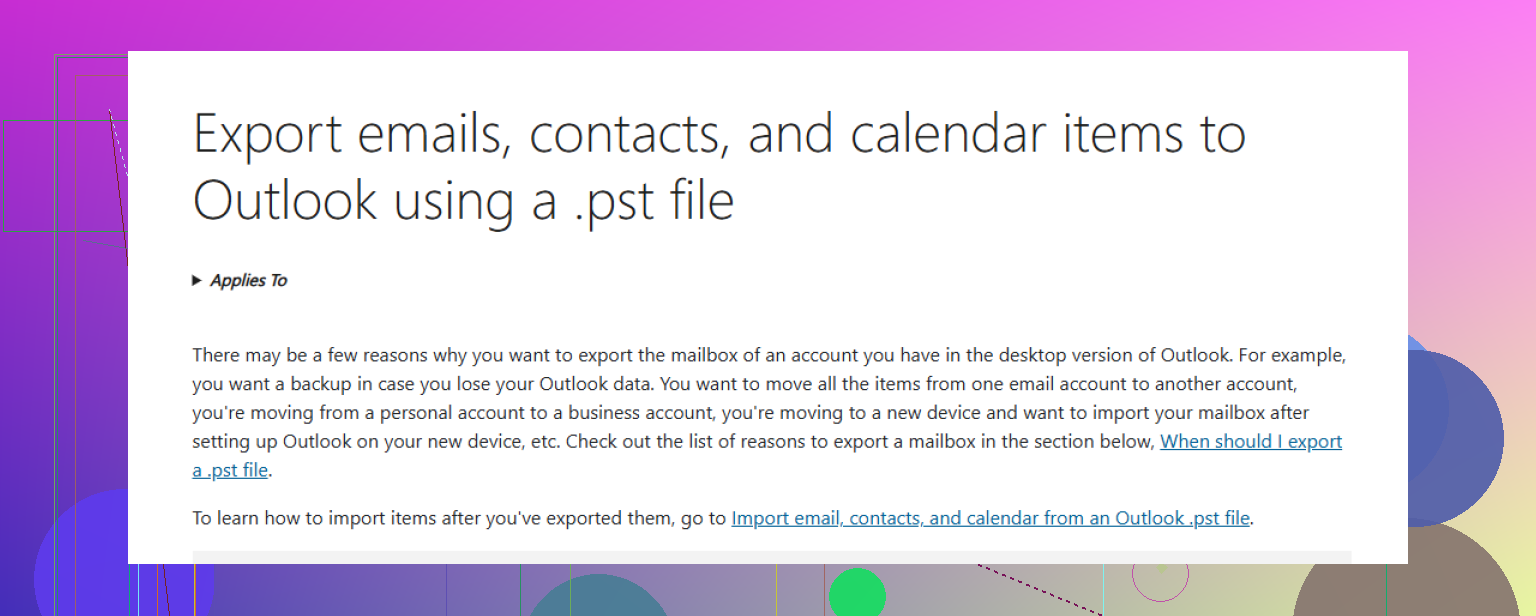
Nadat je alles terug hebt, stel een echte back-uproutine in. Microsofts eigen handleiding voor een back-up maken van Outlook-e-mails, contactpersonen en agenda naar een PST-bestand is het waard om op te slaan als bladwijzer zodat dit later geen tweede ronde wordt.
Eén invalshoek die ontbreekt bij @jeff, @sonhadordobosque en @mikeappsreviewer is verwarring tussen OST en PST na Systeemherstel. Als dit een IMAP- of Exchange-account is, kan Outlook een OST opnieuw hebben opgebouwd en ben je het verkeerde bestand aan het zoeken. OST is alleen een cache. PST is waar lokale archieven, geëxporteerde mail en POP-gegevens meestal staan.
Dus ik zou Accountinstellingen > Gegevensbestanden controleren en het bestandstype noteren, niet alleen het pad.
Kijk ook in Bestandsgeschiedenis / back-upsoftware als je dat ooit hebt ingeschakeld. Systeemherstel is geen bestandsback-up, dus veel mensen nemen aan dat het documenten terug zou moeten brengen, terwijl dat vaak niet gebeurt.
Kleine onenigheid met de logica dat de grootste PST altijd de juiste is. Meestal waar, niet altijd. Ik heb enorme archief-PST’s gezien en een kleinere actieve mailbox-PST. Controleer ook de wijzigingsdatum.
Als je bestanden terughaalt, open Outlook dan één keer met outlook.exe /safe. Invoegtoepassingen verstoren soms het laden van PST’s na herstelacties en laten een goed bestand slecht lijken.
Als het bestand echt verwijderd is, is Disk Drill een redelijke optie.
Voordelen:
- goede filtering op bestandstype
- eenvoudig om herstelkandidaten te bekijken
- overzichtelijk voor niet-experts
Nadelen:
- diepe scans kunnen eeuwig duren
- de kwaliteit van herstel hangt sterk af van overschrijfschade
- voor de beste resultaten is meestal een andere schijf nodig om herstelde bestanden op te slaan
Dus mijn volgorde zou zijn: controleer het bestandstype, test Veilige modus, controleer Bestandsgeschiedenis en gebruik daarna pas Disk Drill als de PST echt weg is.