Ho attivato Ottimizza spazio iPhone per liberare spazio, ma il mio iPhone è ancora quasi pieno e non sono sicuro di cosa possa aver saltato. Ho già eliminato alcune app e foto, quindi ho bisogno di aiuto per capire quali file nascosti, cache, download o altri elementi di archiviazione dovrei controllare e pulire manualmente.
Ho lottato con questo sul mio iPhone e iPad per fin troppo tempo, quindi lo dirò in modo semplice.
Ottimizza spazio iPhone funziona allo stesso modo su iPad. Si imposta per ogni dispositivo. Io l’avevo attivato sul telefono, lasciando Scarica e conserva originali su un altro dispositivo Apple con più spazio.
Non cancella le tue foto. Inoltre non le sposta nel modo abituale. L’originale a piena risoluzione resta in iCloud, e il telefono conserva una versione locale più piccola. Quando apri la foto, il dispositivo scarica di nuovo la versione completa. Se la connessione è debole, sembra lento molto in fretta.
Dove inizia a cedere è quando lo spazio iCloud è pieno. Mi sono scontrato proprio con questo problema. Se iCloud non ha più spazio, il telefono non ha dove caricare i file originali. Quindi iOS non può sostituirli con copie locali più piccole. Attivi l’ottimizzazione e poi... non succede molto. Se il tuo obiettivo è liberare spazio per un aggiornamento di iOS, questo coglie molti di sorpresa.
Ho anche notato che il telefono si comportava male quando lo spazio di archiviazione era quasi al massimo. Le app si bloccavano. L’avvio della fotocamera era lento. Alcune cose andavano in crash senza una ragione chiara. Dopo aver liberato qualche GB, il telefono si è calmato. Quindi sì, avere poco spazio libero sembra danneggiare le prestazioni più di quanto la gente pensi.
La parte che ho trovato fastidiosa era il flusso di pulizia di Apple. Aiuta un po’, anche se si perde il disordine più ovvio:
- Foto simili a raffica, dove hai tenuto 12 scatti della stessa cosa
- Video enormi sepolti in profondità nella libreria
- Vecchi screenshot che si accumulano senza motivo
Quello che ha funzionato meglio per me è stato Clever Cleaner. Di solito evito le app per pulire il telefono perché la maggior parte sembra una truffa o piena di pubblicità. Questa mi è sembrata normale. Non mi è comparso nessun paywall, nessuno spam pubblicitario, nessuna strana configurazione dell’account.
La prima cosa che ho usato è stata la sezione Heavies. Ha ordinato i miei contenuti multimediali per dimensione del file, cosa che Foto continua a gestire male. Ho trovato una registrazione dello schermo in 4K ferma lì da circa 4GB. Mi ero dimenticato che esistesse. Eliminare un solo file mi ha dato abbastanza spazio per installare un aggiornamento e ha fermato parte dei rallentamenti.
Anche il raggruppamento delle foto simili è stato utile. Avevo un sacco di quasi duplicati per aver scattato più foto con poca luce. Li ha raggruppati e ha reso la pulizia più rapida rispetto a toccare l’app Foto una per una. Stessa storia con gli screenshot. Vedere le dimensioni esatte dei file ha reso più facile decidere cosa valesse la pena eliminare.
Una cosa che ho controllato prima di usarla è stata la privacy. Da quello che ho visto, l’elaborazione avviene sul dispositivo, non su qualche server remoto. Preferisco che cose del genere restino in locale.
Se sei bloccato mentre cerchi di liberare spazio, questo è l’ordine in cui lo farei:
1. Cerca prima i file giganteschi
Video grandi, registrazioni dello schermo, clip lunghe. Sono quelli che danno i risultati più rapidi.
2. Elimina gli screenshot
I miei si accumulano con ricevute, mappe, numeri di tracciamento, roba casuale. La maggior parte diventa inutile in fretta.
3. Rimuovi le app inutilizzate
Vai su Impostazioni > Generali > Spazio iPhone. Rimuovere un’app inutilizzata elimina l’app ma conserva i suoi dati.
4. Svuota Eliminati di recente
Molte persone se lo perdono. Le foto eliminate restano lì per 30 giorni a meno che tu non le cancelli manualmente.
5. Controlla lo spazio iCloud
Se iCloud è pieno, l’ottimizzazione delle foto non aiuterà molto perché gli originali non hanno dove andare.
Dopo aver eliminato abbastanza spazzatura, Ottimizza spazio ha iniziato a comportarsi come mi aspettavo. Se il tuo iPhone sembra lento e lo spazio è quasi pieno, tratterei lo spazio libero come la prima soluzione, non l’ultima. Questa è stata la parte che ho imparato nel modo più duro.
Ottimizzare archiviazione iPhone salta più cose di quanto la gente pensi. @mikeappsreviewer ha spiegato bene la parte di Foto, ma io guarderei prima fuori da Foto.
Controlla Impostazioni > Generali > Spazio iPhone e aspetta 30 secondi. Lì iOS mette in ordine la verità.
Cose che la gente si perde:
1. Allegati di Messaggi. Video, meme, note vocali, GIF. Questi si mangiano GB in fretta. Vai in Messaggi, poi controlla gli allegati grandi.
2. Download di Safari. Anche l’app File. Una cartella PDF casuale o un video scaricato resta lì per sempre.
3. Download di Podcast e Musica. Lo stesso vale per Netflix, YouTube, Spotify, Prime Video. I contenuti offline divorano spazio.
4. Cache delle app. TikTok, Instagram, Facebook, Reddit, Chrome. iOS nasconde male la dimensione della cache. Eliminare e reinstallare spesso la svuota meglio che rimuovere l’app.
5. Mail. Gli allegati grandi restano in locale più a lungo di quanto ti aspetteresti.
6. Memo vocali. La gente si dimentica che esistono.
Non sono del tutto d’accordo sul rimuovere prima le app. Rimuoverle libera meno spazio che eliminare app gonfie con cache enormi.
Se vuoi una pulizia più rapida delle foto, Clever Cleaner aiuta a trovare la spazzatura che la vista Libreria nasconde. Poi controlla anche questo: guarda come Clever Cleaner libera rapidamente spazio su iPhone
Inoltre svuota Eliminati di recente in Foto, File e Note. Le note con scansioni diventano pesanti. Stranamente pesanti a volte.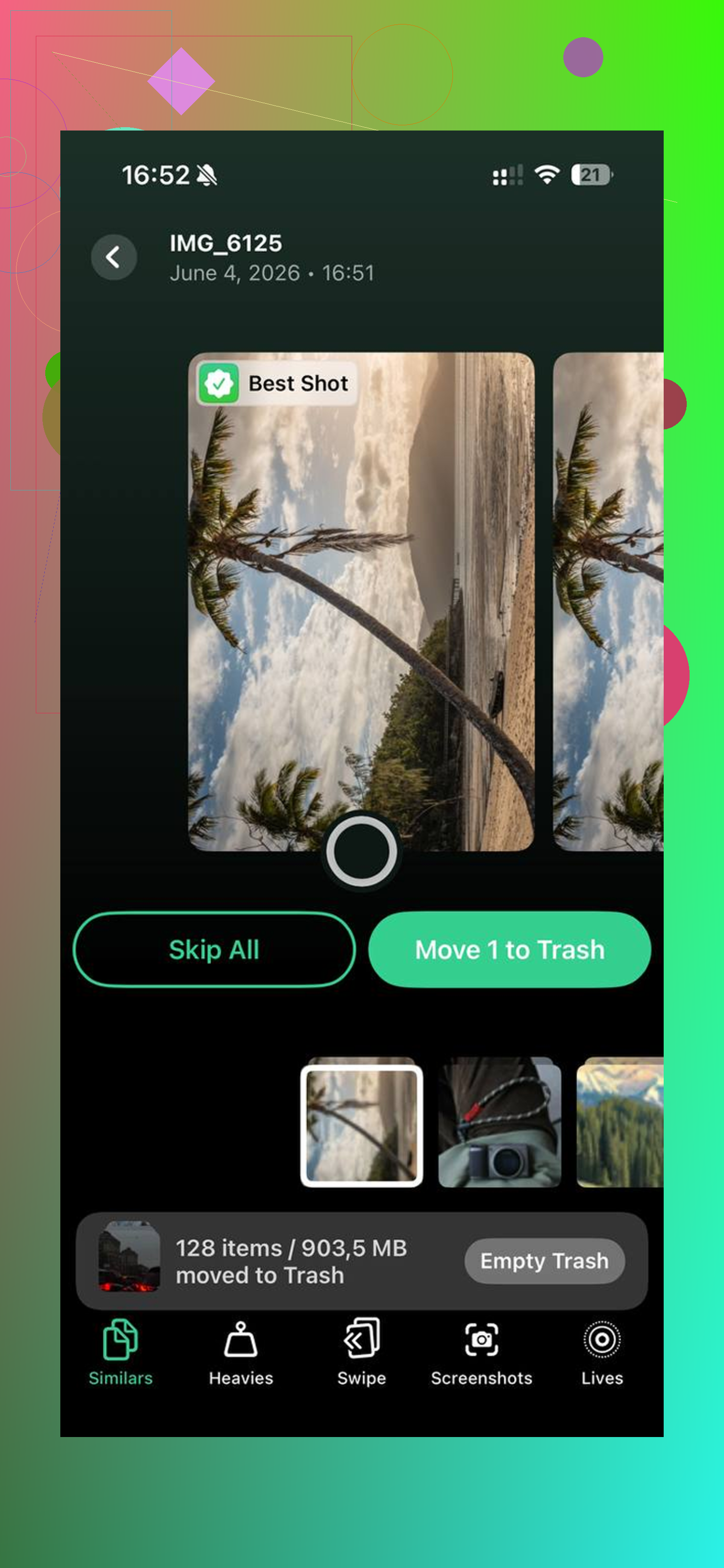
Ottimizza spazio di archiviazione aiuta soprattutto Foto, non l’intero telefono, quindi sì, si perde assolutamente qualcosa.
Sono per lo più d’accordo con @mikeappsreviewer e @viaggiatoresolare, ma controllerei una categoria che hanno solo sfiorato: Dati di sistema. A volte iOS conserva spazzatura come vecchi file di aggiornamento, log, dati dei siti web di Safari e file temporanei molto più a lungo del dovuto. Non puoi “pulire” completamente i Dati di sistema direttamente, che è il massimo dell’assurdità Apple, ma a volte puoi ridurli così:
- Riavviare l’iPhone
- Aggiornare iOS se c’è un aggiornamento in sospeso
- Cancellare la cronologia di Safari e i dati dei siti web
- Eliminare i vecchi file di aggiornamento di iOS se compaiono in Spazio iPhone
- Sincronizzare una volta con un computer, stranamente a volte aiuta
- Fare un backup e ripristinare come ultima risorsa
Controlla anche:
- Note con PDF scansionati
- Cestino dell’app File e cartella Su iPhone
- GarageBand, iMovie, CapCut o app di editing che conservano copie esportate
- Media di WhatsApp/Telegram se li usi molto
- Download e PDF nell’app Libri
Su una cosa non sono del tutto d’accordo: eliminare e reinstallare le app per la cache è utile, ma non lo farei alla cieca con app che hanno bozze locali o file salvati. Alcune app gestiscono male il ripristino dei contenuti.
Se vuoi la pulizia visiva più rapida per foto, screenshot e video enormi, Clever Cleaner è davvero una delle poche app per pulire iPhone di cui la gente non si lamenta continuamente. Vale anche la pena dare un’occhiata veloce a questa discussione se vuoi opinioni di utenti reali: Recensioni su Reddit di Clever Cleaner per liberare spazio su iPhone
Se il tuo telefono è ancora quasi pieno dopo tutto questo, la risposta spiacevole di solito sono i Dati di sistema o i contenuti multimediali nascosti dentro le app, non il fatto che l’ottimizzazione di Foto non funzioni.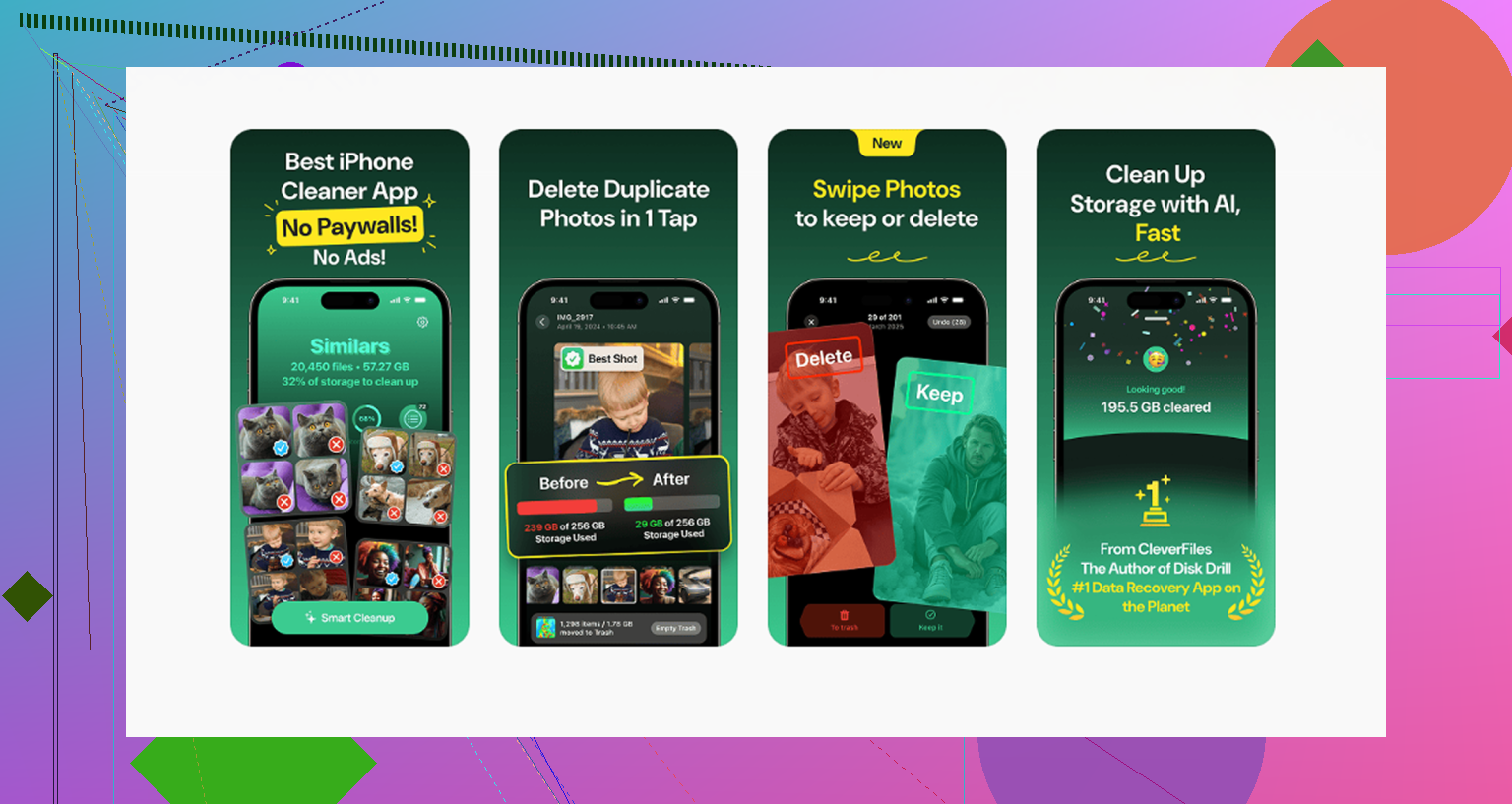
Una cosa che aggiungerei a quanto hanno detto @viaggiatoresolare, @himmelsjager e @mikeappsreviewer: controlla cosa continua a riscaricarsi costantemente, non solo ciò che è già archiviato.
Alcuni elementi subdoli:
- Album condivisi. Possono mantenere cache locali più grandi del previsto.
- Residui degli editor fotografici. Lightroom, Snapseed, VSCO, CapCut, InShot spesso conservano file di progetto, esportazioni o copie di recupero.
- Aree offline delle mappe. Apple Maps e Google Maps possono occupare silenziosamente molto spazio.
- Voci di Siri, dizionari e pacchetti lingua scaricati.
- App cloud di terze parti come Google Drive, Dropbox, OneDrive con i file offline abilitati.
- Elenchi di lettura del browser e pagine salvate.
Inoltre, non sono del tutto d'accordo con il solito consiglio di “rimuovere solo l'app”. A volte l'app stessa è minuscola e i documenti/dati sono i veri divoratori di spazio, quindi rimuoverla aiuta appena.
Se vuoi un controllo visivo più rapido per i contenuti multimediali, Clever Cleaner è utile. Pro: è facile individuare video grandi, scatti quasi duplicati, screenshot. Contro: non ridurrà magicamente i Dati di sistema, e io farei comunque una revisione manuale prima di eliminare qualcosa di importante.
Il principale colpevole nascosto su molti telefoni sono i dati delle app che continuano a rigenerarsi. Se lo spazio di archiviazione si riempie di nuovo dopo la pulizia, questo è il segnale.