La mia libreria foto dell’iPhone è completamente fuori controllo e sto finendo lo spazio di archiviazione. Ho provato a scorrere tra migliaia di foto, screenshot e duplicati, ma sembra impossibile sistemare tutto manualmente. Ho bisogno di aiuto per trovare il modo migliore per organizzare le foto su iPhone, liberare spazio e conservare le immagini che voglio davvero senza cancellare quasi tutto.
Quando la tua libreria foto sfugge di mano
Ho lasciato accumulare la libreria foto del mio iPhone per anni. Decine di migliaia di foto, video, screenshot, roba casuale inutile. A un certo punto ha smesso di essere un archivio di ricordi ed è diventata un casino. Inoltre faceva sembrare il telefono più lento. Trovare una foto di un viaggio si era trasformato in una maratona di scorrimento.
Non devi cancellare tutto. Devi però iniziare a essere più selettivo.
No, non devi cancellare tutto
Quello che ha funzionato per me è stato cambiare il modo in cui conservavo le foto. Ho smesso di trattare ogni tentativo come se meritasse spazio di archiviazione. Se facevo 14 scatti dello stesso caffè, tramonto, cane o scontrino, tenevo quello che mi piaceva e buttavo gli altri. La stessa cosa che si faceva prima che i telefoni rendessero i tentativi infiniti praticamente gratuiti.
Quando ho iniziato a tagliare senza pietà, la libreria ha cominciato ad avere più senso. Sembrava più la mia vita e meno un rullino fotografico con problemi di accumulo.
Perché una libreria enorme rallenta il telefono
Questa era la parte che ho ignorato troppo a lungo. Foto e video occupano spazio di archiviazione. Anche gli screenshot. Anche le vecchie registrazioni dello schermo di cui ti eri dimenticato.
Quando il tuo iPhone si avvicina al pieno, iniziano a succedere cose strane. Le app impiegano più tempo ad aprirsi. Lo scorrimento sembra irregolare. Il telefono si blocca per nessun motivo chiaro. iOS ha bisogno di respiro per i file temporanei e per il normale lavoro di sistema. Se lo spazio è intasato, le prestazioni calano. Sul mio l’ho visto chiaramente.
Quindi sì, pulire la libreria serve per l’ordine. Ma serve anche per la velocità.
Il modo più veloce che ho trovato per liberare spazio
Cancellare una foto alla volta è una tortura se la tua libreria è enorme. Ho usato Clever Cleaner perché volevo qualcosa di rapido. Era gratis, senza pubblicità, senza abbonamenti obbligatori, cosa che mi aspettavo a metà e invece non c’era.
Questo ordine mi ha fatto liberare più spazio subito.
1. Parti dai file più grandi
Apri la scheda Heavies.
Questa parte è stata illuminante. Ordina i file dal più grande al più piccolo e mostra la dimensione esatta. Sul mio telefono, i vecchi video e le registrazioni dello schermo accidentali occupavano più spazio di migliaia di foto normali. Cancellarne alcuni lì ha avuto un impatto maggiore di un’ora passata a rimuovere selfie a caso.
Se il tuo obiettivo è liberare spazio in fretta, inizia da qui.
2. Poi occupati dei quasi duplicati
Dopo sono andato nella scheda Similars.
Raggruppa gli scatti che sono quasi uguali. Foto in sequenza, tentativi ripetuti, piccoli cambi di angolazione, tutto quanto. L’app sceglie una Best Shot, poi elimini il resto con un tocco. Ho comunque controllato alcuni gruppi perché le scelte automatiche non sono sempre perfette, ma mi ha fatto risparmiare un sacco di tempo.
È qui che il disordine è calato in fretta. Non ti rendi conto di quante foto quasi duplicate tieni finché non le vedi impilate insieme. Abbastanza brutale, a dire il vero.
3. Pulisci gli screenshot senza pensarci troppo
Dopo, Screenshot.
Questa è stata la parte più facile. Ogni screenshot mostra la dimensione del file prima dell’eliminazione. Nei miei c’erano anni di roba inutile, aggiornamenti di spedizioni, vecchi meme, foto del parcheggio, ricette mai cucinate, codici di accesso, roba casuale. Qualche gigabyte sparito. Nessun rimpianto.
Se devi tenere quelli utili, spostali dopo in un album e smetti di mescolarli alle foto di famiglia.
4. Usa la revisione a scorrimento per i mesi vecchi
Poi ho usato la modalità Swipe.
Questa parte è sembrata meno opprimente perché procede mese per mese. Sinistra per eliminare, destra per tenere. Niente di sofisticato. Funziona perché non stai fissando tutta la libreria in una volta sola. Ho lavorato sui mesi più vecchi in piccoli blocchi e sono riuscito a fare più di quanto mi aspettassi.
La parte sulla privacy
Una cosa a cui tenevo è che tutta l’elaborazione resta sul dispositivo. Non viene caricato nulla da qualche altra parte. Se nella tua libreria ci sono anni di foto personali, documenti, screenshot e cose di famiglia, conta.
Dopo aver liberato circa 10GB, il mio telefono sembrava più fluido. Non magia. Però si notava.
Un sistema per le foto che riuscivo a mantenere
Prima creavo troppi album, poi li ignoravo. Stavolta ho mantenuto le cose semplici.
Tratto Recenti come una posta in arrivo. Se una foto è ancora lì, vuol dire che non è ancora stata sistemata. Una volta a settimana ci passo circa dieci minuti.
Quello che faccio adesso:
- Metto tra i preferiti gli scatti che voglio tenere
- Sposto le foto degli eventi negli album
- Butto la roba utile ma non legata ai ricordi in un unico album Reference
La mia struttura di cartelle è semplice:
- Cartelle per anno
- Cartelle per mese dentro ogni anno
- Album evento solo quando servono, compleanni, viaggi, concerti, cose del genere
- Un album Reference per screenshot, note, ricette, scontrini, informazioni che potrei dover recuperare più tardi
Questo ha fermato il miscuglio tra ricordi e roba utile. Ancora più importante, non ho mollato dopo una settimana. Quella era la cosa principale.
Evita di pagare altro spazio iCloud, se vuoi
Non volevo continuare a comprare spazio cloud extra.
Ogni pochi mesi collego il telefono a un computer e sposto le foto organizzate nelle cartelle. Su Mac, Acquisizione Immagine va benissimo. Su Windows, un normale trasferimento USB fa il suo lavoro. Una volta confermato che i file esistono su due unità separate, li elimino dal telefono.
Quel secondo backup conta. Non mi fiderei di una sola copia.
Se vuoi un backup cloud senza pagare Apple, Google Foto offre 15GB gratis. Apple ne offre 5GB. Per alcune persone, tenere lì i migliori scatti come backup e alleggerire lo spazio locale è la strada più semplice.
La parte che evita che tutto questo torni a essere una seccatura enorme
L’unica cosa che per me ha funzionato è stata trasformarlo in una routine invece di aspettare il disastro.
Dieci minuti a settimana battono una sessione di pulizia da sei ore che continui a rimandare. Se tieni sotto controllo Recenti, rimuovi presto i duplicati e cancelli gli screenshot prima che si moltiplichino, la tua libreria resta utilizzabile e il telefono mantiene più spazio libero.
L’ho imparato tardi, ma sì, piccole sessioni di pulizia fanno meno male e funzionano meglio.
No. Eliminarne la maggior parte non è l unica vera opzione. Ti serve un piano di triage.
Sono d accordo con parte di ciò che ha detto @mikeappsreviewer, ma penso che le persone perdano troppo tempo cercando prima di organizzare perfettamente una libreria enorme. Lo spazio viene prima. La struttura viene dopo.
Fai così, in questo ordine.
-
Controlla prima Archiviazione iPhone, non Foto.
Vai su Impostazioni, Generali, Spazio iPhone. Aspetta 30 secondi. Vedrai se Foto è il problema principale, o se anche video, Messaggi, app o download stanno occupando spazio. Su molti telefoni, i vecchi allegati di Messaggi sono un caos nascosto. -
Attiva Ottimizza spazio iPhone.
Se usi Foto di iCloud, questa è la soluzione più rapida e con poco sforzo. Impostazioni, Foto, Ottimizza spazio iPhone. I file completi restano su iCloud, le versioni più piccole restano sul telefono. Non risolve il disordine, ma libera rapidamente spazio locale. -
Separa i ricordi dalla spazzatura utile.
Ricevute, foto di lavagne, screenshot di spedizioni, foto del posto auto. Queste cose non dovrebbero stare insieme alle foto di famiglia. Crea un album chiamato Riferimenti temporanei. Sposta lì la spazzatura utile. Eliminala ogni mese. Questo sistema è noioso, ma funziona. -
Usa prima gli strumenti integrati di iPhone.
In Foto, scorri fino a Utility. Controlla Duplicati. Controlla Nascosti. Controlla Eliminati di recente. Apple ti offre già alcuni strumenti di pulizia. Le persone li saltano. -
Fai un backup prima di eliminare.
Se hai paura di perdere qualcosa, esporta prima una grande parte. AirDrop su un Mac. Copia su un disco esterno. Carica anni selezionati su Google Foto o OneDrive. Poi sfoltisci la libreria del telefono. La paura è ciò che rallenta la maggior parte delle persone, a dire il vero. -
Stabilisci delle regole.
Tieni da 1 a 3 foto per ogni momento.
Tieni 0 screenshot, a meno che non servano.
Tieni video brevi solo se li guarderai di nuovo.
Elimina subito gli scatti sfocati.
Se vuoi fare in fretta, Clever Cleaner è una buona opzione per ripulire le foto su iPhone, soprattutto se la tua libreria è piena di duplicati e screenshot. Io farei comunque prima un backup, perché qualsiasi app di pulizia in blocco è intelligente solo quanto lo sono le tue abitudini di revisione.
Inoltre, se vuoi una guida video chiara, questo video sulla pulizia delle foto di iPhone con semplici consigli sullo spazio di archiviazione spiega il processo in un modo facile da seguire.
La cosa più importante. Smetti di puntare a un organizzazione completa. Punta a qualcosa di utilizzabile. Questo cambiamento fa risparmiare molto tempo.
No, eliminarne la maggior parte non è l’unica vera opzione. Ma onestamente, tenere tutto è il modo in cui le persone finiscono con 40.000 foto dello stesso starnuto del cane e poi si stupiscono quando il telefono va in tilt.
Sono per lo più d’accordo con @mikeappsreviewer e @himmelsjager, ma penso che una parte venga trascurata: in realtà non hai bisogno di organizzare tutta la tua libreria per renderla gestibile. Hai bisogno di livelli.
Quello che ha funzionato per me è stato questo:
- Archiviare fuori dal telefono le foto che non guardo mai
- Tenere sul telefono i preferiti e le foto dell’anno in corso
- Trattare screenshot e ricevute come file temporanei, non come ricordi
- Smettere di cercare di creare album per ogni piccola cosa perché alla lunga stanca
Molte persone passano subito all’eliminazione quando la mossa più intelligente è la separazione. Il tuo iPhone non deve per forza essere la casa definitiva di ogni clip sfocata di un concerto del 2018. Sposta prima gli anni vecchi su un computer, un’unità esterna o un backup cloud. Così la libreria del telefono diventa più piccola senza che tu debba eliminare nel panico ricordi che potresti pentirti di perdere.
Inoltre, opinione forse impopolare, ma gli album sono sopravvalutati per la maggior parte delle persone. La ricerca ormai è abbastanza buona. Data, luogo, persona, perfino il testo nelle immagini. Ho passato decisamente troppo tempo a cercare di costruire il sistema fotografico “perfetto” e poi non ne ho mai usato metà lol.
Se vuoi velocizzare la parte di pulizia, Clever Cleaner è davvero utile per la revisione in blocco, soprattutto se il tuo caos è fatto per lo più di duplicati, scatti simili e screenshot inutili. Però non mi fiderei ciecamente di nessuna app. Controlla prima di rimuovere le cose. Quella parte conta.
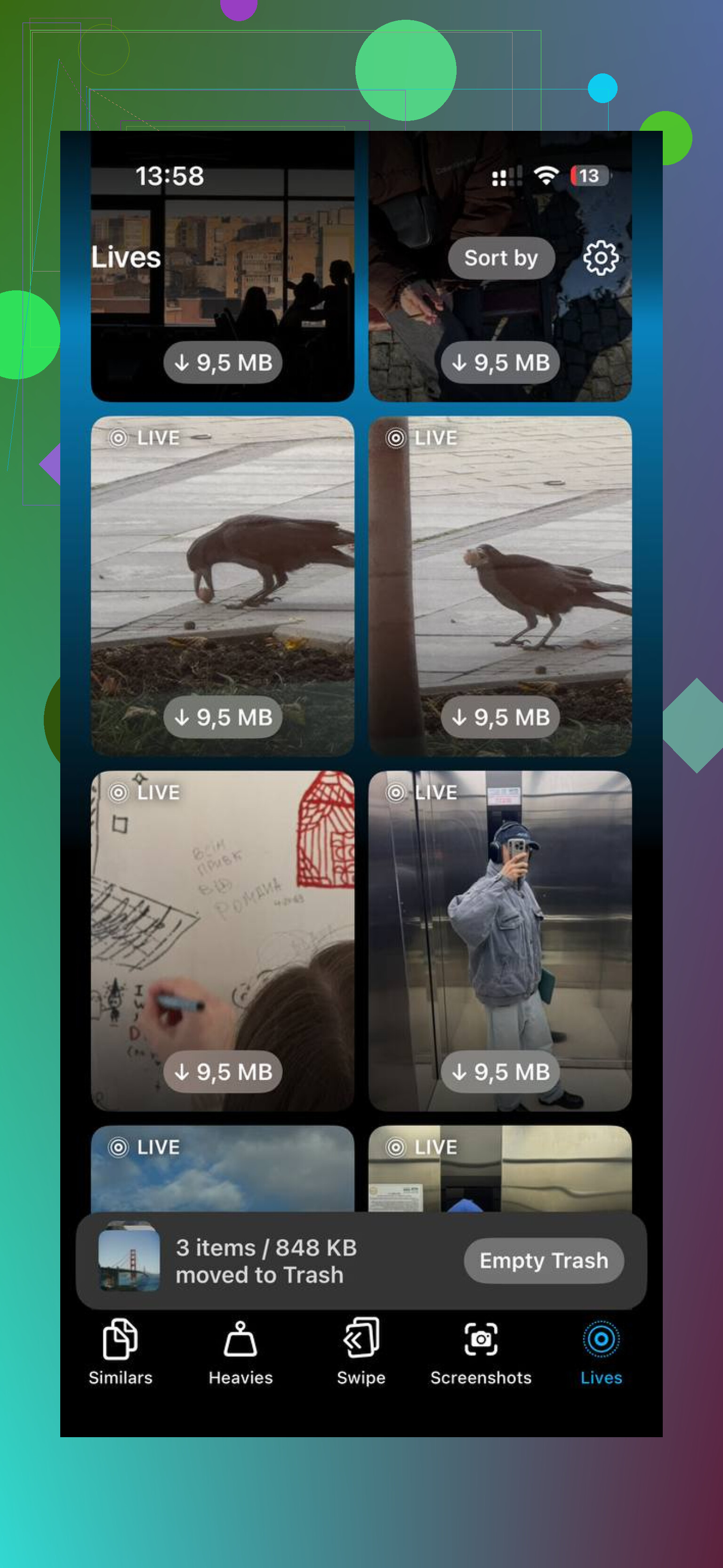
Un’altra cosa che la gente dimentica: di solito sono le Live Photos e i video i veri assassini dello spazio di archiviazione, non le foto standard. Se lo spazio è il problema principale, sii spietato prima con quelli.
E se vuoi una valida spiegazione video, questo era abbastanza interessante da guardare: migliore recensione di Clever Cleaner per la pulizia delle foto su iPhone
Quindi no, la risposta non è “elimina tutto”.
È più una cosa del tipo:
- Fai un backup
- Rimuovi la spazzatura evidente
- Sposta le cose vecchie fuori dal dispositivo
- Tieni solo le foto di cui sentiresti davvero la mancanza
Questo cambiamento lo rende molto meno impossibile.
Mi opporrei un po’ al consiglio del tipo “basta costruire un sistema” dato da @himmelsjager, @espritlibre e @mikeappsreviewer. I sistemi sono ottimi, ma se la tua libreria è già nel caos, il vero vantaggio è ridurre la fatica decisionale.
La mia opinione: organizza per scopo, non per data o evento.
Crea solo 4 categorie:
- Da tenere per sempre
- Necessarie per ora
- Forse
- Cestino
Tutto qui. Niente cartelle mensili, niente album elaborati a meno che tu non li usi davvero.
Inoltre, usa la ricerca dell’app Foto in modo più aggressivo. Cerca “ricevuta”, “screenshot”, “documento”, “auto”, “cibo” o il nome di una città. La gente dimentica che la ricerca di Apple ora è sorprendentemente buona. Puoi eliminare intere categorie di roba inutile senza scorrere manualmente 30.000 elementi.
Un’altra cosa che secondo me viene sottovalutata: cambia le abitudini della fotocamera da ora in poi.
- Disattiva di default le Live Photos se non le usi mai
- Smetti di conservare video in 4K per clip casuali
- Fai meno screenshot, condividi invece i link
- Dopo aver scattato foto in sequenza, scegline subito una
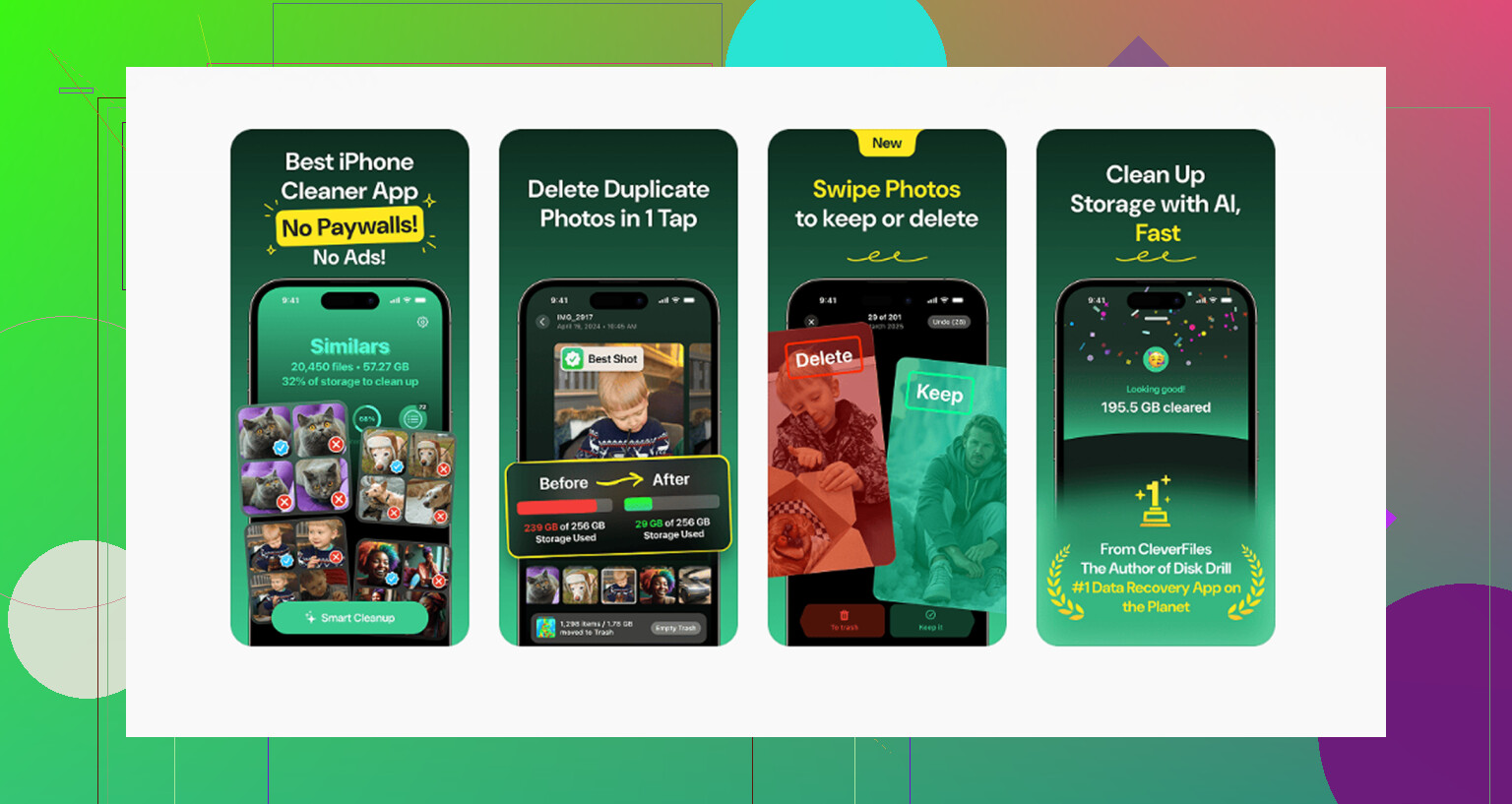
Se vuoi aiuto con la parte più pesante, Clever Cleaner è valido.
Pro:
- veloce per duplicati/foto simili
- pulizia facile degli screenshot
- utile se vuoi recuperare spazio rapidamente
Contro:
- richiede comunque una revisione umana
- le scelte della “foto migliore” non sono sempre le tue preferite
- le app di pulizia possono portarti a eliminare troppo se inizi a toccare tutto compulsivamente
Quindi no, cancellarne la maggior parte non è l’unica opzione. Ma tenerle tutte sul telefono probabilmente è l’opzione peggiore.