Minha biblioteca de fotos do iPhone ficou completamente fora de controle, e estou ficando sem armazenamento. Tentei percorrer milhares de fotos, capturas de tela e duplicatas, mas parece impossível organizar tudo manualmente. Preciso de ajuda para encontrar a melhor maneira de organizar as fotos do iPhone, liberar espaço e manter as fotos que eu realmente quero sem apagar quase tudo.
Quando sua biblioteca de fotos sai do controle
Deixei a biblioteca de fotos do meu iPhone acumular por anos. Dezenas de milhares de fotos, vídeos, capturas de tela, tranqueira aleatória. Em algum momento, ela deixou de ser um arquivo de memórias e virou uma bagunça. Também fez o celular parecer lento. Encontrar uma foto de uma viagem virou uma maratona de rolagem.
Você não precisa apagar tudo. Mas precisa começar a ser mais seletivo.
Não, você não precisa apagar tudo
O que funcionou para mim foi mudar a forma como eu guardava fotos. Parei de tratar cada tentativa como se merecesse armazenamento. Se eu tirava 14 fotos do mesmo café, pôr do sol, cachorro ou recibo, eu ficava com a que mais gostava e apagava o resto. A mesma coisa que as pessoas faziam antes de os celulares fazerem infinitas tentativas parecerem gratuitas.
Quando comecei a cortar sem dó, a biblioteca passou a fazer mais sentido. Parecia mais com a minha vida e menos com uma galeria cheia de mania de acumular.
Por que uma biblioteca enorme deixa o celular mais lento
Essa foi a parte que ignorei por tempo demais. Fotos e vídeos consomem armazenamento. Capturas de tela também. E gravações de tela antigas que você esqueceu que existiam também.
Quando o seu iPhone chega perto de ficar cheio, coisas estranhas começam a acontecer. Os apps demoram mais para abrir. A rolagem fica irregular. O celular trava por motivo nenhum aparente. O iOS precisa de espaço livre para arquivos temporários e para o funcionamento normal do sistema. Se o armazenamento estiver lotado, o desempenho cai. Eu vi isso no meu.
Então sim, limpar a biblioteca é uma questão de organização. Também é uma questão de velocidade.
A forma mais rápida que encontrei para liberar espaço
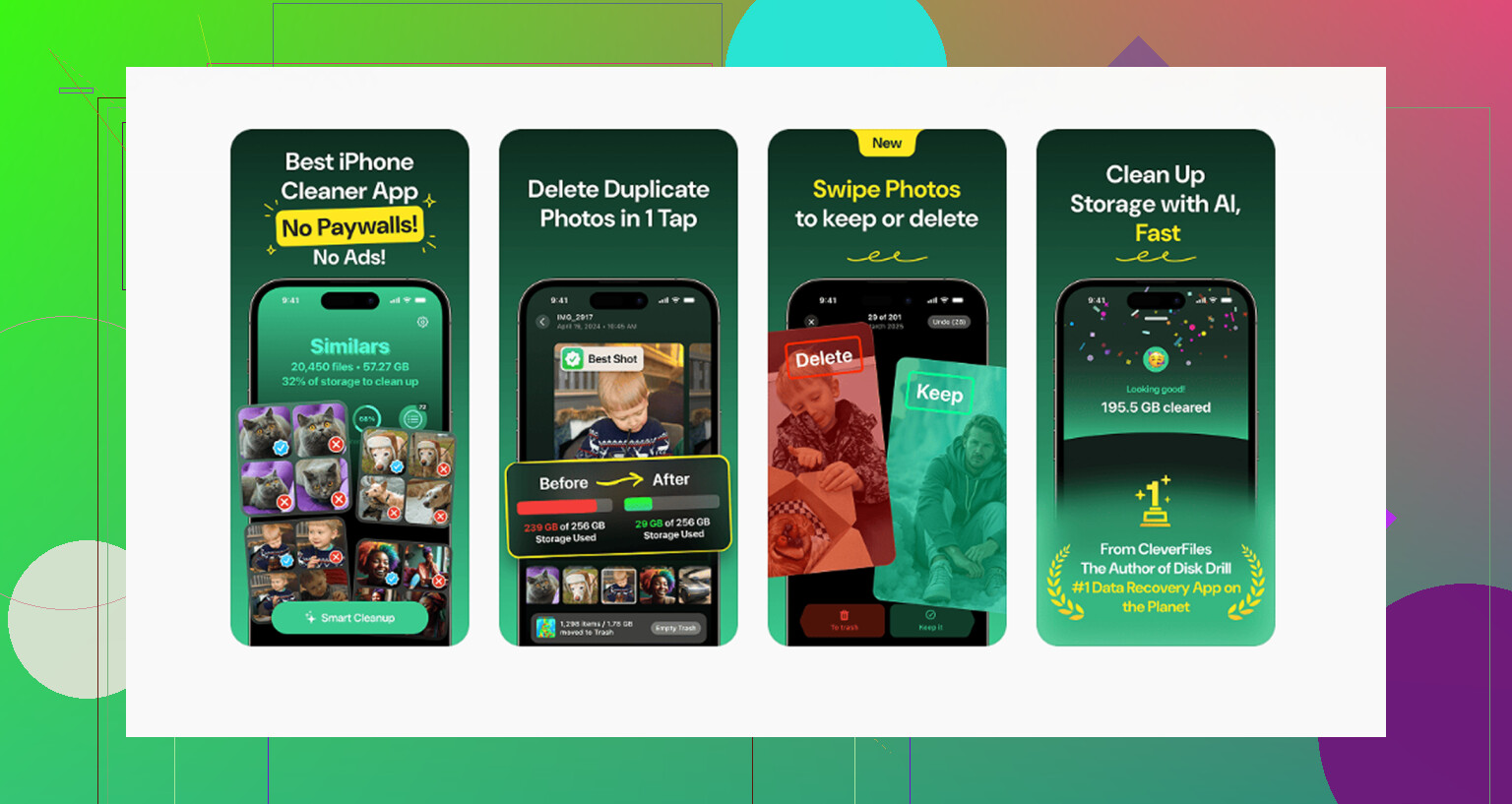
Apagar uma foto por vez é tortura se sua biblioteca for enorme. Usei o Clever Cleaner porque eu queria algo rápido. Era grátis, sem anúncios, sem barreira de assinatura, o que eu meio que esperava encontrar e não encontrei.
Esta ordem me deu mais espaço primeiro.
1. Ataque primeiro os arquivos maiores
Abra a aba Heavies.
Essa parte foi reveladora. Ela organiza os arquivos do maior para o menor e mostra o tamanho exato. No meu celular, vídeos antigos e gravações de tela acidentais estavam ocupando mais armazenamento do que milhares de fotos normais. Apagar algumas coisas ali fez uma diferença maior do que passar uma hora removendo selfies aleatórias.
Se seu objetivo é liberar espaço rápido, comece por aqui.
2. Depois lide com os quase duplicados
Em seguida, fui para a aba Similars.
Ela agrupa fotos que são quase iguais. Fotos em sequência, tentativas repetidas, pequenas mudanças de ângulo, tudo isso. O app escolhe a Melhor Foto, e aí você descarta o resto com um toque. Eu ainda conferi alguns grupos porque as escolhas automáticas nem sempre são perfeitas, mas isso me poupou muito tempo.
Foi aqui que a bagunça caiu rápido. Você não percebe quantas fotos meio duplicadas guarda até vê-las empilhadas juntas. Meio brutal, pra ser sincero.
3. Limpe capturas de tela sem pensar demais
Depois disso, Capturas de Tela.
Essa pareceu a mais fácil. Cada captura de tela mostra o tamanho do arquivo antes da exclusão. As minhas tinham anos de lixo ali, atualizações de entrega, memes antigos, fotos de vaga de estacionamento, receitas que nunca fiz, códigos de login, coisas aleatórias. Alguns gigabytes sumiram. Sem arrependimento.
Se precisar manter as úteis, mova depois para um álbum e pare de misturá-las com fotos de família.
4. Use a revisão por gestos para meses antigos
Depois usei o modo Swipe.
Essa parte pareceu menos pesada porque vai mês a mês. Esquerda para apagar, direita para manter. Nada sofisticado. Funciona porque você não fica olhando para a biblioteca inteira de uma vez. Fui avançando pelos meses antigos em lotes menores e consegui passar por mais coisa do que esperava.
Parte da privacidade
Uma coisa com a qual me importei: todo o processamento fica no próprio dispositivo. Nada é enviado para outro lugar. Se sua biblioteca tem anos de fotos pessoais, documentos, capturas de tela e coisas da família, isso importa.
Depois que limpei cerca de 10 GB, meu celular ficou mais fluido. Não foi mágica. Mas foi perceptível.
Um sistema de fotos que eu consegui manter
Eu costumava criar álbuns demais e depois ignorá-los. Dessa vez deixei tudo simples.
Eu trato Recentes como uma caixa de entrada. Se uma foto ainda está ali, ela ainda não foi organizada. Uma vez por semana, passo uns dez minutos revisando tudo.
O que faço agora:
- Marco como favorita as fotos que quero manter
- Movo fotos de eventos para álbuns
- Jogo coisas úteis que não são memórias em um álbum de Referência
Minha estrutura de pastas é simples:
- Pastas por ano
- Pastas por mês dentro de cada ano
- Álbuns de eventos só quando necessário, aniversários, viagens, shows, coisas assim
- Um álbum de Referência para capturas de tela, notas, receitas, recibos, informações que eu possa precisar depois
Isso acabou com a mistura de memórias e lixo utilitário. Mais importante ainda, eu não desisti depois de uma semana. essa foi a principal coisa.
Evite pagar por mais iCloud se quiser
Eu não queria continuar comprando armazenamento extra na nuvem.
A cada poucos meses, conecto o celular a um computador e movo as fotos organizadas para pastas. No Mac, o Captura de Imagem funciona bem. No Windows, uma transferência normal por USB dá conta. Depois que confirmo que os arquivos existem em dois discos separados, apago tudo do celular.
Esse segundo backup importa. Eu não confiaria em uma cópia só.
Se você quiser backup em nuvem sem pagar para a Apple, o Google Fotos oferece 15 GB grátis. A Apple oferece 5 GB. Para algumas pessoas, manter ali as melhores fotos salvas e reduzir o armazenamento local é o caminho mais fácil.
A parte que impede isso de virar uma tarefa enorme de novo
A única coisa que funcionou para mim foi transformar isso em rotina em vez de esperar por um desastre.
Dez minutos por semana vencem uma sessão de limpeza de seis horas que você vive adiando. Se você acompanhar Recentes, remover duplicados cedo e apagar capturas de tela antes que se multipliquem, sua biblioteca continua usável e o celular mantém mais espaço livre.
Aprendi isso tarde, mas é, pequenas sessões de limpeza doem menos e funcionam melhor.
Não. Excluir a maioria delas não é a única opção real. Você precisa de um plano de triagem.
Concordo com parte do que @mikeappsreviewer disse, mas acho que as pessoas perdem tempo demais tentando “organizar” perfeitamente uma biblioteca enorme primeiro. Espaço vem primeiro. Estrutura vem depois.
Faça isso nesta ordem.
-
Verifique Armazenamento do iPhone, não Fotos primeiro.
Vá em Ajustes, Geral, Armazenamento do iPhone. Espere 30 segundos. Você verá se Fotos é o principal problema, ou se vídeos, Mensagens, apps ou downloads também estão ocupando espaço. Em muitos celulares, anexos antigos do Mensagens são uma bagunça escondida. -
Ative Otimizar Armazenamento do iPhone.
Se você usa Fotos do iCloud, esta é a solução mais rápida e com pouco esforço. Ajustes, Fotos, Otimizar Armazenamento do iPhone. Seus arquivos completos ficam no iCloud, versões menores ficam no celular. Isso não vai resolver a bagunça, mas libera armazenamento local rapidamente. -
Separe “memórias” de “tralha utilitária”.
Recibos, fotos de quadro branco, capturas de tela de envios, fotos de vaga de estacionamento. Isso não deve ficar misturado com fotos da família. Crie um álbum chamado Referência Temporária. Mova a tralha útil para lá. Exclua dele todo mês. Esse sistema é sem graça, mas funciona. -
Use primeiro as ferramentas nativas do iPhone.
Em Fotos, role até Utilitários. Revise Duplicatas. Revise Ocultos. Revise Apagados Recentemente. A Apple já oferece algumas ferramentas de limpeza. As pessoas pulam isso. -
Faça backup antes de excluir.
Se você tem medo de perder coisas, exporte uma parte grande primeiro. Use AirDrop para um Mac. Copie para uma unidade externa. Envie anos selecionados para o Google Fotos ou OneDrive. Depois reduza a biblioteca do celular. O medo é o que mais atrasa a maioria das pessoas, pra ser sincero. -
Defina regras.
Mantenha de 1 a 3 fotos por momento.
Mantenha 0 capturas de tela, a menos que sejam necessárias.
Mantenha vídeos curtos só se você for assisti-los de novo.
Exclua fotos borradas na hora.
Se você quer rapidez, o Clever Cleaner é uma opção sólida para limpar fotos do iPhone, especialmente se sua biblioteca estiver cheia de duplicatas e capturas de tela. Eu ainda faria um backup primeiro, porque qualquer app de limpeza em massa só é tão inteligente quanto seus hábitos de revisão.
Além disso, se você quiser um vídeo explicativo claro, este vídeo sobre limpeza de fotos do iPhone com dicas simples de armazenamento cobre o processo de um jeito fácil de acompanhar.
O principal. Pare de buscar algo totalmente organizado. Busque algo utilizável. Essa mudança economiza muito tempo.
Não, excluir a maioria delas não é a única opção real. Mas, honestamente, guardar tudo é como as pessoas acabam com 40.000 fotos do mesmo espirro do cachorro e depois fingem surpresa quando o celular está engasgando.
Concordo em grande parte com @mikeappsreviewer e @himmelsjager, mas acho que uma parte acaba sendo ignorada: você não precisa realmente organizar toda a sua biblioteca para torná-la administrável. Você precisa de camadas.
O que funcionou para mim foi isto:
- Arquivar fora do celular as fotos que eu nunca vejo
- Manter no celular as favoritas e as coisas do ano atual
- Tratar capturas de tela e recibos como arquivos temporários, não lembranças
- Parar de tentar criar álbuns para cada coisinha, porque isso cansa rápido
Muita gente parte direto para a exclusão quando a jogada mais inteligente é a separação. Seu iPhone não precisa ser o lar permanente de cada clipe borrado de show de 2018. Mova os anos antigos primeiro para um computador, HD externo ou backup na nuvem. Aí a biblioteca do celular fica menor sem você precisar apagar em pânico memórias que talvez se arrependa de perder.
Além disso, opinião talvez impopular, mas álbuns são superestimados para a maioria das pessoas. A busca já é boa o bastante agora. Data, local, pessoa, até texto nas imagens. Eu passei tempo demais tentando montar o sistema de fotos “perfeito” e depois nunca usei metade dele lol.
Se você quiser acelerar a parte da limpeza, o Clever Cleaner é realmente útil para revisão em massa, especialmente se a sua bagunça for principalmente duplicatas, fotos parecidas e capturas de tela inúteis. Ainda assim, eu não confiaria cegamente em nenhum app. Revise antes de remover as coisas. Essa parte importa.
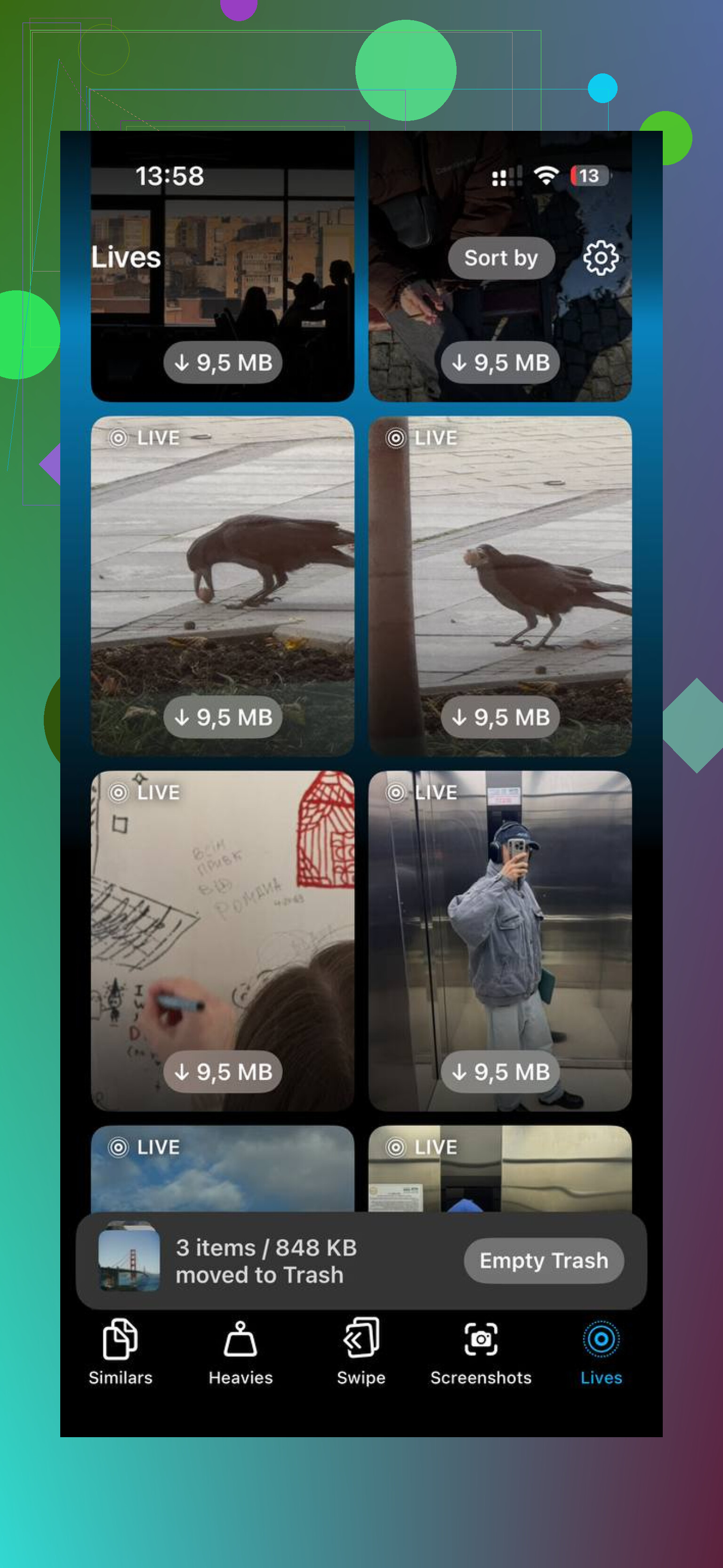
Mais uma coisa que as pessoas esquecem: Live Photos e vídeos geralmente são os verdadeiros vilões do armazenamento, não as fotos normais. Se o principal problema é espaço, seja implacável com eles primeiro.
E se você quiser um bom vídeo explicando isso, este aqui foi uma boa opção: melhor análise do Clever Cleaner para limpeza de fotos no iPhone
Então não, a resposta não é “apague tudo”.
É mais ou menos assim:
- Faça backup
- Remova o lixo óbvio
- Tire do dispositivo as coisas antigas
- Mantenha só as fotos das quais você realmente sentiria falta
Essa mudança faz tudo parecer bem menos impossível.
Eu contestaria um pouco o conselho de apenas construir um sistema de @himmelsjager, @espritlibre e @mikeappsreviewer. Sistemas são ótimos, mas se sua biblioteca já está um caos, o verdadeiro ganho é reduzir a fadiga de decisão.
Minha opinião: organize por finalidade, não por data ou evento.
Crie apenas 4 categorias:
- Manter para sempre
- Preciso por enquanto
- Talvez
- Lixo
Só isso. Nada de pastas por mês, nada de álbuns elaborados, a menos que você realmente os use.
Além disso, use a busca do app Fotos de forma mais agressiva. Pesquise recibo, captura de tela, documento, carro, comida ou o nome de uma cidade. As pessoas esquecem que a busca da Apple está surpreendentemente boa agora. Você pode eliminar categorias inteiras de arquivos inúteis sem rolar manualmente por 30.000 itens.
Outra coisa que acho subestimada: mude os hábitos da câmera daqui para frente.
- Desative as Live Photos por padrão se você nunca as usa
- Pare de manter vídeos em 4K para clipes aleatórios
- Tire menos capturas de tela, compartilhe links em vez disso
- Depois de tirar fotos em sequência, escolha uma imediatamente
Se você quiser ajuda com a parte mais pesada, o Clever Cleaner é razoável.
Prós:
- rápido para duplicatas e fotos parecidas
- limpeza fácil de capturas de tela
- bom se você quiser recuperar espaço rapidamente
Contras:
- ainda precisa de revisão humana
- as escolhas de melhor foto nem sempre são as suas favoritas
- apps de limpeza podem fazer você apagar demais se sair tocando sem pensar
Então não, apagar a maioria delas não é a única opção. Mas manter todas no celular provavelmente é a pior opção.