La fototeca de mi iPhone se ha descontrolado por completo y me estoy quedando sin almacenamiento. He intentado desplazarme por miles de fotos, capturas de pantalla y duplicados, pero parece imposible ordenar todo manualmente. Necesito ayuda para encontrar la mejor manera de organizar las fotos del iPhone, liberar espacio y conservar las imágenes que realmente quiero sin borrar casi todo.
Cuando tu fototeca se va de las manos
Dejé que la fototeca de mi iPhone se acumulara durante años. Decenas de miles de fotos, videos, capturas de pantalla, basura aleatoria. En algún momento dejó de ser un archivo de recuerdos y se convirtió en un desorden. También hacía que el teléfono se sintiera lento. Encontrar una foto de un viaje se convirtió en una sesión eterna de desplazamiento.
No necesitas borrar todo. Sí necesitas empezar a ser más selectivo.
No, no tienes que borrarlo todo
Lo que me funcionó fue cambiar la forma en que guardaba fotos. Dejé de tratar cada intento como si mereciera almacenamiento. Si hacía 14 tomas del mismo café, atardecer, perro o recibo, me quedaba con la que más me gustaba y tiraba el resto. Lo mismo que hacía la gente antes de que los teléfonos hicieran que los intentos infinitos parecieran gratis.
Una vez que empecé a recortar sin piedad, la fototeca tuvo más sentido. Se parecía más a mi vida y menos a un carrete con problemas de acumulación.
Por qué una fototeca enorme ralentiza el teléfono
Esta fue la parte que ignoré durante demasiado tiempo. Las fotos y los videos ocupan almacenamiento. También las capturas de pantalla. También las grabaciones de pantalla antiguas que olvidaste que existían.
Cuando tu iPhone está cerca de llenarse, empiezan a pasar cosas raras. Las apps tardan más en abrirse. El desplazamiento se siente irregular. El teléfono se queda pensando sin una razón clara. iOS necesita espacio para archivos temporales y para el funcionamiento normal del sistema. Si tu almacenamiento está saturado, el rendimiento baja. Yo lo vi en el mío.
Así que sí, limpiar la fototeca es cuestión de orden. También es cuestión de velocidad.
La forma más rápida que encontré para liberar espacio
Borrar una foto a la vez es una tortura si tu fototeca es enorme. Usé Clever Cleaner porque quería algo rápido. Era gratis, sin anuncios, sin muro de suscripción, que era justo lo que esperaba encontrar y no pasó.
Este orden fue el que me dio más espacio primero.
1. Ataca primero los archivos más grandes
Abre la pestaña Heavies.
Esta parte me abrió los ojos. Ordena los archivos de mayor a menor y muestra el tamaño exacto. En mi teléfono, los videos antiguos y las grabaciones de pantalla accidentales estaban ocupando más almacenamiento que miles de fotos normales. Borrar unas cuantas cosas ahí tuvo más impacto que pasar una hora quitando selfis al azar.
Si tu objetivo es liberar espacio rápido, empieza aquí.
2. Después ocúpate de los casi duplicados
Luego fui a la pestaña Similars.
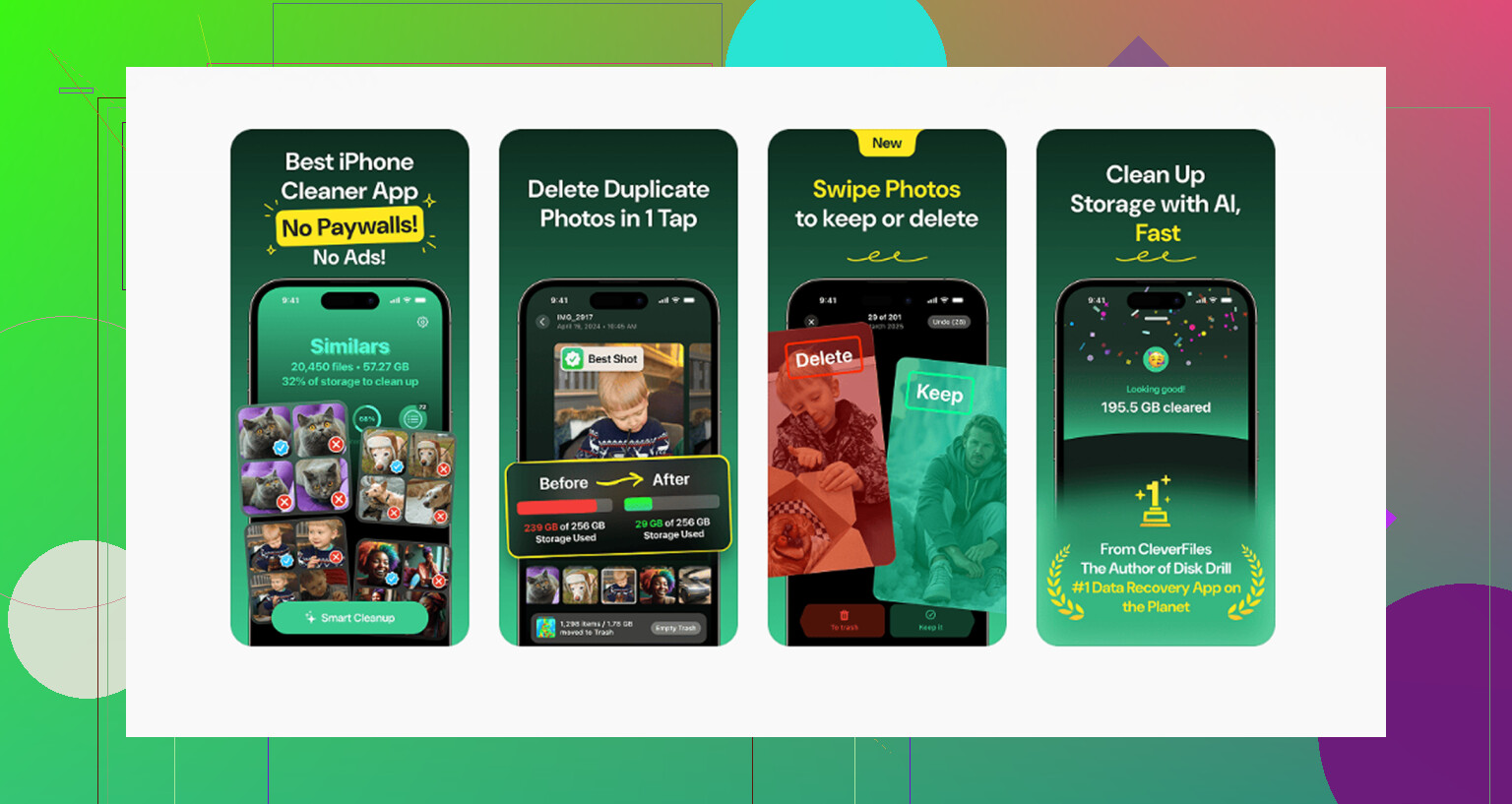
Agrupa fotos que son casi iguales. Fotos en ráfaga, intentos repetidos, cambios mínimos de ángulo, todo eso. La app elige una Mejor toma y luego eliminas el resto con un toque. Aun así revisé algunos grupos porque las elecciones automáticas no siempre son perfectas, pero me ahorró muchísimo tiempo.
Aquí fue donde el desorden bajó rápido. No te das cuenta de cuántas fotos casi duplicadas guardas hasta que las ves apiladas juntas. Bastante brutal, la verdad.
3. Limpia capturas de pantalla sin pensarlo demasiado
Después, Screenshots.
Esta fue la parte más fácil. Cada captura muestra su tamaño de archivo antes de borrarla. La mía tenía años de basura ahí dentro: actualizaciones de envíos, memes viejos, fotos del lugar donde aparqué, recetas que nunca cociné, códigos de acceso, cosas aleatorias. Varios gigabytes menos. Cero arrepentimiento.
Si necesitas conservar las útiles, muévelas después a un solo álbum y deja de mezclarlas con las fotos familiares.
4. Usa la revisión por deslizamiento para los meses antiguos
Luego usé el modo Swipe.
Esta parte se sintió menos abrumadora porque va mes por mes. Izquierda para borrar, derecha para conservar. Nada sofisticado. Funciona porque no estás mirando toda tu fototeca de golpe. Fui avanzando por los meses antiguos en lotes más pequeños y terminé haciendo más de lo que esperaba.
Parte de privacidad
Una cosa que me importaba: todo el procesamiento se queda en el dispositivo. No se sube nada a otro sitio. Si tu fototeca tiene años de fotos personales, documentos, capturas de pantalla y cosas de la familia, eso importa.
Después de liberar unos 10 GB, mi teléfono se sentía más fluido. No fue magia. Pero sí se notó.
Un sistema de fotos que sí pude mantener
Antes hacía demasiados álbumes y luego los ignoraba. Esta vez lo dejé simple.
Trato Recientes como una bandeja de entrada. Si una foto sigue ahí, es que todavía no está organizada. Una vez por semana dedico unos diez minutos a revisarlo.
Lo que hago ahora:
- Marco como favoritas las fotos que quiero conservar
- Muevo las fotos de eventos a álbumes
- Meto las cosas útiles que no son recuerdos en un álbum llamado Referencia
Mi organización de carpetas es simple:
- Carpetas por año
- Carpetas por mes dentro de cada año
- Álbumes de eventos solo cuando hace falta, cumpleaños, viajes, conciertos, cosas así
- Un álbum Referencia para capturas de pantalla, notas, recetas, recibos e información que quizá necesite después
Esto acabó con la mezcla de recuerdos y basura útil. Más importante aún, no lo abandoné después de una semana. Esa fue la clave.
Evita pagar más iCloud si quieres
No quería seguir comprando almacenamiento extra en la nube.
Cada pocos meses conecto el teléfono a un ordenador y paso las fotos organizadas a carpetas. En Mac, Captura de Imagen funciona bien. En Windows, una transferencia USB normal hace el trabajo. Una vez que confirmo que los archivos existen en dos unidades distintas, los borro del teléfono.
Esa segunda copia de seguridad importa. Yo no confiaría en una sola copia.
Si quieres copia de seguridad en la nube sin pagarle a Apple, Google Photos da 15 GB gratis. Apple da 5 GB. Para algunas personas, guardar allí las mejores fotos y recortar el almacenamiento local es la ruta más fácil.
La parte que evita que esto vuelva a convertirse en una tarea enorme
Lo único que me funcionó fue convertirlo en rutina en vez de esperar a que hubiera un desastre.
Diez minutos a la semana le ganan a una sesión de limpieza de seis horas que sigues posponiendo. Si mantienes Recientes bajo control, eliminas duplicados pronto y borras capturas de pantalla antes de que se multipliquen, tu fototeca se mantiene usable y el teléfono conserva más espacio libre.
Aprendí esto tarde, pero sí, las sesiones pequeñas de limpieza duelen menos y funcionan mejor.
No. Eliminar la mayoría no es la única opción real. Necesitas un plan de triaje.
Estoy de acuerdo con parte de lo que dijo @mikeappsreviewer, pero creo que la gente pierde demasiado tiempo intentando organizar perfectamente primero una biblioteca enorme. El espacio va primero. La estructura va después.
Haz esto en este orden.
-
Revisa Almacenamiento del iPhone, no Fotos primero.
Ve a Ajustes, General, Almacenamiento del iPhone. Espera 30 segundos. Verás si Fotos es el problema principal, o si los videos, Mensajes, apps o descargas también están ocupando espacio. En muchos teléfonos, los archivos adjuntos antiguos de Mensajes son un caos oculto. -
Activa Optimizar almacenamiento del iPhone.
Si usas Fotos en iCloud, esta es la solución más rápida y con menos esfuerzo. Ajustes, Fotos, Optimizar almacenamiento del iPhone. Tus archivos completos se quedan en iCloud, las versiones más pequeñas se quedan en el teléfono. No arreglará el desorden, pero libera almacenamiento local rápido. -
Separa los recuerdos de la basura útil.
Recibos, fotos de pizarras, capturas de envíos, fotos del lugar de estacionamiento. Estas no deben estar mezcladas con las fotos familiares. Crea un álbum llamado Referencia temporal. Mueve ahí la basura útil. Bórrala cada mes. Este sistema es aburrido, pero funciona. -
Usa primero las herramientas integradas del iPhone.
En Fotos, desplázate hasta Utilidades. Revisa Duplicados. Revisa Oculto. Revisa Eliminado recientemente. Apple ya te da algunas herramientas de limpieza. La gente se las salta. -
Haz una copia antes de borrar.
Si te da miedo perder cosas, exporta primero un bloque grande. AirDrop a una Mac. Copia a una unidad externa. Sube años seleccionados a Google Photos o OneDrive. Luego recorta la biblioteca del teléfono. El miedo es lo que ralentiza a la mayoría, la verdad. -
Establece reglas.
Conserva de 1 a 3 fotos por momento.
Conserva 0 capturas de pantalla a menos que hagan falta.
Conserva videos cortos solo si los volverás a ver.
Borra las fotos borrosas en cuanto las veas.
Si quieres rapidez, Clever Cleaner es una opción sólida para limpiar fotos de iPhone, esp si tu biblioteca está llena de duplicados y capturas de pantalla. Aun así, yo haría una copia de seguridad primero, porque cualquier app de limpieza masiva es tan inteligente como tus hábitos de revisión.
Además, si quieres una guía en video clara, este video de limpieza de fotos de iPhone con consejos simples de almacenamiento cubre el proceso de una forma fácil de seguir.
Lo más importante. Deja de apuntar a que todo esté totalmente organizado. Apunta a que sea usable. Ese cambio ahorra mucho tiempo.
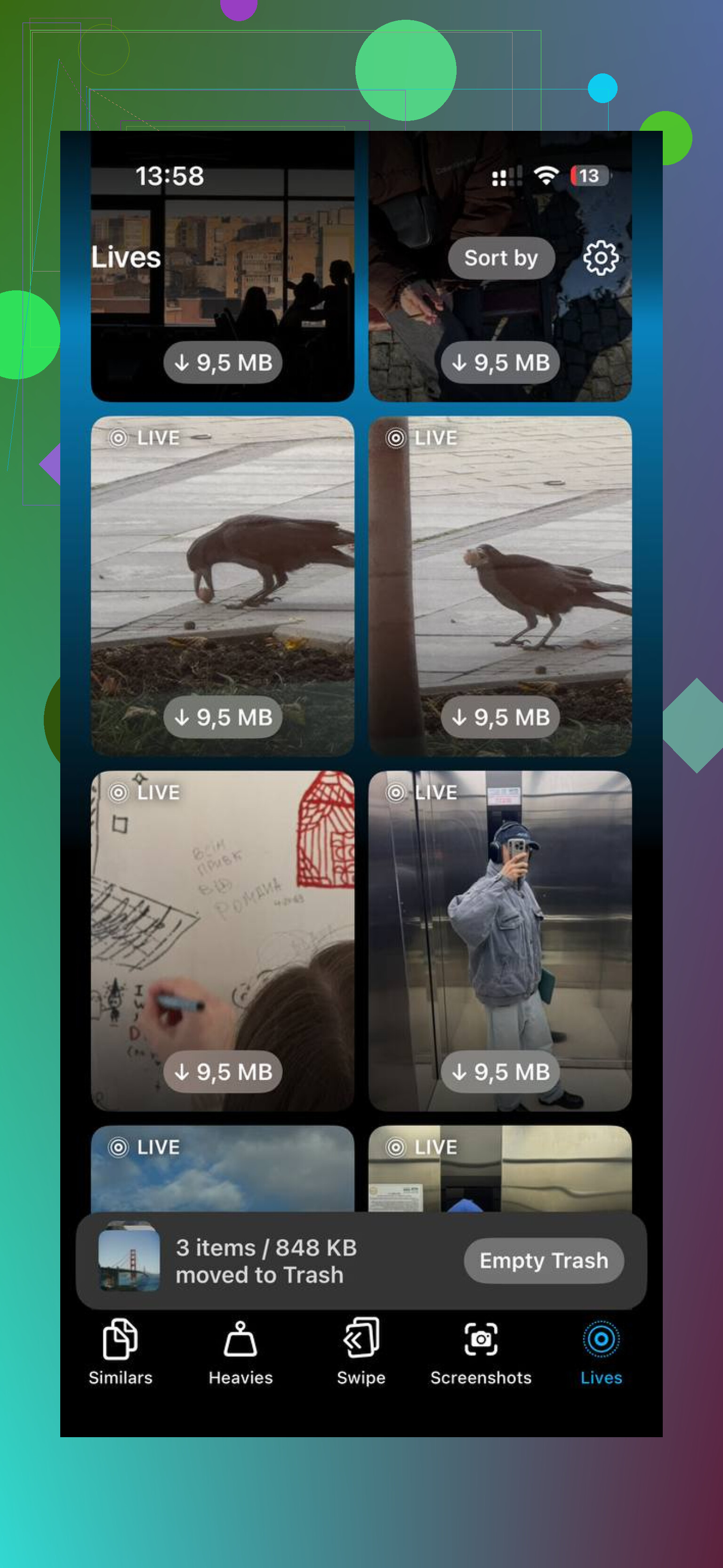
No, eliminar la mayoría de ellas no es la única opción real. Pero, sinceramente, conservarlo todo es como la gente termina con 40.000 fotos del mismo estornudo del perro y luego actúa sorprendida cuando el teléfono se está ahogando.
Estoy mayormente de acuerdo con @mikeappsreviewer y @himmelsjager, pero creo que se pasa por alto una parte: en realidad no necesitas organizar toda tu biblioteca para hacerla manejable. Necesitas capas.
Lo que me funcionó fue esto:
- Archivar fuera del teléfono las fotos que nunca miro
- Mantener en el teléfono las favoritas y las del año actual
- Tratar las capturas de pantalla y los recibos como archivos temporales, no como recuerdos
- Dejar de intentar hacer álbumes para cada pequeña cosa porque eso cansa rápido
Mucha gente pasa directamente a borrar cuando la decisión más inteligente es la separación. Tu iPhone no necesita ser el hogar permanente de cada clip borroso de un concierto de 2018. Primero mueve los años anteriores a una computadora, disco externo o copia de seguridad en la nube. Entonces la biblioteca del teléfono se vuelve más pequeña sin que tengas que borrar por pánico recuerdos cuya pérdida podrías lamentar.
Además, opinión quizá impopular, pero los álbumes están sobrevalorados para la mayoría de la gente. La búsqueda ahora es lo bastante buena. Fecha, ubicación, persona, incluso texto en las imágenes. Pasé demasiado tiempo intentando construir el sistema de fotos “perfecto” y luego nunca usé la mitad jaja.
Si quieres acelerar la parte de limpieza, Clever Cleaner es realmente útil para revisión masiva, especialmente si tu desorden son sobre todo duplicados, tomas similares y capturas de pantalla basura. Aun así, no confiaría ciegamente en ninguna app. Revisa antes de eliminar cosas. Esa parte importa.
Una cosa más que la gente olvida: las Live Photos y los videos suelen ser los verdaderos devoradores de almacenamiento, no las fotos estándar. Si el espacio es el principal problema, sé implacable con esos primero.
Y si quieres un buen análisis en video, este fue bastante decente: mejor reseña de Clever Cleaner para limpieza de fotos en iPhone
Así que no, la respuesta no es “borra todo”.
Es más bien:
- Haz una copia de seguridad
- Elimina la basura evidente
- Mueve lo antiguo fuera del dispositivo
- Conserva solo las fotos que de verdad extrañarías
Ese cambio lo hace mucho menos imposible.
Yo cuestionaría un poco el consejo de simplemente crear un sistema de @himmelsjager, @espritlibre y @mikeappsreviewer. Los sistemas son geniales, pero si tu biblioteca ya es un caos, la verdadera ventaja está en reducir la fatiga de decisión.
Mi opinión: ordena por propósito, no por fecha o evento.
Haz solo 4 categorías:
- Conservar para siempre
- Necesario por ahora
- Tal vez
- Basura
Eso es todo. Nada de carpetas por mes ni álbumes elaborados, a menos que realmente los uses.
Además, usa la búsqueda de la app Fotos de forma más agresiva. Busca recibo, captura de pantalla, documento, coche, comida o el nombre de una ciudad. La gente olvida que la búsqueda de Apple ahora es sorprendentemente buena. Puedes eliminar categorías enteras de basura sin desplazarte manualmente por 30.000 elementos.
Otra cosa que creo que se subestima: cambia los hábitos de cámara de ahora en adelante.
- Desactiva Live Photos por defecto si nunca las usas
- Deja de guardar vídeo en 4K para clips aleatorios
- Haz menos capturas de pantalla, comparte enlaces en su lugar
- Después de tomar ráfagas o fotos parecidas, elige una de inmediato
Si quieres ayuda con la parte más pesada, Clever Cleaner está bastante bien.
Pros:
- rápido para duplicados y fotos similares
- limpieza fácil de capturas de pantalla
- bueno si quieres recuperar espacio rápidamente
Contras:
- aún necesita revisión humana
- las elecciones de mejor foto no siempre son tus favoritas
- las apps de limpieza pueden hacer que borres de más si te emocionas tocando
Así que no, borrar la mayoría no es la única opción. Pero mantenerlas todas en el teléfono probablemente sí sea la peor opción.