Ma photothèque iPhone est devenue complètement incontrôlable, et je commence à manquer d’espace de stockage. J’ai essayé de faire défiler des milliers de photos, captures d’écran et doublons, mais il semble impossible de tout trier manuellement. J’ai besoin d’aide pour trouver la meilleure façon d’organiser les photos sur iPhone, de libérer de l’espace et de conserver les images que je veux vraiment sans presque tout supprimer.
Quand votre photothèque devient ingérable
J’ai laissé la photothèque de mon iPhone s’accumuler pendant des années. Des dizaines de milliers de photos, vidéos, captures d’écran, déchets aléatoires. À un moment, ce n’était plus une archive de souvenirs mais un bazar. Ça rendait aussi le téléphone lent. Retrouver une photo de voyage se transformait en séance de défilement interminable.
Vous n’avez pas besoin de tout effacer. En revanche, vous devez commencer à devenir sélectif.
Non, vous n’êtes pas obligé de tout supprimer
Ce qui a marché pour moi, c’est de changer ma façon de conserver les photos. J’ai arrêté de considérer que chaque essai méritait d’être stocké. Si je prenais 14 photos du même café, coucher de soleil, chien ou ticket de caisse, je gardais celle que je préférais et je jetais le reste. Comme on le faisait avant que les téléphones ne donnent l’impression que les tentatives infinies étaient gratuites.
Une fois que j’ai commencé à trier sévèrement, la photothèque est devenue plus logique. Elle ressemblait davantage à ma vie et moins à une pellicule remplie à cause d’une tendance à tout garder.
Pourquoi une énorme photothèque ralentit le téléphone
C’était la partie que j’ai ignorée trop longtemps. Les photos et les vidéos prennent de l’espace de stockage. Les captures d’écran aussi. Tout comme les anciens enregistrements d’écran dont vous aviez oublié l’existence.
Quand votre iPhone approche de la saturation, des choses bizarres commencent à se produire. Les apps mettent plus de temps à s’ouvrir. Le défilement devient irrégulier. Le téléphone se fige sans raison claire. iOS a besoin d’un peu d’espace pour les fichiers temporaires et le fonctionnement normal du système. Si votre stockage est saturé, les performances chutent. Je l’ai constaté sur le mien.
Donc oui, nettoyer la photothèque, c’est une question d’ordre. Mais c’est aussi une question de rapidité.
La façon la plus rapide que j’ai trouvée pour libérer de l’espace
Supprimer une photo à la fois, c’est de la torture si votre photothèque est énorme. J’ai utilisé Clever Cleaner parce que je voulais quelque chose de rapide. C’était gratuit, sans pubs, sans abonnement bloquant, ce à quoi je m’attendais à moitié, et que je n’ai pas eu.
Cet ordre m’a permis de libérer le plus d’espace en premier.
1. Attaquez d’abord les plus gros fichiers
Ouvrez l’onglet Heavies.
Cette partie a été révélatrice. Elle classe les fichiers du plus volumineux au plus petit et affiche leur taille exacte. Sur mon téléphone, les vieilles vidéos et les enregistrements d’écran accidentels prenaient plus d’espace que des milliers de photos normales. Quelques suppressions à cet endroit ont eu plus d’effet qu’une heure passée à retirer des selfies au hasard.
Si votre objectif est de libérer de l’espace rapidement, commencez ici.
2. Ensuite, occupez-vous des quasi-doublons
Ensuite, je suis allé dans l’onglet Similars.
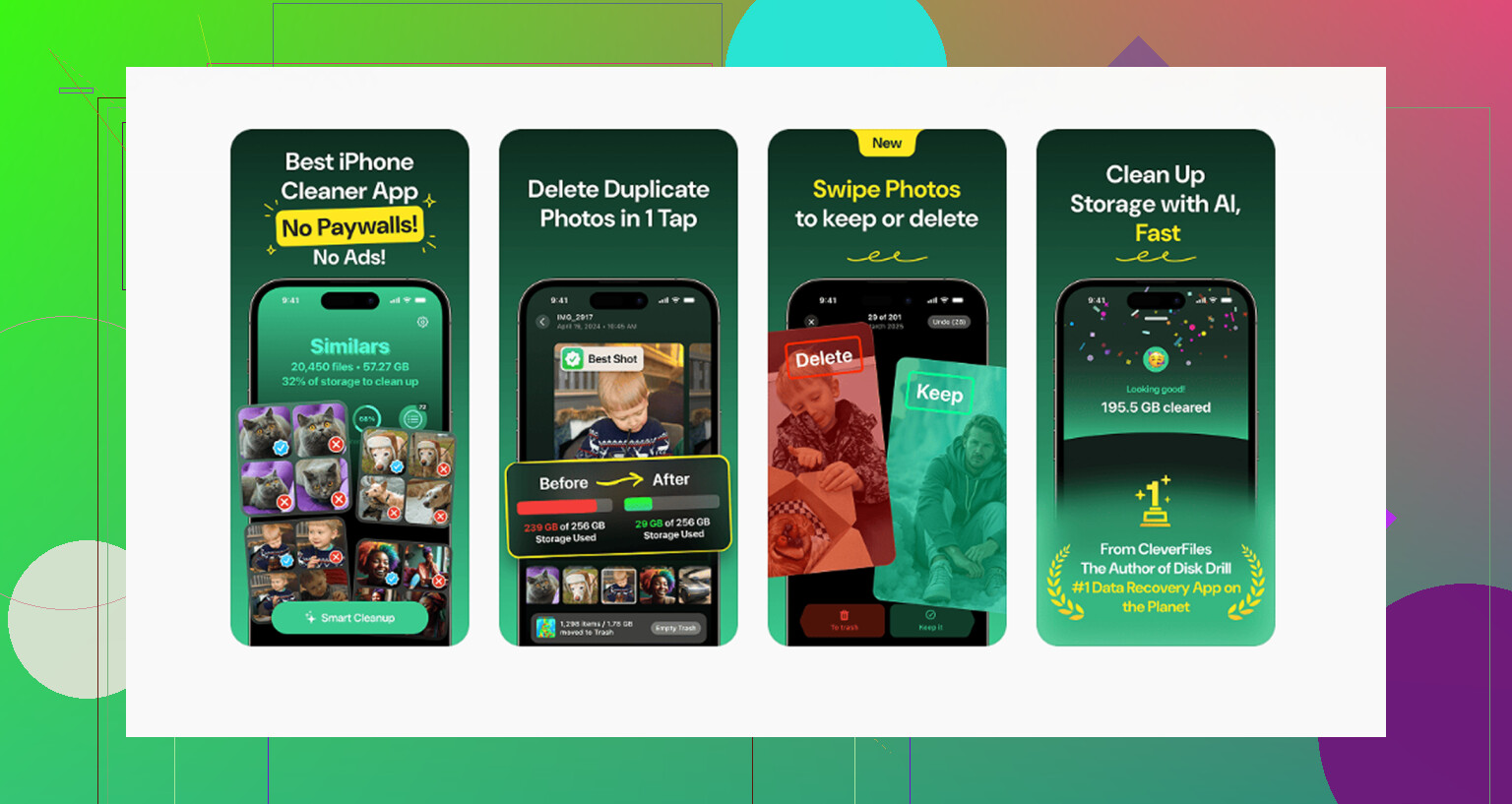
Il regroupe les clichés presque identiques. Photos en rafale, essais répétés, petits changements d’angle, tout y passe. L’app choisit une Best Shot, puis vous jetez le reste en un seul geste. J’ai quand même vérifié quelques groupes parce que les choix automatiques ne sont pas toujours parfaits, mais ça m’a fait gagner énormément de temps.
C’est là que le désordre a diminué rapidement. On ne se rend pas compte du nombre de photos quasi identiques qu’on garde jusqu’à les voir empilées ensemble. Assez brutal, franchement.
3. Nettoyez les captures d’écran sans trop réfléchir
Après ça, Screenshots.
Celui-ci m’a semblé le plus simple. Chaque capture d’écran affiche la taille de son fichier avant suppression. Les miennes contenaient des années de bazar, mises à jour de livraison, vieux mèmes, photos de place de parking, recettes jamais faites, codes de connexion, trucs aléatoires. Quelques gigaoctets envolés. Aucun regret.
Si vous avez besoin de garder celles qui sont utiles, déplacez-les plus tard dans un album et arrêtez de les mélanger avec les photos de famille.
4. Utilisez la revue par balayage pour les anciens mois
Ensuite, j’ai utilisé le mode Swipe.
Cette partie m’a semblé moins écrasante parce qu’elle avance mois par mois. À gauche pour supprimer, à droite pour garder. Rien de sophistiqué. Ça marche parce que vous ne regardez pas toute votre photothèque d’un coup. J’ai avancé sur les mois plus anciens par petits lots et j’en ai fait plus que je ne l’aurais cru.
Côté confidentialité
Une chose qui comptait pour moi, c’est que tout le traitement reste sur l’appareil. Rien n’est téléversé ailleurs. Si votre photothèque contient des années de photos personnelles, documents, captures d’écran et souvenirs de famille, c’est important.
Après avoir libéré environ 10 Go, mon téléphone était plus fluide. Pas magique. Mais quand même perceptible.
Un système photo que je pouvais réellement garder
Avant, je créais trop d’albums, puis je les ignorais. Cette fois, j’ai fait simple.
Je traite Récentes comme une boîte de réception. Si une photo s’y trouve encore, c’est qu’elle n’est pas encore triée. Une fois par semaine, j’y passe environ dix minutes.
Ce que je fais maintenant :
- Je mets en favori les photos que je veux garder
- Je déplace les photos d’événements dans des albums
- Je mets tout ce qui est utile mais non lié aux souvenirs dans un album Référence
Mon organisation de dossiers est simple :
- Dossiers par année
- Dossiers par mois à l’intérieur de chaque année
- Albums d’événements uniquement si nécessaire, anniversaires, voyages, concerts, ce genre de choses
- Un album Référence pour les captures d’écran, notes, recettes, tickets de caisse, informations dont je pourrais avoir besoin plus tard
Ça a mis fin au mélange entre souvenirs et déchets utilitaires. Plus important encore, je n’ai pas abandonné après une semaine. c’était ça le principal.
Évitez de payer plus d’iCloud si vous le souhaitez
Je n’avais pas envie de continuer à acheter du stockage cloud supplémentaire.
Tous les quelques mois, je connecte le téléphone à un ordinateur et je déplace les photos organisées dans des dossiers. Sur Mac, Transfert d’images fonctionne très bien. Sur Windows, un transfert USB classique fait l’affaire. Une fois que j’ai confirmé que les fichiers existent sur deux disques séparés, je les supprime du téléphone.
Cette deuxième sauvegarde est importante. Je ne ferais pas confiance à une seule copie.
Si vous voulez une sauvegarde cloud sans payer Apple, Google Photos offre 15 Go gratuits. Apple en offre 5 Go. Pour certaines personnes, garder les meilleures photos sauvegardées là-bas et alléger le stockage local est la solution la plus simple.
La partie qui évite que ça redevienne une énorme corvée
La seule chose qui a marché pour moi, c’est d’en faire une routine au lieu d’attendre la catastrophe.
Dix minutes par semaine valent mieux qu’une session de nettoyage de six heures que vous continuez à repousser. Si vous gardez un œil sur Récentes, supprimez les doublons tôt et effacez les captures d’écran avant qu’elles ne se multiplient, votre photothèque reste utilisable et le téléphone conserve plus d’espace libre.
Je l’ai appris tard, mais oui, les petites sessions de nettoyage font moins mal et fonctionnent mieux.
Non. En supprimer la plupart n’est pas la seule vraie solution. Vous avez besoin d’un plan de tri.
Je suis d’accord avec une partie de ce qu’a dit @mikeappsreviewer, mais je pense que les gens perdent trop de temps à essayer d’organiser parfaitement une énorme photothèque dès le départ. L’espace passe en premier. La structure vient ensuite.
Faites ceci dans cet ordre.
-
Vérifiez Stockage iPhone, pas Photos d’abord.
Allez dans Réglages, Général, Stockage iPhone. Attendez 30 secondes. Vous verrez si Photos est le principal problème, ou si les vidéos, Messages, les apps ou les téléchargements prennent aussi de la place. Sur beaucoup de téléphones, les anciennes pièces jointes de Messages sont un bazar caché. -
Activez Optimiser le stockage de l’iPhone.
Si vous utilisez Photos iCloud, c’est la solution la plus rapide avec peu d’effort. Réglages, Photos, Optimiser le stockage de l’iPhone. Vos fichiers complets restent dans iCloud, des versions plus petites restent sur le téléphone. Cela ne réglera pas le désordre, mais cela libère rapidement du stockage local. -
Séparez les souvenirs du bazar utilitaire.
Reçus, photos de tableau blanc, captures d’écran d’expédition, photos de place de parking. Cela ne doit pas être mélangé aux photos de famille. Créez un album appelé Référence Temporaire. Déplacez-y le bazar utile. Supprimez son contenu tous les mois. Ce système est ennuyeux, mais il fonctionne. -
Utilisez d’abord les outils intégrés de l’iPhone.
Dans Photos, faites défiler jusqu’à Utilitaires. Vérifiez les Doublons. Vérifiez Masqué. Vérifiez Supprimés récemment. Apple vous donne déjà quelques outils de nettoyage. Les gens les ignorent. -
Sauvegardez avant de supprimer.
Si vous avez peur de perdre des choses, exportez d’abord un gros lot. AirDrop vers un Mac. Copiez sur un disque externe. Téléversez certaines années sur Google Photos ou OneDrive. Ensuite, allégez la photothèque du téléphone. Honnêtement, c’est la peur qui ralentit le plus les gens. -
Fixez des règles.
Gardez 1 à 3 photos par moment.
Gardez 0 capture d’écran sauf si nécessaire.
Gardez les vidéos courtes seulement si vous les regarderez à nouveau.
Supprimez les prises floues dès que vous les voyez.
Si vous voulez aller vite, Clever Cleaner est une option solide pour nettoyer les photos sur iPhone, surtout si votre photothèque est remplie de doublons et de captures d’écran. Je ferais quand même une sauvegarde d’abord, parce que toute app de nettoyage en masse n’est intelligente qu’à hauteur de vos habitudes de vérification.
Aussi, si vous voulez une vidéo explicative claire, cette vidéo de nettoyage des photos iPhone avec des conseils simples sur le stockage couvre le processus d’une manière facile à suivre.
Le plus important. Arrêtez de viser une organisation parfaite. Visez quelque chose d’utilisable. Ce changement fait gagner beaucoup de temps.
Non, supprimer la plupart d’entre elles n’est pas la seule vraie option. Mais honnêtement, tout garder, c’est comme ça que les gens se retrouvent avec 40 000 photos du même éternuement de chien, puis font semblant d’être choqués quand le téléphone s’étouffe.
Je suis globalement d’accord avec @mikeappsreviewer et @himmelsjager, mais je pense qu’un point est souvent négligé : vous n’avez pas vraiment besoin d’organiser toute votre photothèque pour qu’elle reste gérable. Vous avez besoin de couches.
Voici ce qui a marché pour moi :
- Archiver hors du téléphone les photos que je ne regarde jamais
- Garder sur le téléphone les favoris et les photos de l’année en cours
- Traiter les captures d’écran et les reçus comme des fichiers temporaires, pas comme des souvenirs
- Arrêter d’essayer de créer des albums pour chaque petite chose, parce que ça devient vite pénible
Beaucoup de gens passent directement à la suppression alors que la solution la plus intelligente, c’est la séparation. Votre iPhone n’a pas besoin d’être la résidence permanente de chaque vidéo floue de concert de 2018. Déplacez d’abord les anciennes années vers un ordinateur, un disque externe ou une sauvegarde cloud. Ensuite, la photothèque du téléphone devient plus petite sans que vous ayez à supprimer dans la panique des souvenirs que vous pourriez regretter de perdre.
Autre avis peut-être impopulaire : pour la plupart des gens, les albums sont surestimés. La recherche est maintenant largement suffisante. Date, lieu, personne, même le texte dans les images. J’ai passé bien trop de temps à essayer de construire le système photo “parfait”, pour au final ne jamais utiliser la moitié de tout ça lol.
Si vous voulez accélérer la partie nettoyage, Clever Cleaner est vraiment utile pour une révision en masse, surtout si votre bazar est composé principalement de doublons, de prises similaires et de captures d’écran inutiles. Cela dit, je ne ferais jamais confiance aveuglément à une application. Vérifiez avant de supprimer. Cette partie est importante.
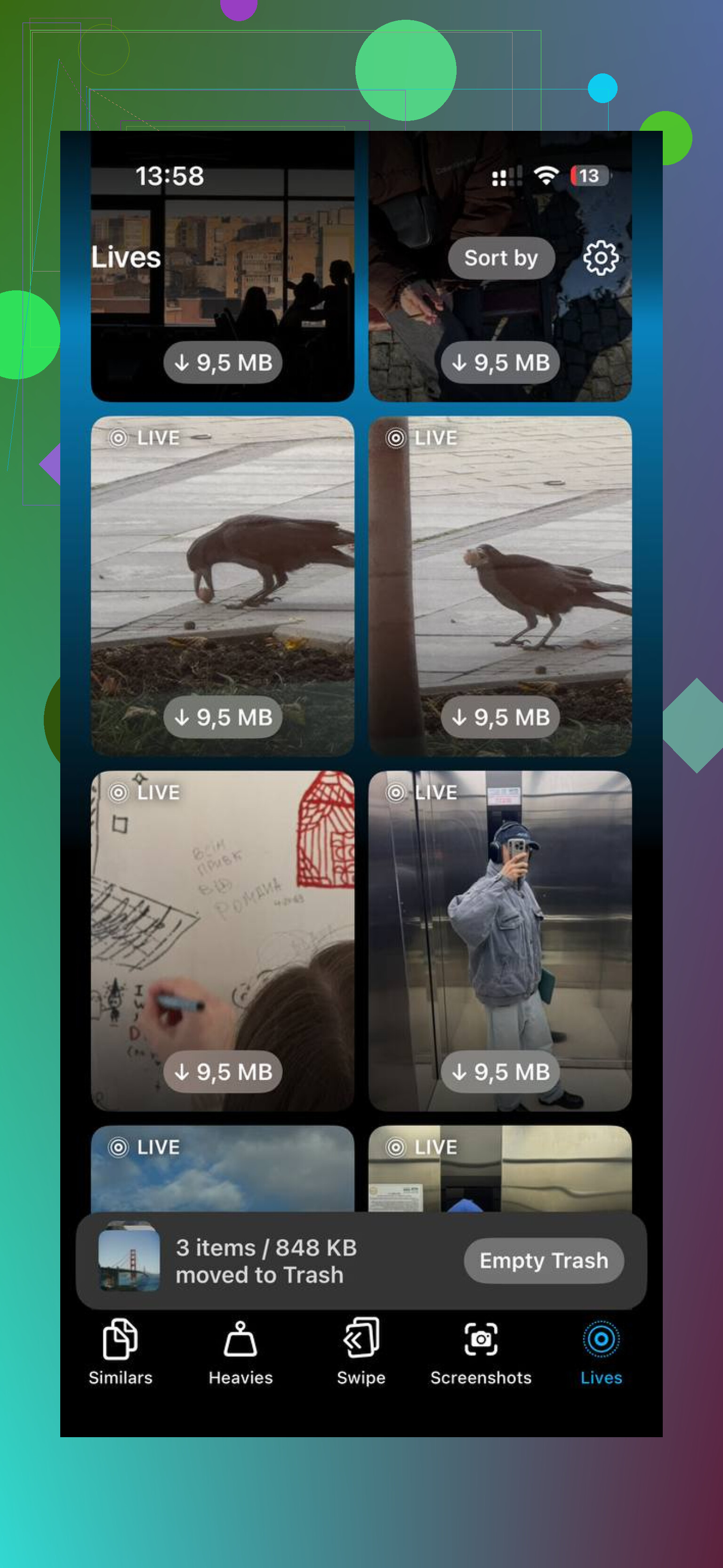
Encore une chose que les gens oublient : les Live Photos et les vidéos sont généralement les vrais tueurs d’espace de stockage, pas les photos standard. Si le manque d’espace est le principal problème, soyez impitoyable avec celles-là en premier.
Et si vous voulez une bonne analyse vidéo, celle-ci valait le coup d’œil : meilleure critique de Clever Cleaner pour le nettoyage des photos iPhone
Donc non, la réponse n’est pas « supprimez tout ».
C’est plutôt :
- Sauvegarder
- Supprimer les déchets évidents
- Déplacer les anciennes photos hors de l’appareil
- Ne garder que les photos qui vous manqueraient vraiment
Ce changement rend les choses beaucoup moins impossibles.
Je nuancerais un peu le conseil « construisez simplement un système » de @himmelsjager, @espritlibre et @mikeappsreviewer. Les systèmes sont formidables, mais si votre photothèque est déjà chaotique, le vrai gain consiste à réduire la fatigue décisionnelle.
Mon avis : triez par usage, pas par date ni par événement.
Faites seulement 4 catégories :
- À garder pour toujours
- Nécessaire pour le moment
- Peut-être
- Corbeille
C’est tout. Pas de dossiers par mois, pas d’albums compliqués sauf si vous les utilisez vraiment.
Aussi, utilisez la recherche de l’app Photos de manière plus intensive. Recherchez « reçu », « capture d’écran », « document », « voiture », « nourriture » ou le nom d’une ville. Les gens oublient que la recherche d’Apple est étonnamment bonne maintenant. Vous pouvez supprimer des catégories entières de contenu inutile sans faire défiler manuellement 30 000 éléments.
Autre point que je trouve sous-estimé : changez vos habitudes avec l’appareil photo à partir de maintenant.
- Désactivez les Live Photos par défaut si vous ne les utilisez jamais
- Arrêtez de conserver des vidéos 4K pour des clips au hasard
- Faites moins de captures d’écran, partagez plutôt des liens
- Après avoir pris des rafales de photos, choisissez-en une immédiatement
Si vous voulez de l’aide pour la partie la plus laborieuse, Clever Cleaner est correct.
Avantages :
- rapide pour les doublons et les photos similaires
- nettoyage facile des captures d’écran
- bien si vous voulez récupérer de l’espace rapidement
Inconvénients :
- nécessite toujours une vérification humaine
- les choix de meilleure photo ne correspondent pas toujours à votre préférée
- les apps de nettoyage peuvent vous pousser à trop supprimer si vous appuyez trop vite
Donc non, en supprimer la plupart n’est pas la seule option. Mais tout garder sur le téléphone est probablement la pire option.