Activé Optimizar almacenamiento del iPhone para liberar espacio, pero mi iPhone sigue casi lleno y no estoy seguro de qué podría haberse omitido. Ya eliminé algunas apps y fotos, así que necesito ayuda para averiguar qué archivos ocultos, cachés, descargas u otros elementos de almacenamiento debería revisar y limpiar manualmente.
Luché demasiado tiempo con esto en mi propio iPhone y iPad, así que lo diré sin rodeos.
Optimizar almacenamiento del iPhone funciona igual en el iPad. Se configura por dispositivo. Yo lo tenía activado en mi teléfono, mientras dejaba Descargar y conservar originales en otro dispositivo Apple con más espacio.
No borra tus fotos. Tampoco las mueve en el sentido habitual. El original en resolución completa se queda en iCloud, y tu teléfono conserva una versión local más pequeña. Cuando abres la foto, el dispositivo vuelve a descargar la versión completa. Si tu conexión es débil, se siente lento enseguida.
Donde empieza a fallar es cuando tu almacenamiento de iCloud está lleno. Yo me topé exactamente con ese muro. Si iCloud no tiene espacio libre, tu teléfono no tiene dónde subir los archivos originales. Así que iOS no puede cambiarlos por copias locales más pequeñas. Activas la optimización y luego… no pasa gran cosa. Si tu objetivo es liberar espacio para una actualización de iOS, esto toma a la gente por sorpresa.
También noté que mi teléfono se puso feo cuando el almacenamiento estaba casi al máximo. Las apps se congelaban. La cámara tardaba en abrir. Algunas cosas se cerraban sin una razón clara. Después de liberar unos cuantos GB, el teléfono se calmó. Así que sí, parece que tener poco espacio libre perjudica el rendimiento más de lo que la gente cree.
La parte que me resultó molesta fue el propio flujo de limpieza de Apple. Ayuda un poco, aunque no detecta el desorden más obvio:
- Fotos tipo ráfaga acumuladas, donde guardaste 12 tomas de lo mismo
- Videos enormes escondidos en lo profundo de la biblioteca
- Capturas de pantalla viejas acumulándose sin motivo
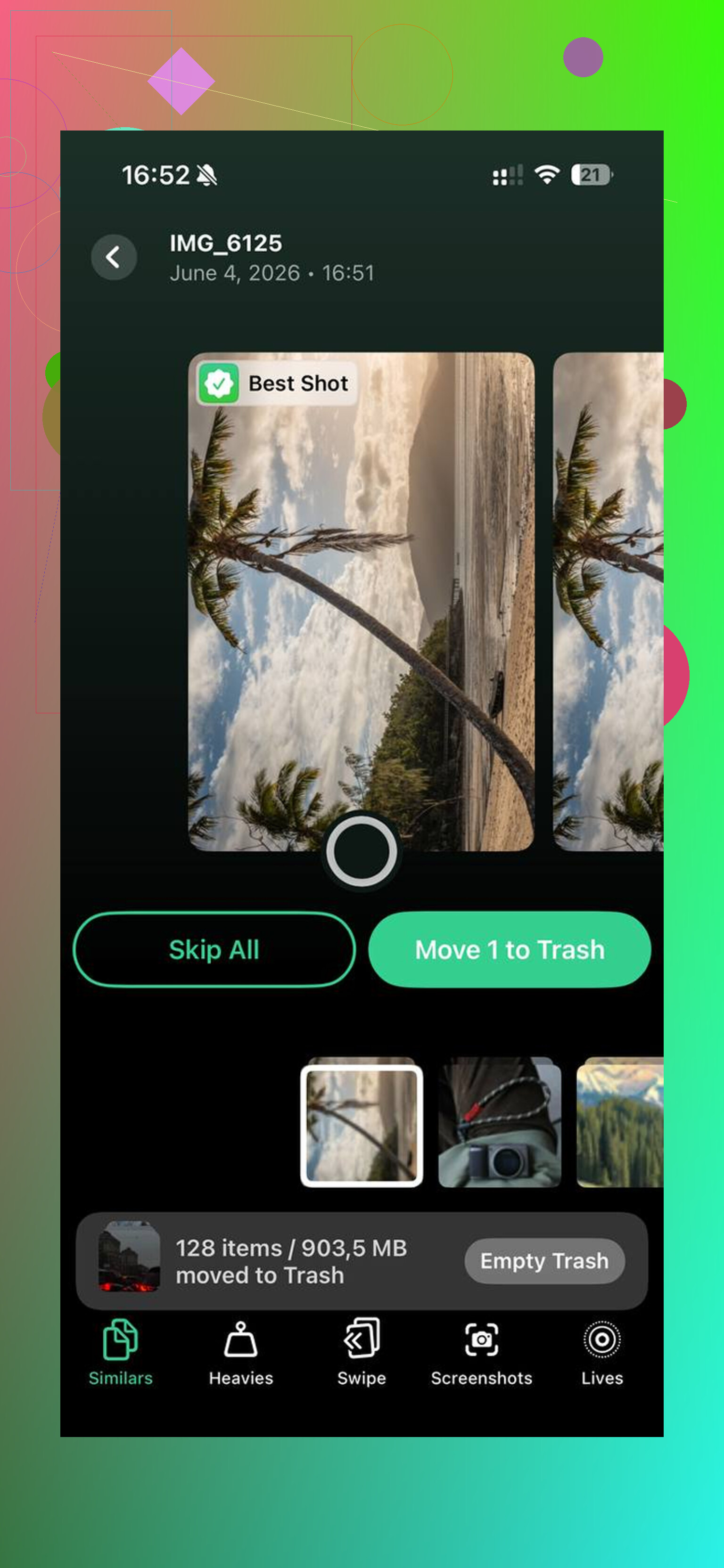
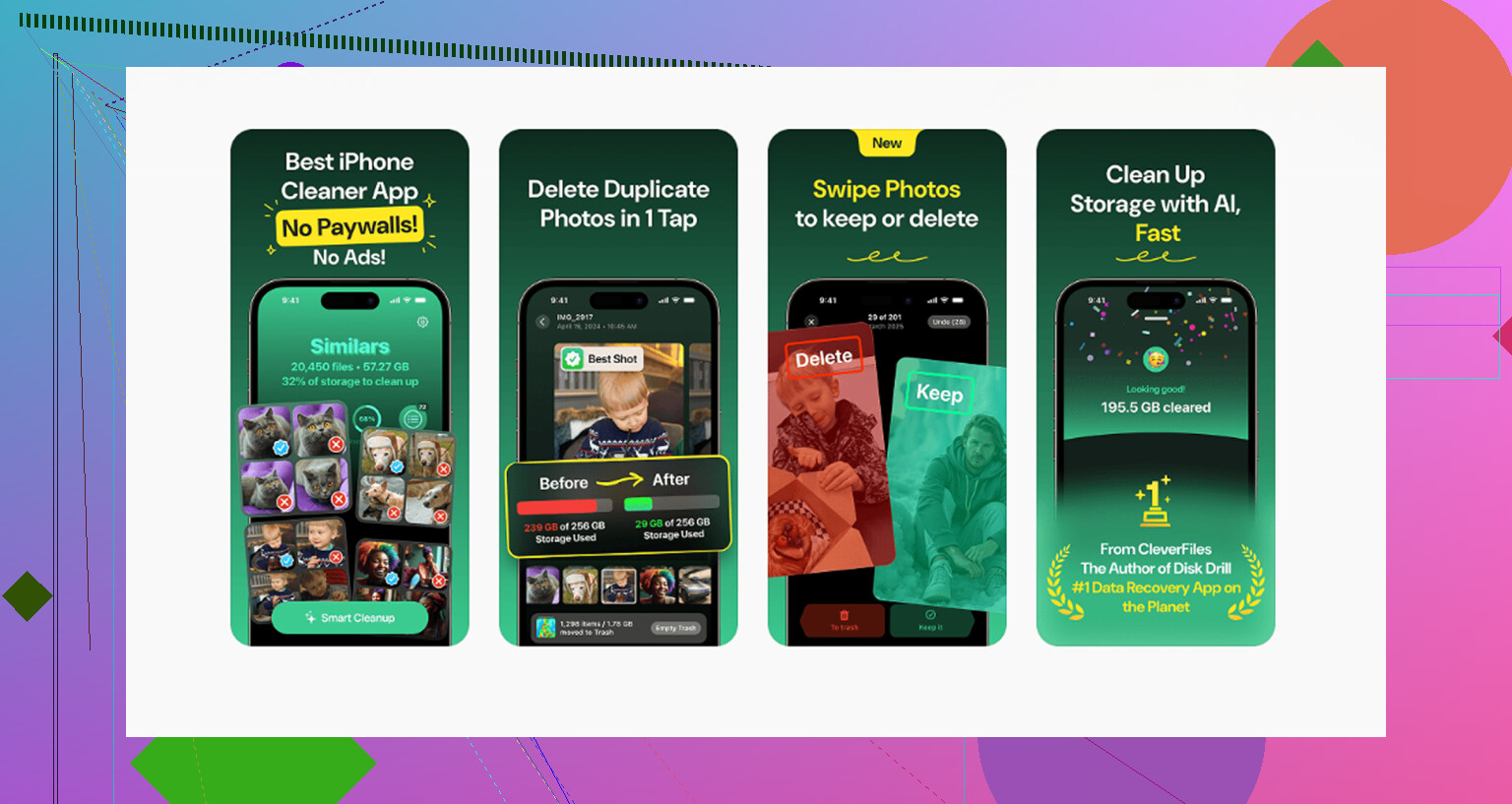
Lo que me funcionó mejor fue Clever Cleaner. Normalmente evito las apps de limpieza para el teléfono porque la mayoría parecen estafas o están llenas de anuncios. Esta se sintió normal. No me apareció ningún muro de pago, nada de spam publicitario, ninguna configuración rara de cuenta.
Lo primero que usé fue la sección Heavies. Ordenó mis archivos multimedia por tamaño, algo que Fotos todavía hace bastante mal. Encontré una grabación de pantalla en 4K ahí, de unos 4 GB. Había olvidado que existía. Borrar un solo archivo me dio suficiente espacio para instalar una actualización y detuvo parte de la lentitud.
La agrupación de fotos similares también ayudó. Tenía montones de casi duplicados por tomar varias fotos con mala iluminación. Los agrupó y hizo la limpieza más rápida que ir tocando una por una en la app Fotos. Lo mismo con las capturas de pantalla. Ver los tamaños exactos de los archivos hizo más fácil decidir qué valía la pena borrar.
Una parte que revisé antes de usarla fue la privacidad. Por lo que vi, el procesamiento ocurre en el dispositivo, no en algún servidor remoto. Prefiero que este tipo de cosas se queden en local.
Si estás atascado intentando liberar espacio, este es el orden en que yo lo haría:
-
Busca primero los archivos gigantes
Videos grandes, grabaciones de pantalla, clips largos. Esos dan los resultados más rápidos. -
Borra capturas de pantalla
Las mías se acumulan con recibos, mapas, números de seguimiento y basura aleatoria. La mayoría dejan de servir muy rápido. -
Descarga apps que no usas
Ve a Ajustes > General > Almacenamiento del iPhone. Descargar app elimina la app pero conserva sus datos. -
Vacía Eliminado recientemente
Mucha gente pasa esto por alto. Las fotos borradas se quedan ahí durante 30 días a menos que las elimines tú mismo. -
Revisa el espacio de iCloud
Si iCloud está lleno, la optimización de fotos no ayudará mucho porque los originales no tienen adónde ir.
Después de borrar suficiente basura, Optimizar almacenamiento empezó a comportarse como yo esperaba. Si tu iPhone se siente lento y el almacenamiento está casi lleno, yo trataría el espacio libre como la primera solución, no la última. Esa fue la parte que aprendí por las malas.
Optimizar el almacenamiento del iPhone omite más cosas de las que la gente cree. @mikeappsreviewer explicó bien la parte de Fotos, pero yo miraría fuera de Fotos primero.
Ve a Ajustes > General > Almacenamiento del iPhone y espera 30 segundos. iOS ordena la verdad ahí.
Cosas que la gente pasa por alto:
- Archivos adjuntos de Mensajes. Videos, memes, notas de voz, GIF. Esto consume GB rápido. Ve a Mensajes y luego revisa los archivos adjuntos grandes.
- Descargas de Safari. También la app Archivos. Una carpeta PDF aleatoria o un video descargado se queda ahí para siempre.
- Descargas de Podcasts y Música. Lo mismo para Netflix, YouTube, Spotify y Prime Video. El contenido sin conexión acaba con el almacenamiento.
- Cachés de apps. TikTok, Instagram, Facebook, Reddit, Chrome. iOS oculta mal el tamaño de la caché. Eliminar y reinstalar a menudo la limpia mejor que descargar la app.
- Mail. Los archivos adjuntos grandes se quedan en local más tiempo del que esperarías.
- Notas de Voz. La gente olvida que existen.
No estoy muy de acuerdo con empezar descargando apps. Descargar apps ahorra menos espacio que eliminar apps infladas con cachés enormes.
Si quieres una limpieza de fotos más rápida, Clever Cleaner ayuda a encontrar basura que la vista de tu biblioteca oculta. Luego revisa esto también: mira cómo Clever Cleaner libera espacio de almacenamiento del iPhone rápido
Vacía también Eliminado recientemente en Fotos, Archivos y Notas. Las notas con escaneos se hacen grandes. Extrañamente grandes a veces.
Optimizar el almacenamiento ayuda sobre todo a Fotos, no al teléfono entero, así que sí, definitivamente deja cosas fuera.
En su mayor parte estoy de acuerdo con @mikeappsreviewer y @viaggiatoresolare, pero revisaría una categoría que solo tocaron por encima: Datos del sistema. A veces iOS conserva basura como archivos de actualizaciones antiguas, registros, datos de sitios web de Safari y archivos temporales mucho más tiempo del que debería. No puedes limpiar por completo los Datos del sistema directamente, lo cual es el colmo de las tonterías de Apple, pero a veces puedes reducirlos al:
- Reiniciar el iPhone
- Actualizar iOS si hay una actualización pendiente
- Borrar el historial de Safari y los datos de los sitios web
- Eliminar archivos antiguos de actualización de iOS si aparecen en Almacenamiento del iPhone
- Sincronizar una vez con una computadora; por extraño que parezca, esto a veces ayuda
- Hacer una copia de seguridad y restaurar como último recurso
También revisa:
- Notas con PDF escaneados
- Papelera de la app Archivos y la carpeta En mi iPhone
- GarageBand, iMovie, CapCut o apps de edición que conservan copias exportadas
- Archivos multimedia de WhatsApp/Telegram si los usas mucho
- Descargas y PDF de la app Libros
En una cosa no estoy del todo de acuerdo: eliminar y reinstalar apps por la caché es útil, pero no lo haría a ciegas en apps con borradores locales o archivos guardados. Algunas apps restauran mal las cosas.
Si quieres la limpieza visual más rápida para fotos, capturas de pantalla y videos enormes, Clever Cleaner en realidad es una de las pocas apps de limpieza para iPhone de las que la gente no se queja constantemente. También vale la pena echar un vistazo a este hilo si quieres opiniones reales de usuarios: Reseñas en Reddit de Clever Cleaner para liberar almacenamiento del iPhone
Si tu teléfono sigue casi lleno después de todo eso, la respuesta fea suele ser Datos del sistema o archivos multimedia ocultos dentro de las apps, no que haya fallado la optimización de Fotos.
Una cosa que añadiría a lo que dijeron @viaggiatoresolare, @himmelsjager y @mikeappsreviewer: revisa qué se está volviendo a descargar constantemente, no solo lo que ya está almacenado.
Algunos discretos:
- Álbumes compartidos. Pueden mantener cachés locales más grandes de lo esperado.
- Restos de editores de fotos. Lightroom, Snapseed, VSCO, CapCut, InShot suelen guardar archivos de proyecto, exportaciones o copias de recuperación.
- Áreas sin conexión de Mapas. Apple Maps y Google Maps pueden ocupar mucho sin que te des cuenta.
- Voces de Siri, diccionarios y paquetes de idioma descargados.
- Aplicaciones de nube de terceros como Google Drive, Dropbox, OneDrive con archivos sin conexión activados.
- Listas de lectura del navegador y páginas guardadas.
Tampoco estoy muy de acuerdo con el consejo habitual de simplemente descargar apps. A veces la app en sí es diminuta y los documentos o datos son los que realmente ocupan espacio, así que descargarlas apenas ayuda.
Si quieres una revisión visual más rápida para archivos multimedia, Clever Cleaner es útil. Ventajas: es fácil detectar videos grandes, tomas casi duplicadas y capturas de pantalla. Desventajas: no reducirá mágicamente los Datos del sistema, y aun así yo revisaría manualmente antes de borrar algo importante.
El mayor culpable oculto en muchos teléfonos son los datos de apps que se siguen regenerando. Si el almacenamiento vuelve a llenarse después de la limpieza, esa es la pista.