Meu disco rígido externo de repente não abre no Windows e mostra “O local não está acessível. O parâmetro está incorreto.” Ele tem arquivos importantes, e estou preocupado que tentar correções aleatórias possa dificultar a recuperação dos dados. Qual é a maneira mais segura de verificar a unidade e recuperar os dados?
Ainda não formate. Essa é a principal coisa.
Enfrentei isso no ano passado com uma unidade de backup. O Windows mostrou o erro 'O parâmetro está incorreto.' e eu imediatamente pensei que a unidade tinha pifado. No meu caso, os arquivos ainda estavam lá. O Windows simplesmente não conseguia ler o sistema de arquivos corretamente porque ele havia sido corrompido.
Antes de fazer reparos, eu trataria a unidade como se ela pudesse estar falhando e focaria em tirar os dados primeiro.
Elimine primeiro as possibilidades mais simples
Gaste alguns minutos verificando o básico antes de presumir que é uma unidade com defeito:
- Tente um cabo USB diferente.
- Conecte-a em uma porta USB diferente.
- Teste em outro computador.
- Veja se ela aparece no Gerenciamento de Disco.
- Verifique os dados SMART com o CrystalDiskInfo ou o Disk Drill.
Já aconteceu de uma unidade parecer quebrada quando era apenas um cabo com defeito. Em outra ocasião, o problema era um hub USB fraco que não estava fornecendo energia suficiente para a unidade. Irritante, mas muito melhor do que uma perda real de dados.
Recupere os arquivos antes de tentar corrigir a unidade
Eu não começaria com o CHKDSK nem com o aviso de formatação do Windows. Ambos podem gravar alterações na unidade e, se o disco já estiver instável, isso pode piorar as coisas.
Opção 1: Disk Drill
Foi isso que eu usei porque não precisa que o Windows Explorer abra a unidade normalmente.
O fluxo de trabalho mais seguro é:
- Faça um Backup byte a byte da unidade.
- Escaneie esse backup em vez de escanear diretamente a unidade física.
- Use a Varredura Universal.
- Visualize os arquivos com os quais você se importa.
- Recupere-os para uma unidade completamente diferente.
A parte de visualização ajudou muito. Quando consegui realmente abrir as fotos antes de recuperá-las, soube que os dados provavelmente não tinham sido perdidos.
Opção 2: Verifique seus backups
Se você usa Histórico de Arquivos, Backup do Windows, OneDrive, Google Drive ou algo parecido, verifique isso antes de passar horas escaneando. Às vezes, a solução mais rápida é simplesmente restaurar a cópia de ontem.
Opção 3: Use um laboratório de recuperação
Se a unidade estiver fazendo cliques, desconectando constantemente ou desaparecendo do Gerenciamento de Disco, eu pararia de mexer com software. Esses são sintomas mais parecidos com falha de hardware, e ligar a unidade repetidamente pode reduzir suas chances de recuperação.
Depois que os dados estiverem seguros, então repare-os
Assim que tudo o que for importante tiver sido recuperado, eu começaria a tentar as correções.
- Execute o CHKDSK se o Windows ainda reconhecer o sistema de arquivos.
- Tente o TestDisk se a partição aparecer como RAW ou se o CHKDSK não executar.
- Use o SFC e o DISM se o problema parecer estar no próprio Windows.
- Faça uma formatação rápida somente depois de recuperar o que importa.
Há também uma correção incomum do Windows que vale mencionar: verifique o separador decimal nas configurações regionais. Não é comum, mas se o mesmo erro começar a aparecer em vários lugares e não apenas em uma unidade externa, vale a pena dar uma olhada.
Quando eu pararia de tentar em casa
A recuperação por conta própria tem um limite. Eu entraria em contato com um laboratório de recuperação se:
- O SMART mostrar avisos sérios de integridade.
- A unidade fizer cliques, apitar ou continuar desligando a rotação.
- Ela desaparecer durante as verificações.
- O Disk Drill não conseguir concluir porque a unidade continua se desconectando.
A maioria dos laboratórios razoáveis fará uma inspeção primeiro e dirá o que está errado antes de passar um orçamento pelo serviço. Muitos também trabalham com sem dados, sem cobrança.
Pelo que vi, a recuperação lógica costuma ficar em torno de $300-600. Se a unidade precisar de trabalho em sala limpa ou de peças de reposição, é mais provável que fique na faixa de $700-2,000+.
O problema da rota mais segura é que ela geralmente precisa de uma segunda unidade com tanto espaço livre quanto a unidade com defeito. Sim, a recuperação ainda pode ser possível, mas não comece a repará-la só porque o Windows sugere isso. Se você vai criar uma imagem dela primeiro, assista a um passo a passo de criação de imagem de disco antes de mexer na unidade, porque escolher o destino errado pode sobrescrever a única cópia boa que você tem.
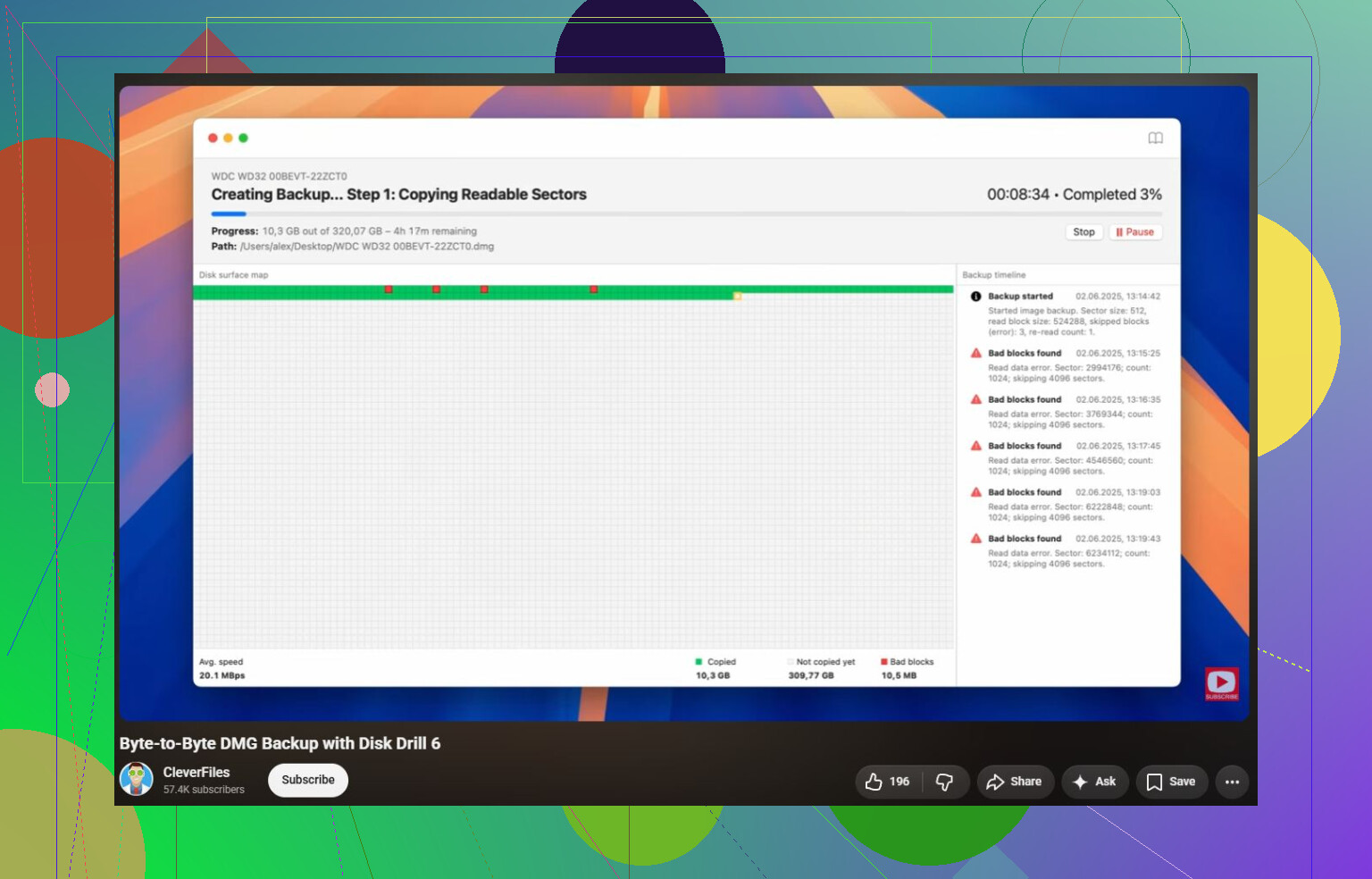
Uma unidade com falha mecânica e uma unidade que apenas tem um sistema de arquivos corrompido podem mostrar exatamente o mesmo erro do Windows, então a própria mensagem não diz quão grave é a situação. A recuperação ainda pode ser possível, mas a primeira tarefa é descobrir se o disco está estável o suficiente para ser lido. Se ele aparecer no Gerenciamento de Disco com o tamanho correto e permanecer conectado, isso é um sinal muito melhor do que uma unidade que desconecta, faz cliques ou aparece como 0 bytes.
Concordo com o conselho de não executar o CHKDSK primeiro, mas eu teria ainda mais cuidado com varreduras que forçam o disco por horas. Se a unidade estiver fazendo ruídos estranhos ou desconectando, cada varredura completa é uma pequena aposta. Nesse caso, faça primeiro um clone/imagem ou pare e use um laboratório. Se ela estiver silenciosa e estável, examinar uma imagem com algo como o Disk Drill é razoável, mas recupere apenas para outro disco. Nunca recupere arquivos de volta para a mesma unidade externa.
Um detalhe que as pessoas esquecem: o gabinete USB também pode ser o problema. Se for uma unidade externa estilo desktop com sua própria fonte de alimentação, teste outra fonte apenas se ela tiver exatamente a mesma voltagem e a polaridade correta. Se for uma unidade portátil de 2.5’, evite portas do painel frontal e hubs. Conecte-a diretamente ao PC. Se a unidade interna usar SATA padrão, uma dock/gabinete diferente às vezes pode fazê-la voltar a ser legível, mas não abra unidades lacradas a menos que você aceite perder a garantia e possivelmente tornar o trabalho de um laboratório mais difícil.
Não clique em “Inicializar disco” ou “Formatar” no Gerenciamento de Disco só porque o Windows oferece isso. Se a unidade ainda mostrar a capacidade correta, a recuperação muitas vezes ainda é possível, mas trate isso como sua chance de copiar/criar uma imagem dela, não como um sinal de que é seguro fazer experimentos nela.