Meu disco rígido ainda aparece no meu computador, mas não consigo abrir meus arquivos e estou preocupado que a unidade esteja falhando. Isso aconteceu depois que ela começou a travar e fazer barulhos estranhos, e agora preciso de ajuda para descobrir a maneira mais segura de recuperar fotos importantes e documentos de trabalho sem piorar a situação. Procuro orientações sobre as etapas de recuperação de dados de disco rígido e se devo tentar usar um software ou buscar ajuda profissional.
Se isso aconteceu com você, a primeira coisa que eu faria seria parar de gravar qualquer coisa na unidade. Nada de downloads, nada de instalações, nada de mover arquivos de um lado para outro, nada de salvar os resultados da recuperação de volta nela. Já vi gente piorar a bagunça tratando o disco como se estivesse normal depois da perda. Quando os dados antigos são sobrescritos, suas chances caem rápido.
Antes de executar ferramentas de recuperação, verifique se a unidade está com problema em termos de hardware.
Se você ouvir cliques, rangidos, bipes, ou a unidade ficar desconectando e reconectando, pare por aí. O mesmo vale se ela só aparecer de vez em quando ou demorar uma eternidade para aparecer. Eu não continuaria escaneando uma unidade assim. Leituras repetidas podem forçar ainda mais um disco com falha. Nesse ponto, um laboratório de recuperação é o caminho mais seguro.
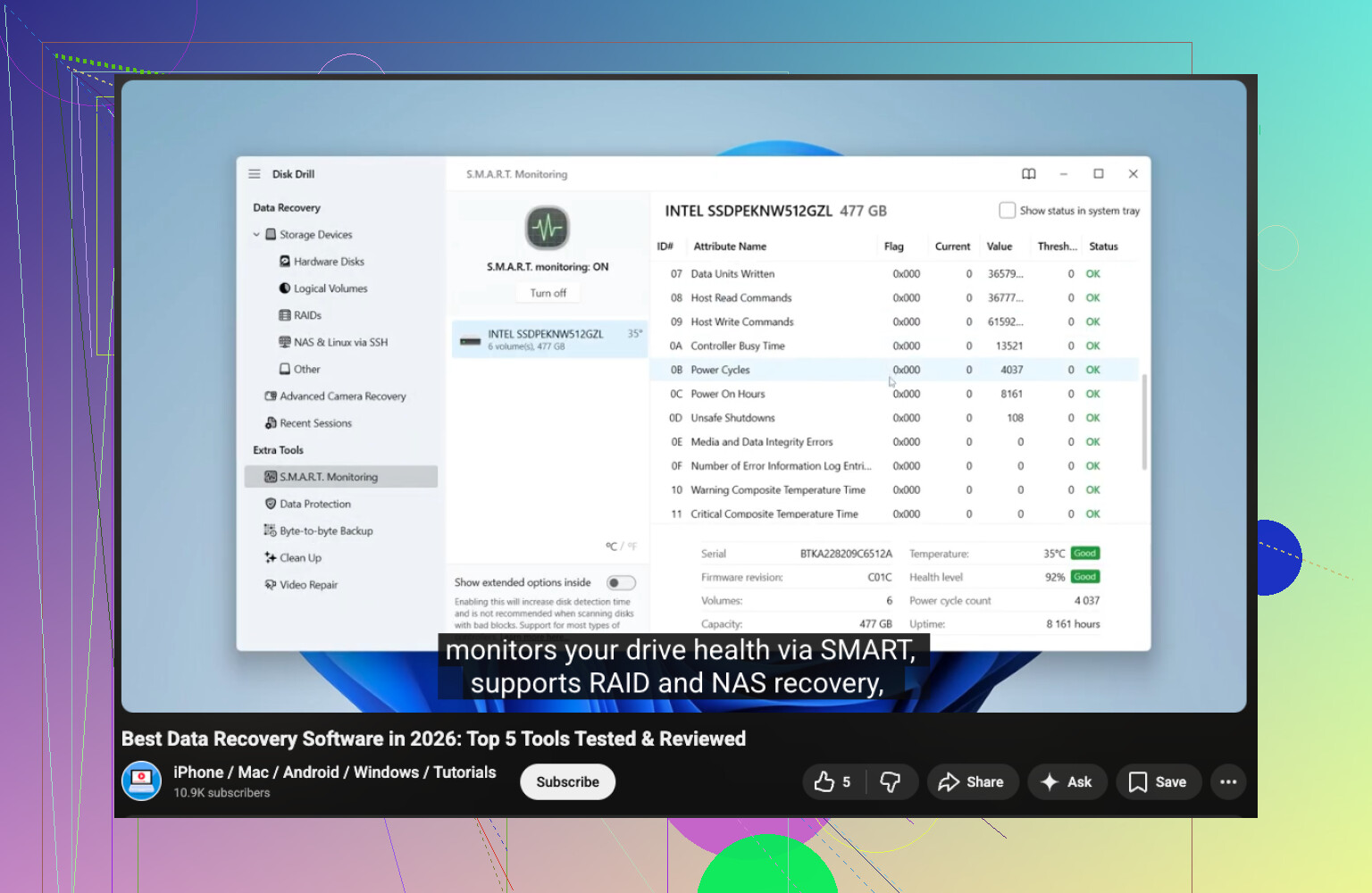
Se a unidade aparecer normalmente, veja primeiro a integridade S.M.A.R.T. dela. Eu usaria o CrystalDiskInfo ou a verificação S.M.A.R.T. dentro do Disk Drill. Se você vir avisos, setores defeituosos aumentando ou integridade ruim, copie as coisas importantes primeiro e mantenha o estresse extra no mínimo.
Para recuperação por software, eu começaria com o Disk Drill. Já usei em um externo formatado uma vez, e a interface foi mais fácil de lidar do que a de algumas ferramentas mais antigas. Ele é bom para arquivos excluídos, partições danificadas e sistemas de arquivos bagunçados.
O que eu faria:
- Instale o Disk Drill em uma unidade diferente.
- Conecte a unidade com problema.
- Abra o Disk Drill e escolha o disco afetado.
- Clique em Procurar dados perdidos.
- Deixe a varredura ir até o fim. Já perdi arquivos uma vez por parar antes.
- Use a busca e os filtros para limitar os resultados.
- Visualize os arquivos antes de recuperá-los.
- Recupere os importantes primeiro.
- Salve os arquivos recuperados em outro HDD, SSD ou unidade USB. Não os grave de volta no mesmo disco.
Além disso, verifique as coisas fáceis antes de forçar a unidade com varreduras. Eu olharia a Lixeira, o Histórico de Arquivos, o OneDrive, o Time Machine e qualquer backup externo que você esqueceu que tinha. Mais de uma vez, o arquivo que eu achava que tinha sumido estava no sync da nuvem o tempo todo.
Se o Disk Drill não encontrar o que você precisa, eu tentaria o Windows File Recovery, o Data Rescue ou o AnyRecover em seguida. Se a unidade mostrar sinais de falha física, eu pararia com a abordagem caseira aí. É nesse ponto que a recuperação profissional começa a fazer mais sentido.
Se a unidade começou a travar e fazer barulhos, eu trataria isso primeiro como uma unidade com falha e a recuperação de arquivos em segundo plano.
Concordo com @mikeappsreviewer em um ponto importante. Pare de usá-la. Onde discordo é no seguinte. Eu não gastaria muito tempo analisando o disco original se ele clicar ou desaparecer. As leituras aumentam o estresse. O movimento mais seguro é fazer primeiro uma imagem setor por setor e depois trabalhar a partir da imagem. No Linux, o ddrescue é a ferramenta que as pessoas costumam usar porque ela pula áreas ruins e volta depois. Muitas vezes ela consegue extrair mais dados de unidades fracas do que uma varredura normal de arquivos.
Minha ordem seria:
- Conecte a unidade por SATA, se possível. Adaptadores USB às vezes ocultam erros.
- Verifique se a BIOS vê a capacidade total.
- Se o tamanho estiver errado, ou a unidade desconectar, pare com o faça você mesmo.
- Se ela permanecer online, clone-a para uma unidade saudável de tamanho igual ou maior.
- Execute as ferramentas de recuperação no clone, não no original.
Depois de ter um clone, experimente o Disk Drill na imagem clonada ou no disco copiado. É uma das opções mais fáceis para sistemas de arquivos danificados e partições ausentes. Se os nomes dos arquivos tiverem sumido, o PhotoRec é feio, mas forte para recuperação bruta. O Recuva é bom para exclusões simples, não para unidades com problemas.
Não execute o CHKDSK primeiro. As pessoas fazem isso e perdem a estrutura de pastas rapidamente. O CHKDSK repara o sistema de arquivos, não os seus arquivos ausentes.
Se você quiser um passo a passo rápido, este vídeo é bom para noções básicas de recuperação de disco rígido: assista a este guia de recuperação de disco rígido.
Se você estiver comparando ferramentas, procure um software de recuperação de dados para discos rígidos com visualização, recuperação de partições e verificações S.M.A.R.T. Se o barulho for de raspagem ou cliques repetidos, ignore o software e envie para um laboratório. Essa é a parte em que o faça você mesmo costuma dar errado rapidamente.
Se ele estava travando e fazendo barulhos antes de os arquivos pararem de abrir, eu seria um pouco mais cauteloso do que simplesmente partir direto para um software de recuperação. Concordo com @mikeappsreviewer e parcialmente com @viajeroceleste, mas não acho que toda unidade detectada precise imediatamente de uma maratona completa de faça você mesmo. Às vezes, a atitude mais inteligente é descobrir primeiro com que tipo de falha você está lidando.
Algumas coisas que eu verificaria antes de fazer algo pesado:
- Tente um cabo, porta ou gabinete diferente, se for uma unidade externa.
- Veja se as pastas mostram nomes estranhos, arquivos de 0 bytes ou erros de parâmetro incorreto.
- Verifique se a partição ainda tem o sistema de arquivos e o tamanho corretos no Gerenciamento de Disco.
- Se for um HDD, aproxime o ouvido dele por um minuto. Cliques rítmicos são um péssimo sinal. O mesmo vale para comportamento de girar e parar de girar.
Uma coisa que eu evitaria é tentar repetidamente abrir arquivos danificados no Explorer. O Windows pode travar e continuar acessando a unidade repetidamente. Isso não ajuda.
Além disso, discordo um pouco do conselho de copiar primeiro as coisas importantes se a unidade estiver fazendo barulhos ruins ativamente. Nesse caso, ficar procurando arquivos manualmente pode ser pior do que fazer uma única passagem controlada com criação de imagem ou entregá-la a um laboratório. As pessoas entram em pânico, começam a abrir pastas aleatórias, e o disco simplesmente continua sendo castigado.
Se a unidade estiver estável o suficiente para permanecer montada, o Disk Drill é bom para verificar o que pode ser recuperado, especialmente se o sistema de arquivos estiver danificado e não for apenas uma exclusão simples. Eu ainda o usaria com cuidado e apenas a partir de outra unidade saudável. A interface deles é mais fácil do que a de muita ferramenta de recuperação da velha guarda. Se você quiser uma discussão sólida de usuários, esta análise do Disk Drill e comparativo de softwares de recuperação também vale a leitura.
Ponto importante: se os dados forem realmente importantes, defina um limite para si mesmo. Se a unidade ficar mais barulhenta, mais lenta ou desconectar durante as leituras, pare de mexer com ela. Normalmente é esse o ponto em que o faça você mesmo passa de talvez para você acabou de piorar a conta do laboratório.
Concordo com @viajeroceleste em uma coisa: ruídos estranhos mudam completamente a estratégia. Mas discordo um pouco do pessoal do sempre fazer imagem primeiro se a unidade ainda estiver legível e os dados não tiverem valor de laboratório. Às vezes, uma unidade fraca morre durante uma longa tentativa de clonagem completa, e uma recuperação curta e direcionada das pastas mais críticas pode ser a aposta mais inteligente.
O que eu acrescentaria:
- Verifique o Visualizador de Eventos em busca de erros de E/S do disco. Se o Windows estiver registrando muitos erros de bloco defeituoso ou de redefinição, pare de experimentar.
- Sinta a temperatura da unidade. HDs externos superaquecendo em gabinetes baratos podem parecer mortos quando o disco em si ainda está bem.
- Se for um HDD externo, remova-o do gabinete USB apenas se você souber o que está fazendo. Uma placa controladora com defeito pode imitar falha da unidade.
- Nunca deixe o Windows corrigi-lo automaticamente.
Sobre software, o Disk Drill é uma boa opção depois que você decidir que a unidade está estável o suficiente para ser lida.
Prós do Disk Drill:
- visualização fácil
- bom para partições danificadas e problemas no sistema de arquivos
- menos confuso do que muitas ferramentas de recuperação
Contras:
- não faz milagres em unidades com falha física
- verificações profundas podem ser lentas
- a recuperação bruta pode perder nomes originais e estrutura de pastas
Comparando com as abordagens mencionadas por @mikeappsreviewer e @viajantedoceu, eu diria que a verdadeira decisão não é qual aplicativo, e sim isto é falha de hardware ou dano lógico. Se o ruído for de cliques ou raspagem, pule o faça você mesmo. Se ele for apenas detectado, mas ilegível, recupere apenas para outra unidade.