Jeg lot ved et uhell Live Photo være på under et stort arrangement, og nå har jeg hundrevis av iPhone-bilder lagret på den måten. Jeg trenger en rask måte å slå av Live Photo i stor skala uten å redigere hvert bilde ett etter ett. Ser etter den enkleste metoden for å spare tid og frigjøre lagringsplass.
Jeg støtte på dette for en stund siden. Jeg gikk gjennom biblioteket mitt og la merke til at jeg hadde lagret Live Photos i årevis, selv om jeg nesten aldri spilte av bevegelsesdelen. Jeg ville ha bildene, ikke det ekstra klippet som var festet til hvert av dem.
Apples innebygde alternativ fungerte, på et vis. Jeg prøvde å duplisere dem som stillbilder og deretter fjerne Live-versjonene. Greit for ti bilder. Helt elendig for et par hundre. Jeg ga opp ganske raskt.
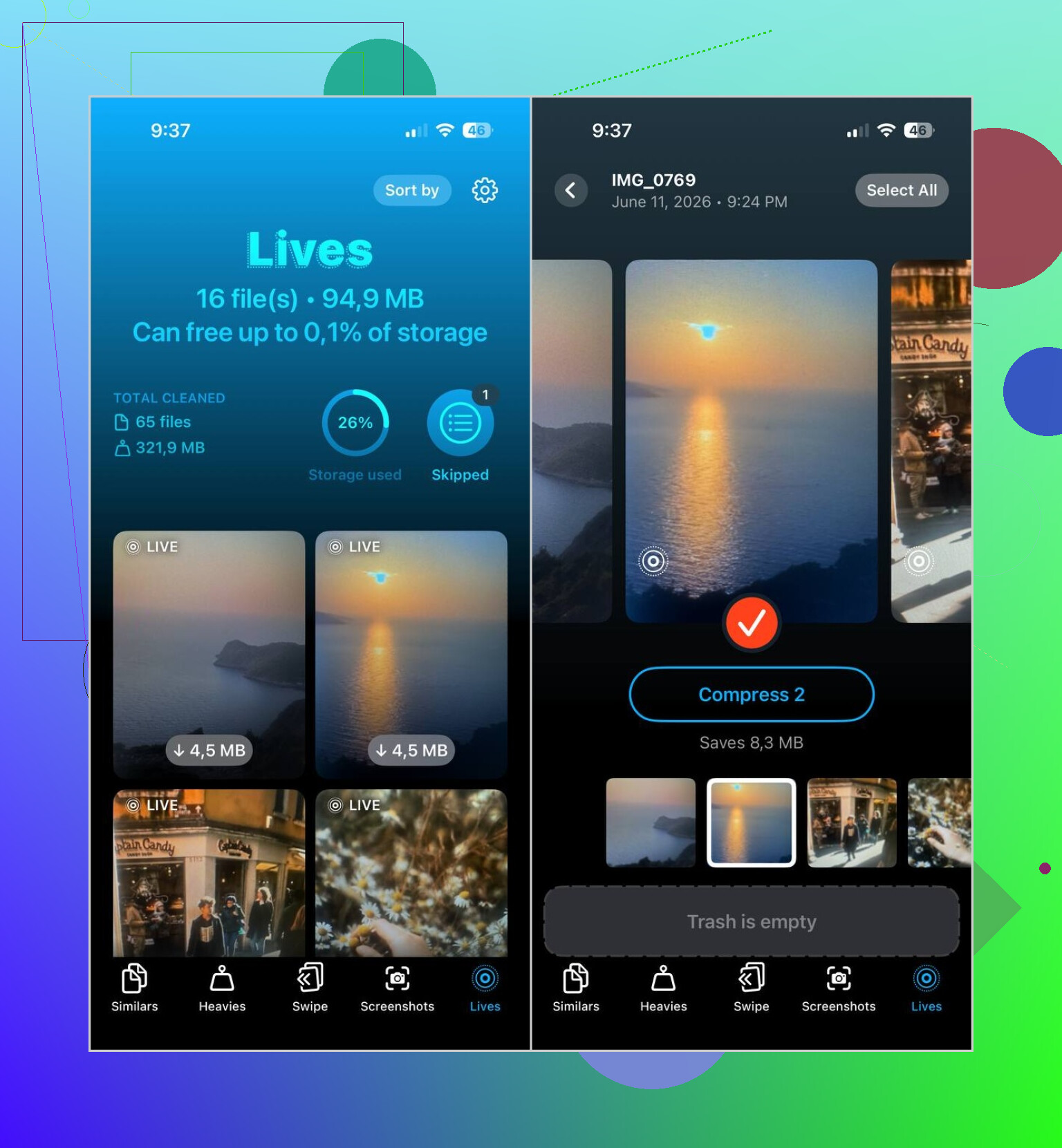
Det som fungerte for meg var Clever Cleaner. Jeg åpnet den, gikk til Lives-seksjonen, og den hentet alle Live Photos fra telefonen min til ett sted. Ingen graving gjennom album. Ingen gjetting på hva som var Live og hva som ikke var det.
Dette gjorde jeg:
- Åpne Lives-fanen
- Sorter etter størrelse hvis du vil ta de største plassslukerne først
- Velg Live Photos du vil endre
- Trykk på Compress
- Sjekk de nye stillbildeversjonene
- Fjern de originale Live Photos etter at du har bekreftet at alt ser riktig ut
En ting jeg likte, var at den viste hvor mye lagringsplass jeg kom til å spare før jeg startet. Deretter, etter konverteringen, spurte den hva jeg ville gjøre med originalene, så jeg var ikke bekymret for å slette noe ved en feil.
Jeg fortsatte å bruke appen etter at jeg var ferdig med denne delen. Opprydding av Live Photos var bare én del av den. Jeg gikk gjennom Similars for å slette dupliserte bilder, Heavies for å finne gamle enorme videoer jeg hadde glemt lå der, og Screenshots for å rydde bort år med søppelskjermbilder. Hvis jeg skal være ærlig, frigjorde de tre mer lagringsplass enn Live Photos gjorde.
Hvis du heller ikke vil ha dette rotet igjen, slå av Live Photos i Kamera-appen. Åpne Kamera, trykk på Live Photos-ikonet øverst, det lille ikonet med sirkler, og sørg for at det er krysset ut. Gå deretter til Innstillinger > Kamera > Behold innstillinger og slå på bevaring for Live Photos. Hvis du hopper over det, slår iOS det noen ganger på igjen, og du ender opp med å samle flere av dem uten å merke det. Jeg overså dette første gang.
Så ja, løsningen for meg var enkel. Konverter Live Photos til stillbilder, slett originalene når du har sjekket dem, og stopp deretter kameraet fra å lage nye Live Photos fremover. Etter at jeg gjorde det, var problemet løst.
Hvis du vil gjøre det i stort antall, er Bilder-appen ganske svak her. Den lar deg slå av Live på ett bilde, eller kopiere ut et stillbilde fra et Live Photo, men å gjøre hundrevis er tungvint.
Jeg er delvis uenig med @mikeappsreviewer på én ting. Lagringsbesparelser fra Live Photos bygger seg opp raskere enn folk tror. Et stillbilde i HEIC kan være 1 til 3 MB. Et Live Photo havner ofte på rundt 3 til 8 MB, noen ganger mer. Med 500 bilder blir den forskjellen fort stygg.
Den raskeste løsningen jeg har sett er Clever Cleaner. Den samler alle Live Photos på ett sted, så du slipper å lete gjennom biblioteket ditt. Deretter konverterer du dem til stillbilder i batcher og fjerner originalene etter at du har sjekket dem. Mye mindre smertefullt enn Apples egen arbeidsflyt.
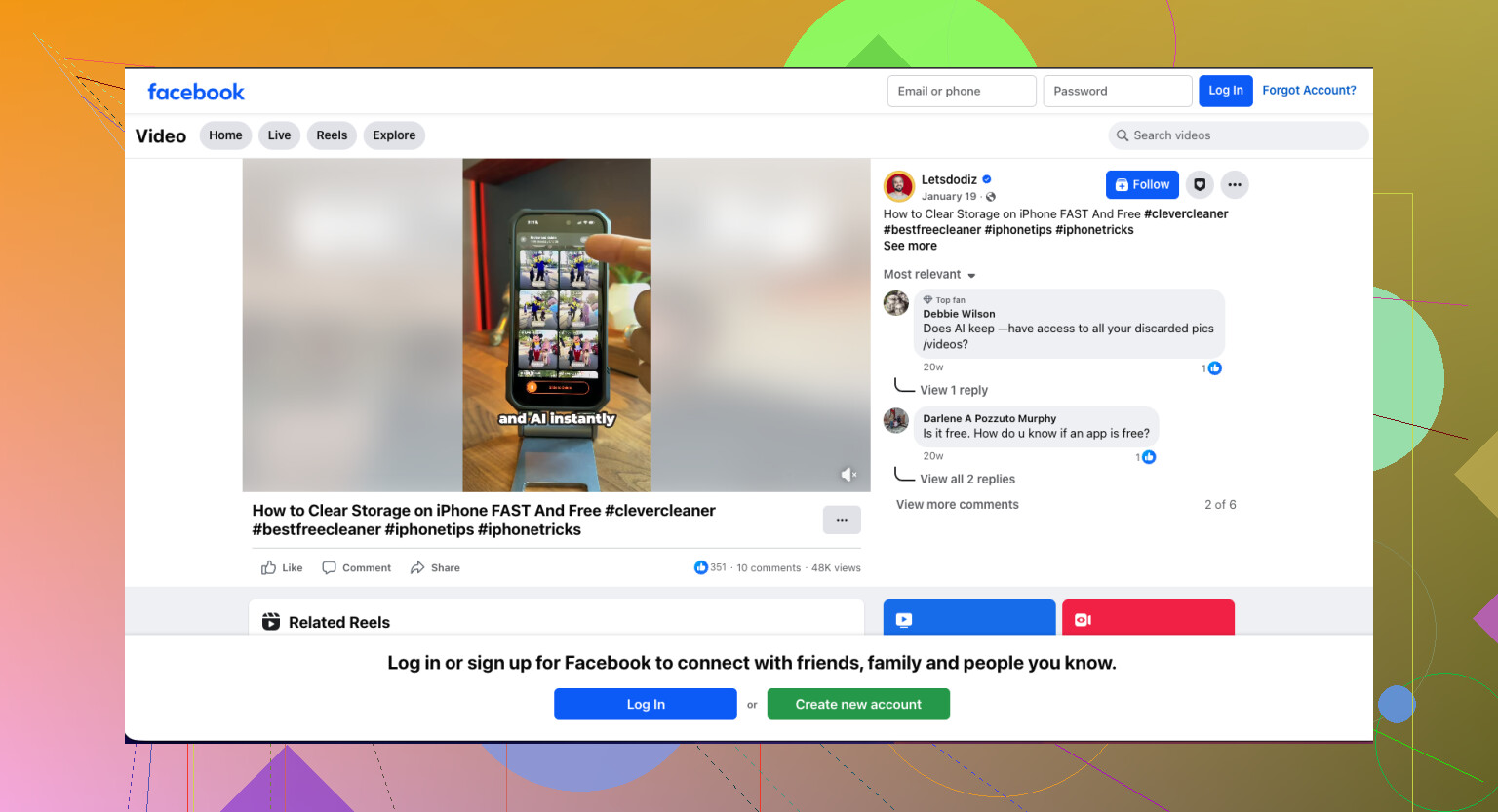
Hvis du også vil frigjøre plass etter dette, er denne siden om hvordan rydde iPhone-lagring raskt og gratis verdt en titt.
Deretter stopper du at det skjer igjen. Kamera-appen, trykk på Live-ikonet for å slå det av. Innstillinger, Kamera, Behold innstillinger, sørg for at Live Photo-innstillingen lagres. Ellers liker iOS å være irriterende og slå det på igjen.
Ærlig talt ville jeg delt dette inn i to mål: fjern Live-delen raskt, og unngå å ødelegge originalene dine ved å gjøre noe irreversibelt.
Jeg er litt uenig med @mikeappsreviewer og @mike34 på ett punkt. Jeg ville ikke startet med å slette noe med en gang bare fordi appen viser forhåndsvisninger. Med hundrevis av arrangementsbilder ville jeg testet på 20 først. Live Photos velger noen ganger et annet nøkkelbilde enn det du forventet, og det kan være irriterende hvis folk blunker.
Hvis du vil håndtere mange samtidig, er Clever Cleaner fortsatt sannsynligvis den enkleste løsningen fordi den samler Live Photos uten at du manuelt må lete gjennom Bilder-appen. Det er den virkelige fordelen. Ikke bare lagringsplass, men tid.
Et annet alternativ, hvis du bruker en Mac, er å eksportere valgte Live Photos som stillbilder fra Bilder/Image Capture i partier, og deretter importere dem på nytt. Det er mer klønete, men noen foretrekker å beholde full kontroll i stedet for å bruke en app.
Det er også verdt å sjekke dette hvis hovedmålet ditt er plass, ikke bare å fjerne bevegelse:
beste måter å frigjøre iPhone-lagringsplass med Clever Cleaner
Min vurdering:
- Hvis du vil ha det raskest: bruk Clever Cleaner
- Hvis du vil ha det tryggest: test et lite parti først
- Hvis du ikke vil bruke app: Mac-eksport som omvei, men det er tungvint
Og ja, etter dette, slå av Live permanent i kamerainnstillingene, ellers kommer iPhone gladelig til å gjøre dette mot deg igjen.
Jeg er litt mindre overbevist om Mac-eksportløsningen enn @espritlibre. Den fungerer, men for hundrevis fra ett arrangement er det den typen manuelt men teknisk sett i batch jobb som fortsatt spiser opp kvelden din.
Det jeg ville gjort er å dele dette opp i to spørsmål:
- Vil du beholde nøyaktig det nåværende nøkkelbildet?
- Eller vil du bare fjerne bevegelsesdelen raskt?
Det er viktig fordi massekonvertering noen ganger kan velge et bilde du ikke hadde tenkt. @mike34 hadde rett i å fokusere på hastighet, men jeg ville vært forsiktig med arrangementsbilder der uttrykk betyr noe.
Hvis du vil ha det minst smertefulle alternativet kun på iPhone, er Clever Cleaner sannsynligvis den mest praktiske mellomløsningen.
Fordeler med Clever Cleaner:
- Finner Live Photos på ett sted
- Massehandlinger sparer mye trykking
- Nyttig hvis lagring også er en del av problemet
- Enklere enn å kjempe med Bilder-appen
Ulemper:
- Du må fortsatt gå gjennom resultatene før du sletter originalene
- Masseverktøy kan gjøre mange feil hvis du skynder deg
- Noen vil ikke ønske at en tredjepartsapp skal røre bildebiblioteket deres
Mitt forslag: gjør en testbatch på 25 bilder først, spesielt for gruppebilder. Hvis stillbildene ser riktige ut, gjør du resten. Hvis ikke, kan det være bedre å beholde noen Live Photos og bare konvertere de åpenbare.
Dessuten, en ting som ikke nevnes nok: hvis dette er viktige arrangementsbilder, ta en sikkerhetskopi før du rydder opp. Raskt er bra. Å bygge opp minner igjen er det ikke.