La unidad APFS de mi Mac dejó de montarse después de un problema reciente, y me preocupa perder archivos importantes. Aún no he probado mucho porque no quiero sobrescribir datos ni dificultar la recuperación. ¿Cuáles son los pasos o herramientas más seguros para la recuperación de datos de APFS que debería probar primero?
Lo primero: deja de usar esa unidad ahora mismo. Vaciar la Papelera, eliminar la carpeta equivocada o incluso formatear un volumen APFS no siempre significa que los archivos se borren al instante. Muchas veces los datos se quedan ahí hasta que macOS u otra app escriben algo encima. Por eso seguir usando el Mac suele ser lo que arruina las posibilidades.
No guardes nada nuevo en la unidad afectada, no reinstales macOS en ella y no empieces a ejecutar herramientas de reparación todavía. Yo también evitaría Primeros Auxilios, TestDisk o cualquier cosa que intente arreglar el disco antes de que hayas copiado tus archivos importantes a un lugar seguro. Si es una unidad externa, desconéctala hasta que estés listo para trabajar en la recuperación.
Si tienes Time Machine, compruébalo primero. Es la opción menos complicada. Aunque la unidad de copia de seguridad no esté conectada en este momento, abre igualmente Time Machine porque APFS puede tener instantáneas locales disponibles, y a veces esas pueden recuperar archivos eliminados recientemente.
Si no hay copia de seguridad
Entonces, el software de recuperación probablemente sea la siguiente mejor opción.
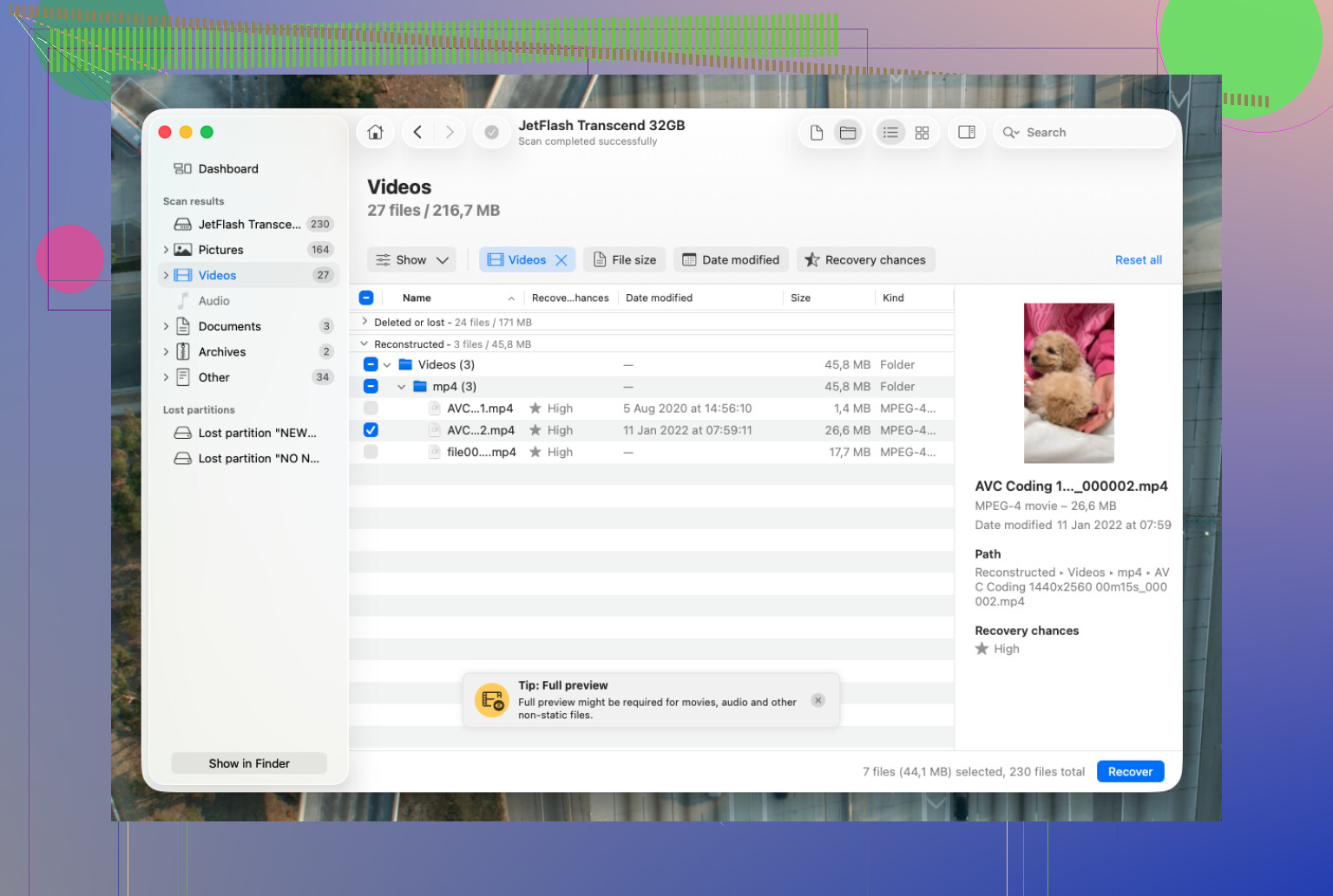
Yo probaría primero Disk Drill porque puede leer APFS de una forma más útil que las herramientas que solo escanean firmas de archivos. Eso importa porque podrías recuperar nombres de archivos, carpetas y metadatos en lugar de una enorme pila de archivos con nombres aleatorios. También está pensado para casos como archivos eliminados, volúmenes APFS formateados y contenedores APFS dañados.
El proceso básico sería:
- Instala Disk Drill en algún lugar distinto de la unidad desde la que intentas recuperar, si puedes.
- Conecta la unidad APFS, o elige la unidad interna si ahí fue donde ocurrió la eliminación.
- Dale Acceso total al disco en la Configuración de macOS para que pueda escanear correctamente el volumen.
- Selecciona la unidad y ejecuta Buscar datos perdidos.
- Deja que el escaneo termine en lugar de detenerlo antes de tiempo.
- Usa la vista previa para comprobar si las fotos, videos, documentos o cualquier otra cosa que necesites realmente se pueden recuperar.
- Recupera los archivos en una unidad diferente. Nunca guardes los archivos recuperados de nuevo en el mismo volumen APFS.
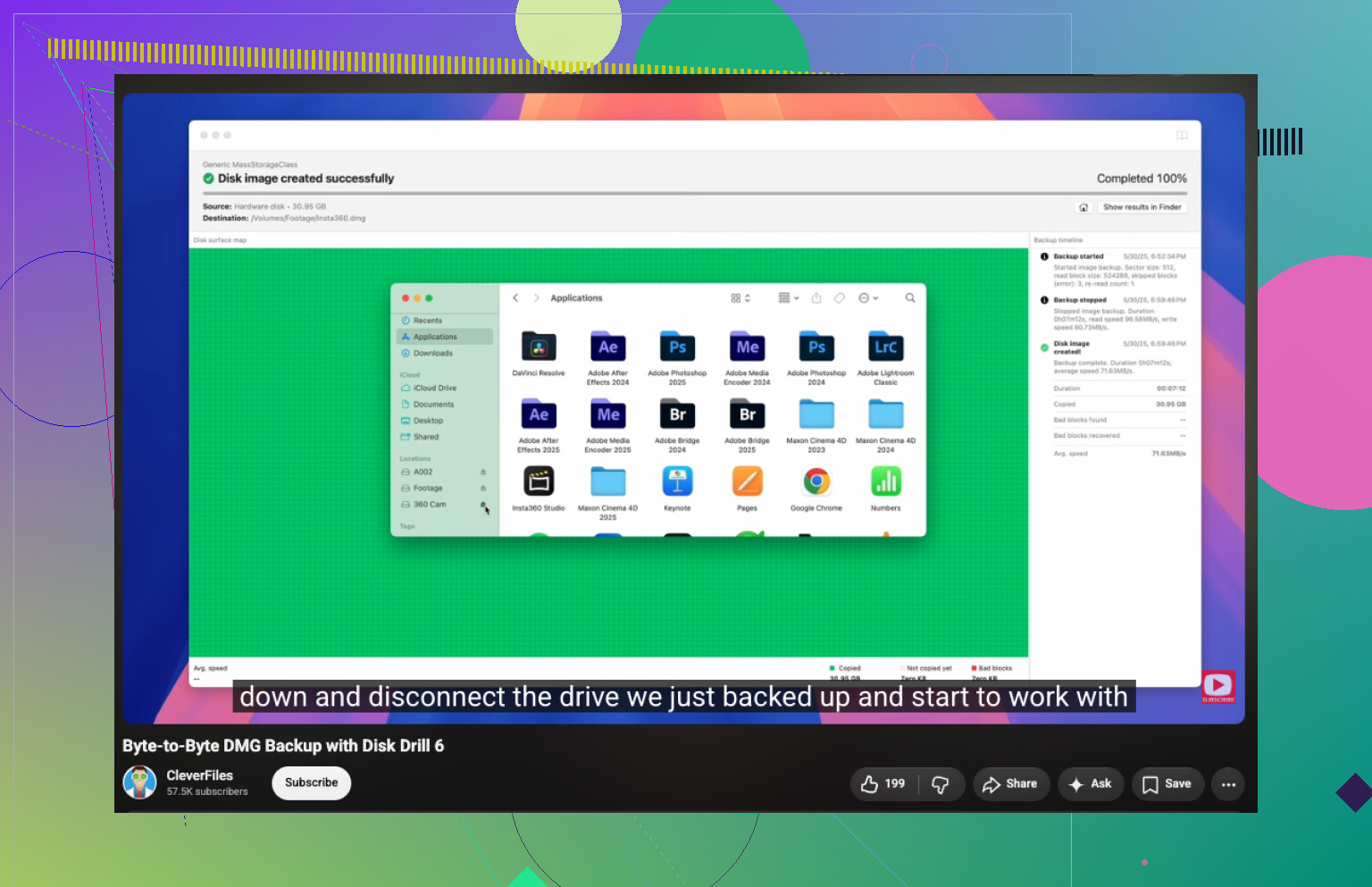
Si la unidad parece inestable, primero haría una imagen de disco y escanearía eso en lugar de forzar la unidad original una y otra vez. Disk Drill también puede mostrar información del estado S.M.A.R.T., lo cual es útil para determinar si esto es solo un problema del sistema de archivos o si la propia unidad está fallando.
Otras herramientas que vale la pena conocer
PhotoRec es gratuito y puede ser muy eficaz, especialmente para fotos, videos y documentos. La desventaja es que funciona principalmente por firmas de archivos, así que por lo general no recuperarás los nombres originales de los archivos ni la estructura de carpetas. Aun así, es una alternativa sólida si el primer escaneo no encuentra lo que necesitas.
TestDisk puede ayudar cuando la estructura de la partición APFS está dañada, pero yo no lo pondría como lo primero que ejecutes. Recupera los archivos que te importan antes de intentar reconstruir o modificar particiones. Si una reparación de la tabla de particiones sale mal, la recuperación puede volverse más complicada.
Un detalle con las Macs que usan un SSD interno: TRIM puede hacer que los datos eliminados sean irrecuperables una vez que esos bloques se borran. Así que la rapidez importa. Además, si un volumen APFS de FileVault cifrado fue formateado y las claves de cifrado se perdieron, la recuperación por software normalmente no va a ayudar.
Cuándo la recuperación por software es una mala idea
Yo me detendría y hablaría con un laboratorio profesional de recuperación si la unidad:
- sigue desapareciendo o no se detecta de forma fiable,
- hace clics, chirría o emite pitidos,
- se desconecta durante los escaneos,
- congela el Mac cada vez que accedes a ella,
- o muestra advertencias graves de S.M.A.R.T.
Esos suelen ser síntomas de hardware. Encender repetidamente una unidad que está fallando o forzar escaneos largos puede empeorar las cosas.
Un buen laboratorio de recuperación a menudo ofrece una evaluación gratuita, y muchos trabajan con un sistema de si no hay datos, no hay cargo. La recuperación lógica suele comenzar en torno a $300–500, mientras que las unidades con daños físicos pueden costar fácilmente $1,000 o más, según lo que haya fallado.
Si esto fue solo una eliminación accidental o un formateo, tienes muchas más probabilidades de éxito. Simplemente no escribas nada más en esa unidad, no intentes repararla primero y recupera los archivos en un disco aparte tan pronto como puedas.
No apuntes la recuperación al nombre del volumen APFS si el contenedor está dañado; en su lugar, escanea todo el disco físico o una imagen del mismo. APFS puede parecer varios volúmenes, y elegir solo “Macintosh HD - Data” o un volumen atenuado puede hacer que se omitan archivos que aún están en el contenedor.
Arrancar el Mac desde ese mismo disco APFS puede ser precisamente lo que empeore discretamente la situación. Incluso si no estás haciendo nada, macOS puede estar escribiendo registros, intercambio, cachés, datos de Spotlight y cambios de instantáneas en segundo plano. Así que si esta es la unidad interna y los archivos importan, yo lo apagaría en lugar de seguir probando desde la misma instalación.
El comentario de Jeff sobre escanear todo el disco físico va en la dirección correcta, pero yo lo llevaría un paso antes: decide cómo vas a acceder a él sin dejar que macOS lo toque demasiado. El mejor caso es otro Mac, una unidad de arranque externa o el modo Recuperación/Disco de destino para que la unidad dañada sea tratada como el paciente, no como la unidad del sistema operativo. Y si macOS muestra avisos de inicializar, borrar o reparar, cancélalos. Esos avisos no son pasos de recuperación.
Disk Drill u otra herramienta compatible con APFS está bien si la unidad es estable, pero yo no haría del primer escaneo la única oportunidad que tienes. Si el disco se puede leer, primero crea una imagen en otra unidad y luego escanea la imagen. Si no tienes suficiente almacenamiento libre para una imagen completa, ese es el molesto límite práctico que la gente olvida: la recuperación normalmente necesita al menos una unidad adicional para la imagen y otro lugar para los archivos recuperados. Intentar recuperar todo de vuelta en el mismo disco es donde la gente convierte un desastre solucionable en uno permanente.